全部类目
分类:CAD图纸作者:小溜时间:2024-01-05 10:39:24
我们在CAD作图时,很多的图纸都需要将图形打印出来给别人使用,为了能更清晰的看懂图纸,就需要在图纸上进行一些必要的尺寸标注。根据不同的内容标注的符号也是不同的,cad中标注符号的样式有很多,今天这篇入门级的经验,希望能给初学者带来一些帮助。接下来就一起学习CAD标注符号大全中怎么标注直径符号。
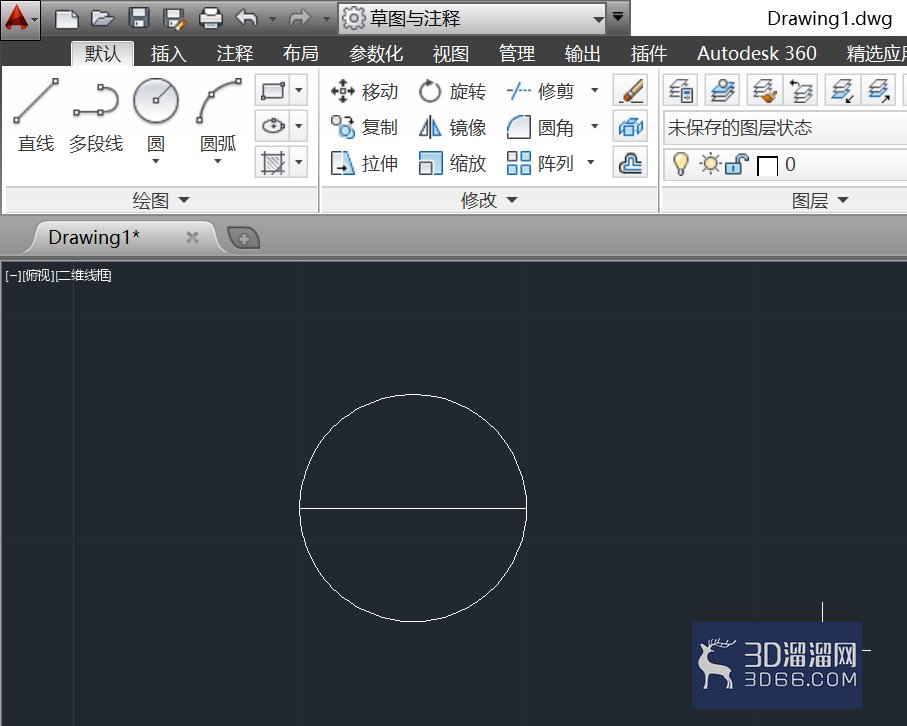
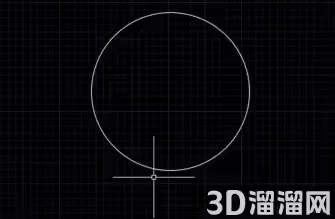
1、打开CAD软件,在窗口中画一个简单(示范图)的待标注图形。
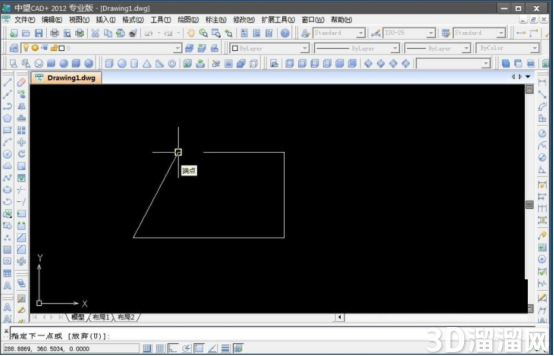
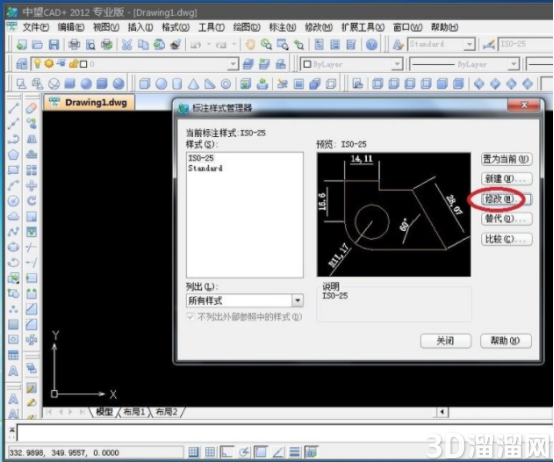
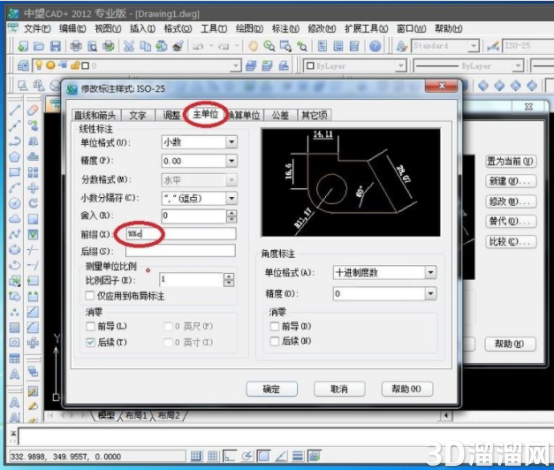
2、第二步是关键,输入快捷键D,打开标注样式管理器,再点击修改(画红圈),接着点击主单位,在前缀后面的对话栏中输入:%%C(直径),%%D(角度),%%P(正负)。
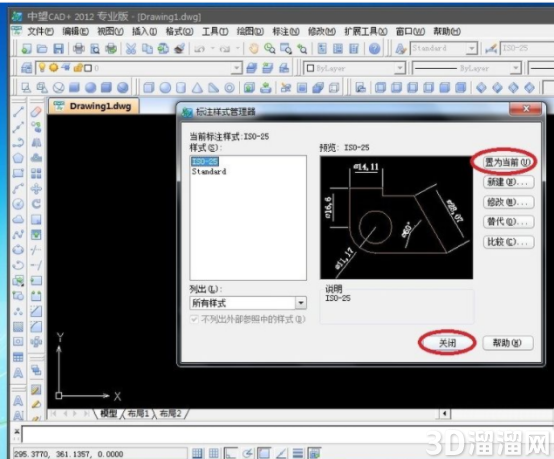
3、确定之后返回标注样式管理器,为了使我们的设置有效,需要再点击置为当前,最后关闭对话框。
4、然后在返回的软件界面中选择标注,在下拉列表中选择线性。
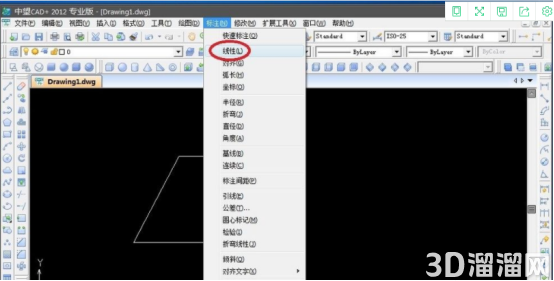
5、选择需要标注部位的两个端点,即可标注出完美的直径符号。
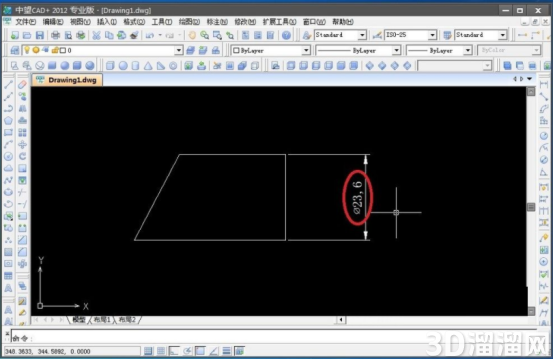
上边展示的内容就是cad标注符号大全中如何标注直径符号的方法,这是属于操作中基础的标注知识,cad图纸中要对各种内容进行标注,其它的内容就需要大家在操作中慢慢的去积累和学习。这些常用和基础的操作一定要熟练掌握。如果您还想要了解更多cad技巧知识,那么请持续关注3D66文章资讯哦,我们将持续为大家更新!
特别声明:以上文章内容来源于互联网收集整理,不得将文章内容用于商业用途,如有关于作品内容、版权或其它问题请与溜溜客服联系。
2位用户参与回答
1位用户参与回答
1位用户参与回答
1位用户参与回答
1位用户参与回答