全部类目
分类:CAD图纸作者:小溜时间:2023-12-29 10:12:02
我们在使用cad软件进行图纸绘制的时候,尤其绘制机械零件的图纸时,经常需要添加螺纹,很多小伙伴不知道cad螺纹画法,下边,我们就一起来看一看吧!
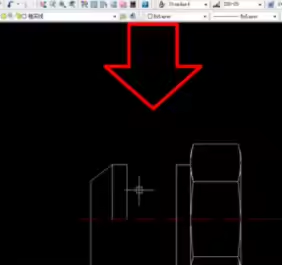
1、首先,我们打开一张需要添加螺纹的零件部件图纸。
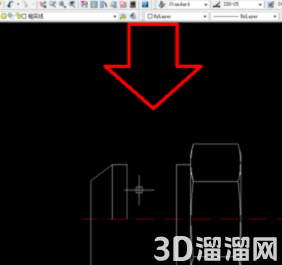
2、接下来,我们左右分别画一条45°的斜线和一条120°的斜线。
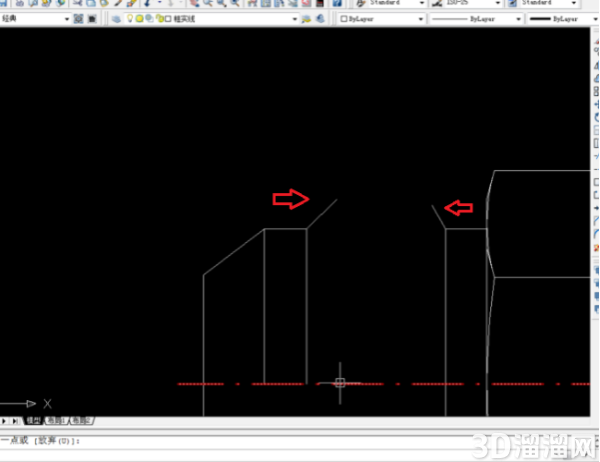
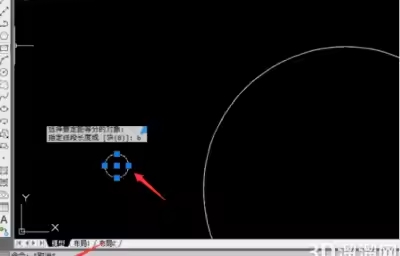
3、以中心线为起点,向上画一条长26.944的线段,这里画的是美制12#螺纹,26.944是该螺纹的大径,实际绘图过程中,我们要根据所画的实际螺纹尺寸源来画。然后以26.944线段的中点为起点,向右画一条直线。
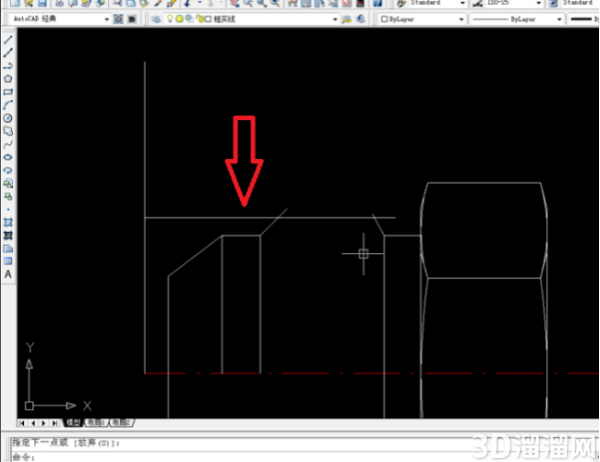
4、之后,按照下图中的形状来修剪删除多余的线段。
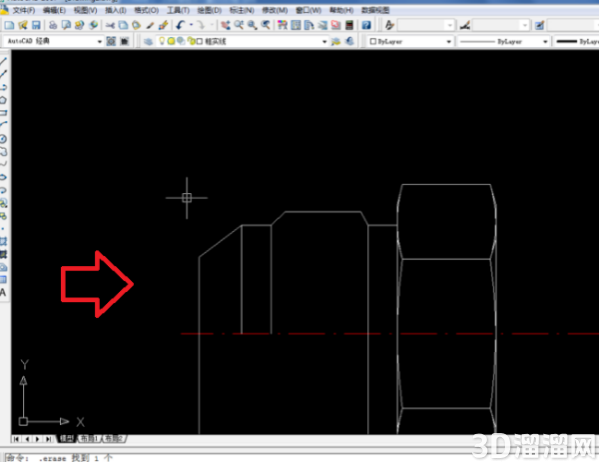
5、接下来,我们再画一条60°角的斜线。
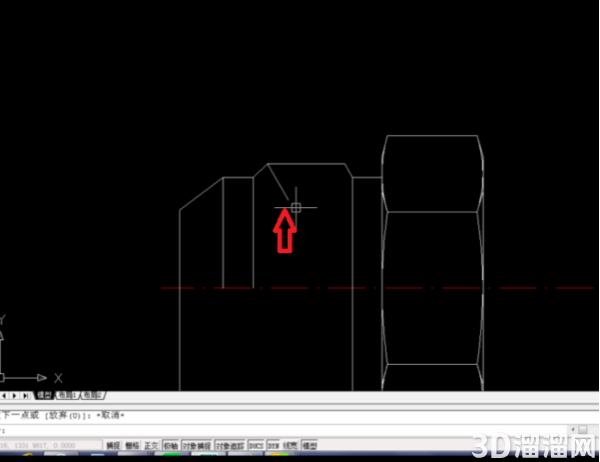
6、然后延长右边的短线,使其与60°斜向相交。
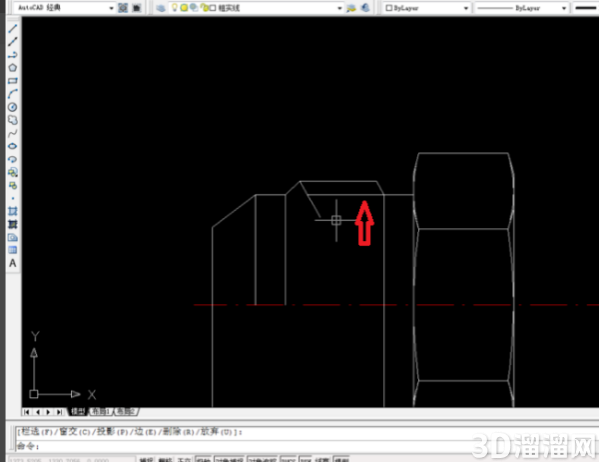
7、然后在cad中执行修剪操作,达到下边这样的效果。
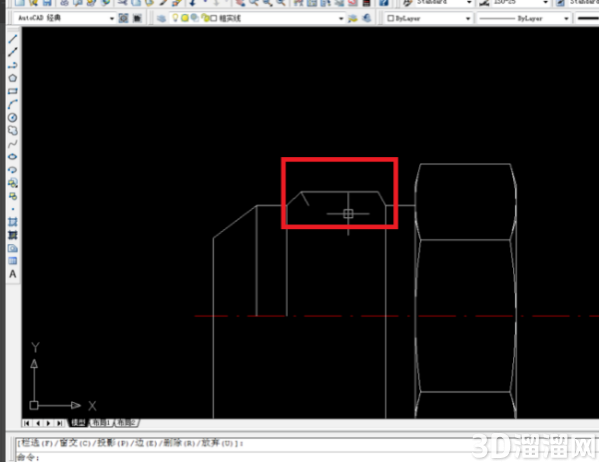
8、然后将短线进行镜像操作,使得两条短线成V形。
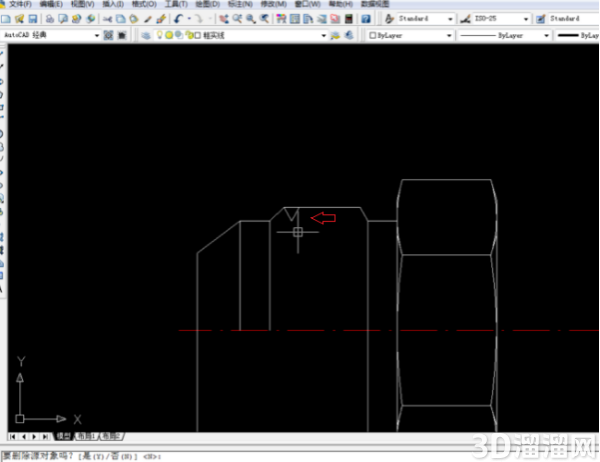
9、将两条短线组成的V线段继续向右镜像,直至右侧。
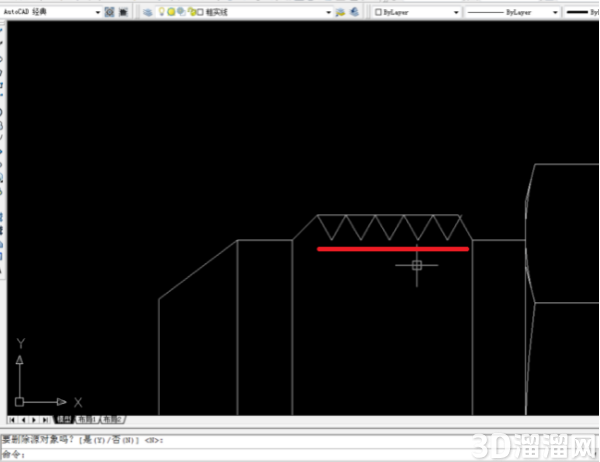
11、随后,再次执行一次修剪命令删除不需要的线,螺纹就画好了一半。
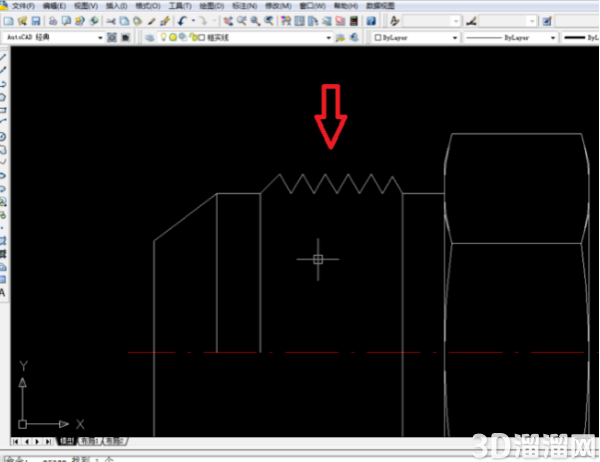
12、以中心线为轴进行镜像处理,下边出现v形,最后用直线将V形交错连接就可以了。
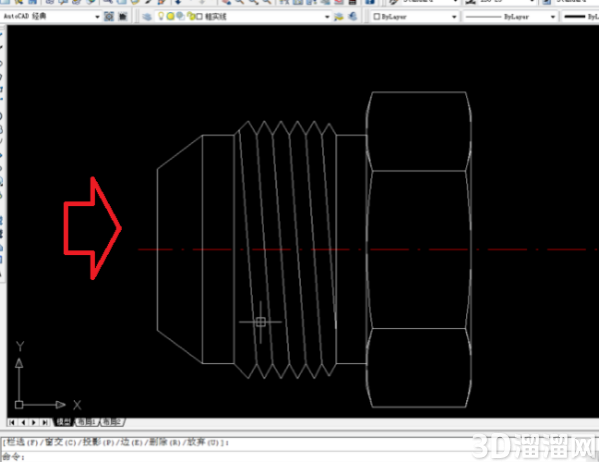
cad螺纹画法是cad图纸绘制过程中是很实用的操作技巧,如果你还没有绘制过cad螺纹,一定要按照咱们的步骤绘制试试看,只有不断操练,我们才能够真正掌握这些实操知识,才能够在今后的工作中顺利应用。
特别声明:以上文章内容来源于互联网收集整理,不得将文章内容用于商业用途,如有关于作品内容、版权或其它问题请与溜溜客服联系。
2位用户参与回答
2位用户参与回答
1位用户参与回答
1位用户参与回答
1位用户参与回答