全部类目
分类:CAD图纸作者:小溜时间:2023-12-25 10:37:45
在CAD中,绘制矩形的中心线是一项基础而重要的技能。矩形中心线的准确绘制不仅有助于设计师创建精确的图纸,还能提高设计效率。本文将介绍CAD中如何绘制矩形中心线的技巧,以帮助大家更好地掌握这一基本绘图方法。
1、启动CAD
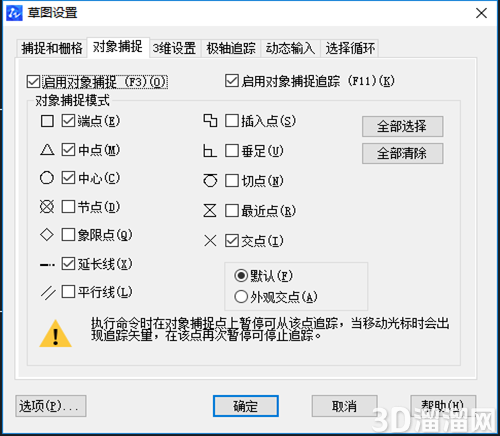
2、如图,找到界面底下的按钮“对象捕捉”,右键点击之后点击按钮“设置”

3、 此时弹出如下话框,给“中点”打勾选择
4、找到界面底下的按钮“正交模式”,左键点击一下
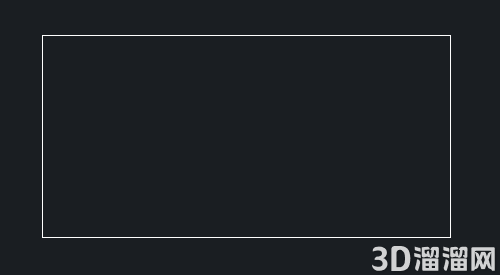
5、左键点击一下左侧的按钮“矩形”,此步为画一个普通的矩形
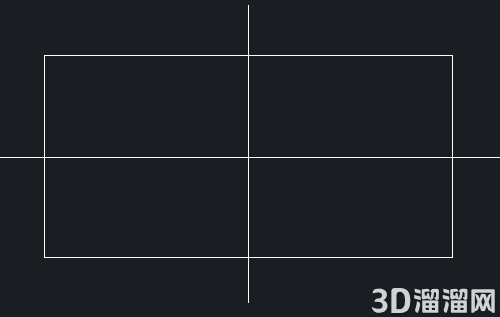
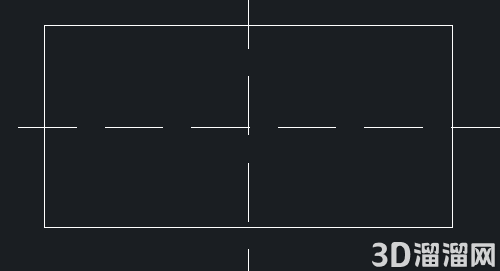
6、点击工具栏的按钮“直线”,然后指定刚刚画好的矩形的四条边中点,由此绘制线,如下图所示
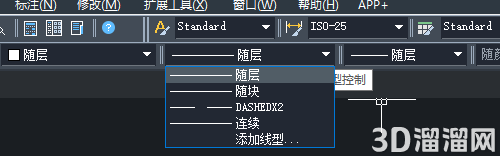
7、找到“特性”工具。点击按钮“线型”,此步骤可以设置适合的线型
8、现在我们就画好矩形中心线了
今天给大家分享的“CAD如何绘制矩形中心线”到这里就讲完了,希望本文内容能够给大家带来帮助,在学习到新方法之后也希望大家可以举一反三的去利用学到的新知识,这样对于我们的能力提升十分有帮助哦!如果还想了解更多关于CAD的技巧知识那也请多多关注3d66文章资讯呀~
特别声明:以上文章内容来源于互联网收集整理,不得将文章内容用于商业用途,如有关于作品内容、版权或其它问题请与溜溜客服联系。
1位用户参与回答
1位用户参与回答
1位用户参与回答
1位用户参与回答
1位用户参与回答