全部类目
分类:CAD图纸作者:小溜时间:2024-05-21 10:01:13
在工程图纸设计中,经常需要绘制包含中心线的圆形,以便于标注和参考。AutoCAD提供了多种方法来实现这一需求。本文将详细介绍如何在AutoCAD中绘制包含中心线的圆,帮助设计师们提高绘图效率和准确性。
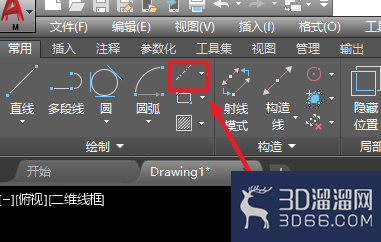
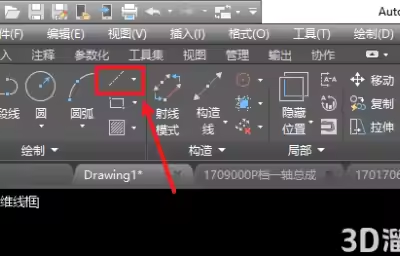
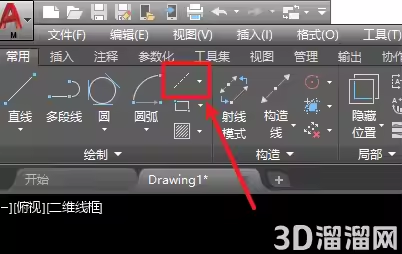
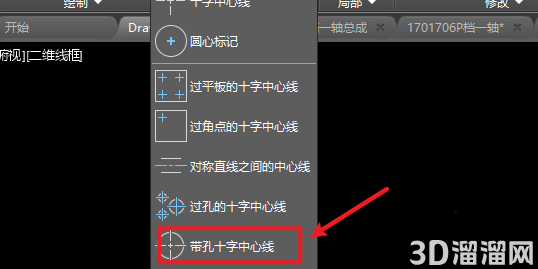
1、进入“常用”选项卡,找到“中心线”工具。
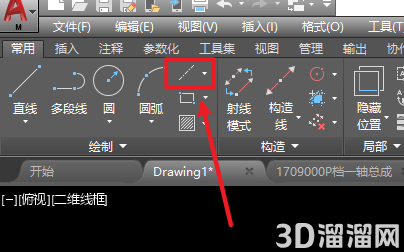
2、点击下拉按钮,点击“带孔十字中心线”工具。
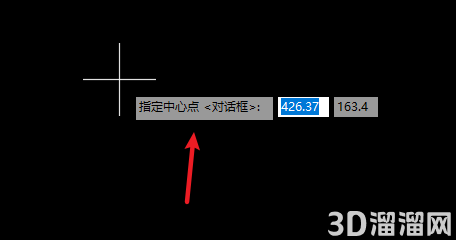
3、首先通过输入坐标或点选屏幕指定圆的中心点。
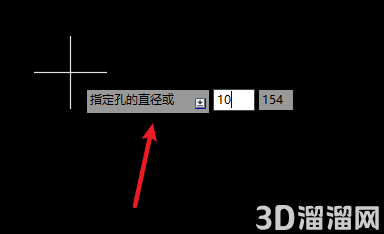
4、接着输入圆的直径。
5、确认后,即可完成包含中心线的圆的绘制。
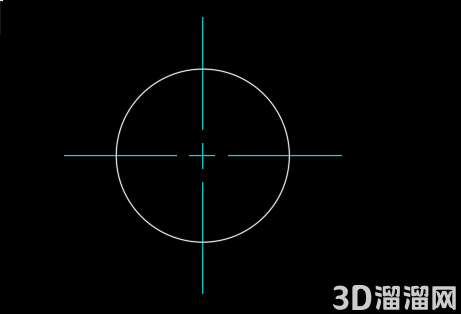
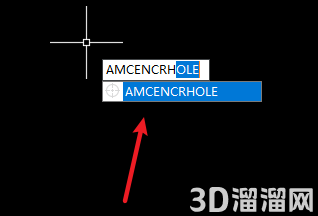
6、也可通过输入命令AMCENCRHOLE来完成以上绘制。
好啦,以上就是小溜为大家分享的关于“AutoCAD怎么绘制包含中心线的圆”的全部内容了,希望本文能帮助大家更好的掌握CAD的使用。如果您还想要了解更多cad技巧知识,那么请持续关注3D66文章资讯哦,我们将持续为大家更新!
特别声明:以上文章内容来源于互联网收集整理,不得将文章内容用于商业用途,如有关于作品内容、版权或其它问题请与溜溜客服联系。
1位用户参与回答
1位用户参与回答
1位用户参与回答
1位用户参与回答
1位用户参与回答