全部类目
分类:CAD图纸作者:小溜时间:2023-12-22 10:39:05
在CAD中进行绘图并打印时,有时候会遇到打印结果缺少线条的问题,这可能会影响设计的准确性和完整性。本文将介绍一些常见的原因以及相应的解决方法,帮助大家有效解决CAD打印中缺少线条的困扰。
原因:
1、线段被绘制在不能进行打印的CAD图层上;
2、线段被设置成不可打印;
3、线宽并非默认的线宽,因此打印时不识别;
4、设置里并非按对象的线型进行打印。
解决的方法:
1、在图层设置中检查一遍缺少的线是不是在不能打印的图层上。
2、如果不在无法打印的图层上,就检查一下打印的状态是否正常。
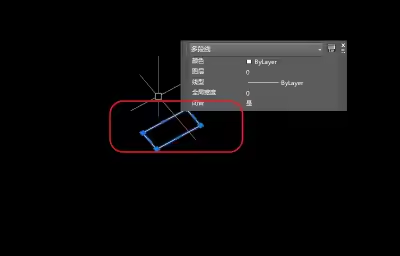
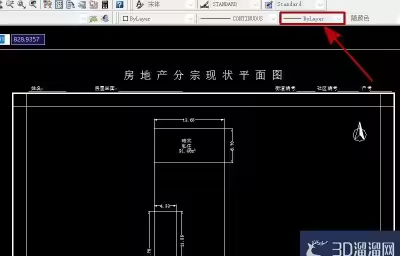
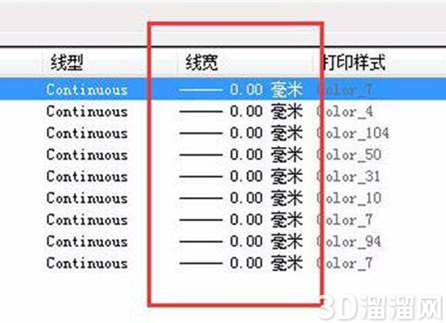
3、设置线宽为0,如图。
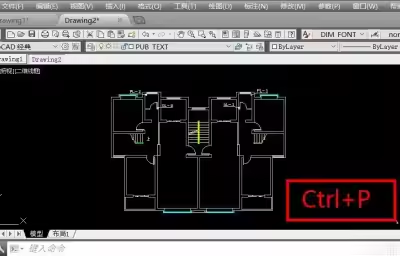
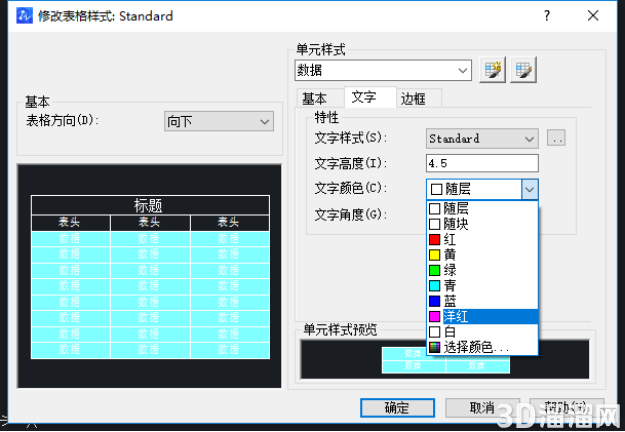
4、执行打印程序,选择全部颜色,“线型”选择“使用对象线型”,如图。然后打印。
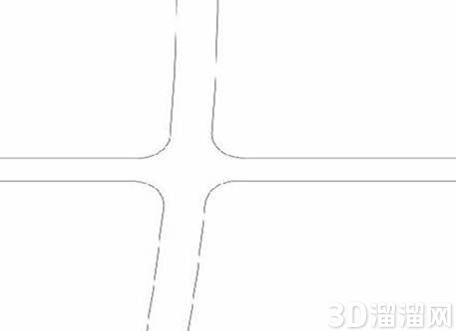
5、查看打印出来的结果,可以看见不见得先出来了,说明是打印的线宽和图层的线宽不一致。
给大家分享的“CAD打印后发现缺少线条怎么办”到这里就结束啦,相信大家都已经学会了,如果您还想了解更多的cad技巧知识或者cad图纸素材等资源,那么也请关注3d66资讯哦~
特别声明:以上文章内容来源于互联网收集整理,不得将文章内容用于商业用途,如有关于作品内容、版权或其它问题请与溜溜客服联系。
3位用户参与回答
3位用户参与回答
2位用户参与回答
1位用户参与回答
1位用户参与回答