全部类目
分类:CAD图纸作者:小溜时间:2023-12-20 11:36:01
边界在CAD软件中就是一个封闭区域的轮廓。CAD中的边界命令BOUNDARY可以对直线、圆弧、圆、多段线等多种图形对象构成的封闭区域的轮廓进行分析,并将其以多段线或域面的形式保存下来,这样可以方便后续的制图工作。本文将为你介绍CAD边界命令的使用方法。
1.使用CAD软件打开一个需要创建边界的图纸文件,缩放到合适的显示位置;
2.在命令行中输入【BOUNDARY】并按回车键启动边界命令;
3.在弹出的【边界】对话框中将边界类型设置成多段线(此处根据制图需要设置);
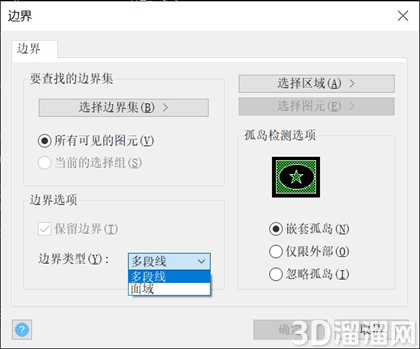
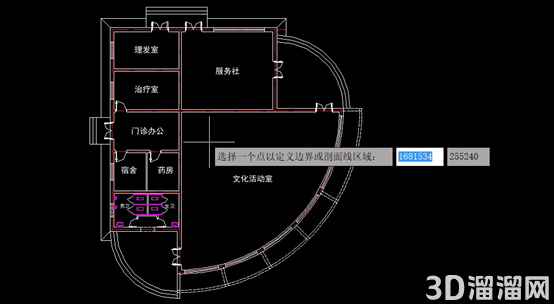
4.设置完成后点击【选择区域】按钮,在命令栏提示捕捉拾取点时,单击“文化活动室”内部的任意位置,选中拾取点所在区域后,按回车键确认,系统会将所选位置所处的封闭图形以多段线的形式保存,可供以后测量数据使用。
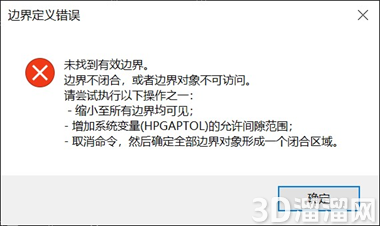
5.在捕捉拾取点时,若不是在封闭图形内部拾取点,系统会弹出【边界定义错误】窗口进行提示,点击【确认】后可重新拾取对象。
以上就是使用CAD软件创建边界命令的使用方法,希望对你有所帮助!
“CAD怎么创建边界”今天就给大家分享到这里了,如果在学习的过程遇到问题也可以尝试的多跟着文章操作几遍,还有就是想了解更多的cad教程文章或者cad图纸素材,那么可以关注3d66网与3d66文章资讯板块哦~
特别声明:以上文章内容来源于互联网收集整理,不得将文章内容用于商业用途,如有关于作品内容、版权或其它问题请与溜溜客服联系。
3位用户参与回答
2位用户参与回答
1位用户参与回答
1位用户参与回答
1位用户参与回答