全部类目
分类:CAD图纸作者:小溜时间:2023-12-15 15:26:11
CAD中有一个功能强大的工具“块属性管理器”,它可以对整个图形中任意一个块的属性标记、名称、值、模式、文字选项、特性等进行编辑,还可以调整插入块时属性的排列顺序,下面就跟小溜一起来学习下吧。
块属性管理器的激活方式:
命令行:输入【BATTMAN】并按回车键确认
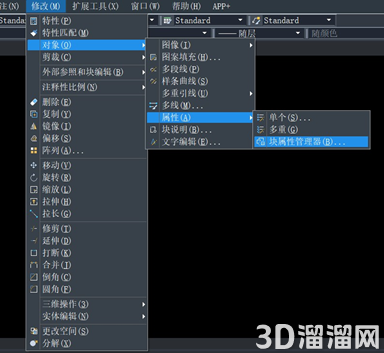
功能区:单击【修改】选项卡→【对象】面板→【属性】→【块属性管理器】按钮
1.使用CAD软件打开需要进行调整的图块文件;
2.单击【修改】选项卡,选择【对象】面板中的【属性】,在下拉列表点击【块属性管理器】按钮,弹出【块属性管理器】对话框;
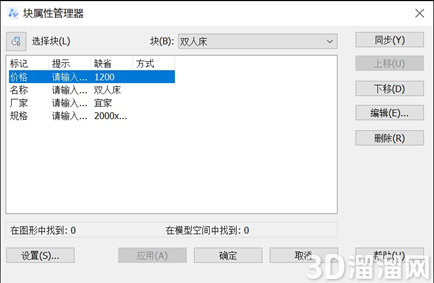
3.光标选中其中任意一个属性,使用对话框右边的【上移】或【下移】按钮就可以将顺序调整至【名称】→【规格】→【价格】→【厂家】重新插入【双人床】块,点击确定后可以看到,此时属性的排列顺序便是调整过后的顺序。
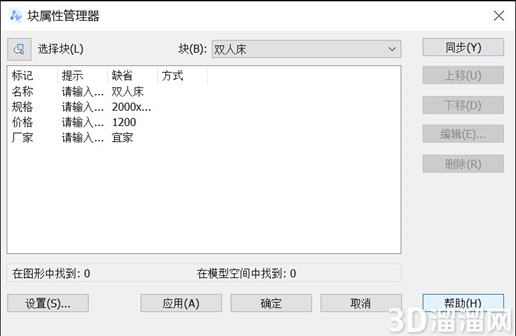
4.点击【删除】按钮可以将选定的属性从块定义中删除,如果在删除之前已经在【设置】对话框中选择了【将修改应用到现有参照】,则将删除当前图形中的全部块实例的属性,而对于仅具有一个属性的块,‘删除’按钮将不可使用;
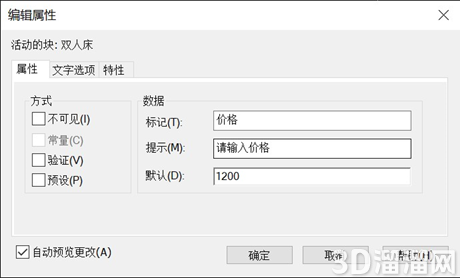
5.点击【编辑】按钮可打开【编辑属性】对话框,从中可以修改属性特性;
6.点击对话框中的【设置】按钮,在弹出的【设置】对话框里可以自定义块属性管理器中属性信息的列出方式;
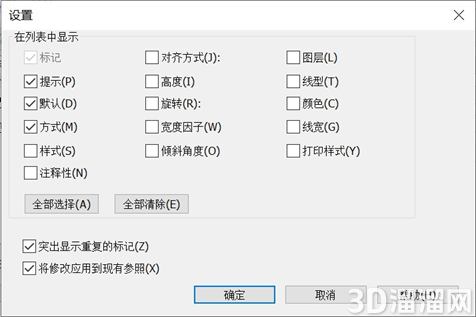
7.点击【应用】按钮即可将刚刚所做的更改应用到属性上,并且不会关闭对话框,可以继续修改属性特性。
以上就是CAD块属性管理器的使用方法,希望对你有所帮助!如果在学习的过程遇到问题也可以尝试的多跟着文章操作几遍,还有就是想了解更多的cad教程文章或者cad图纸素材,那么可以关注3d66网与3d66文章资讯板块哦~
特别声明:以上文章内容来源于互联网收集整理,不得将文章内容用于商业用途,如有关于作品内容、版权或其它问题请与溜溜客服联系。
4位用户参与回答
2位用户参与回答
1位用户参与回答
1位用户参与回答
1位用户参与回答