全部类目
分类:CAD图纸作者:小溜时间:2023-12-11 15:38:18
我们在绘制图纸的时候往往没注意线条大小及颜色问题,待到将图纸打印出来才发现图纸里面的线条等颜色很淡,这时就需要我们对该图形出现进行设置。使用CAD进行绘图操作的时候,该线宽不能过细,线宽太细就会显示很淡的颜色,我们建议根据自己的情况将线宽往宽方向设置。解决的步骤如下:
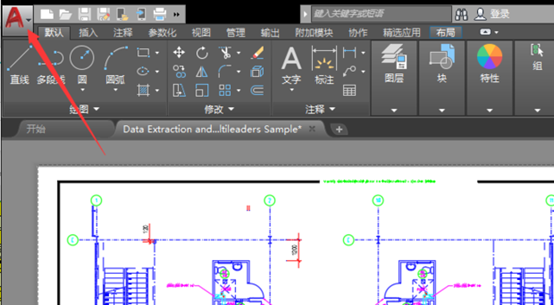
1、运行CAD,进入页面,单击左上角图标按钮,如图所示。
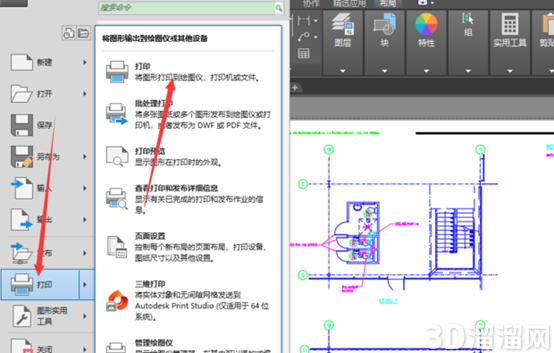
2、点开后,单击打印,展开列表内继续选择打印,如图所示
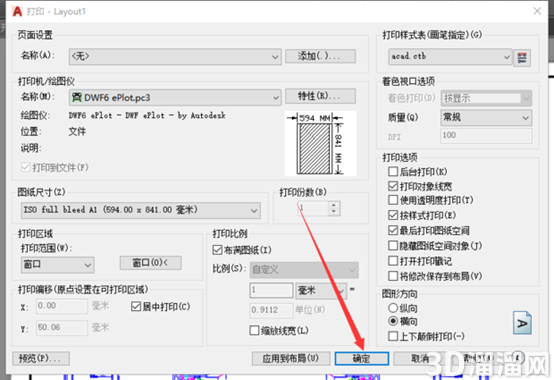
3、弹出“打印”对话框,在 “打印范围”面板内设置为窗口,选择好打印区域。
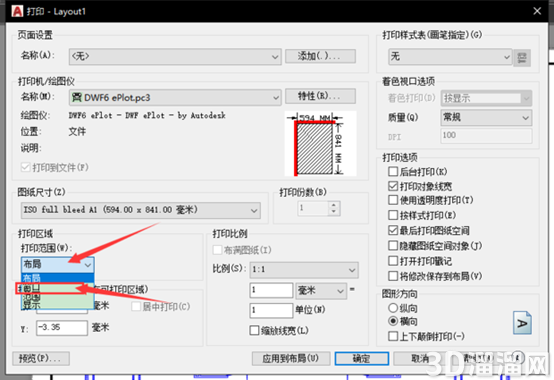
4、在“打印比例”面板上,对布满图纸和居中打印进行勾选,设置完成图纸方向。
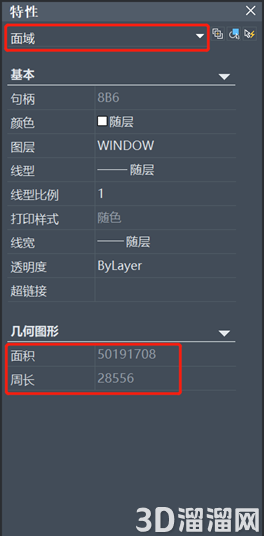
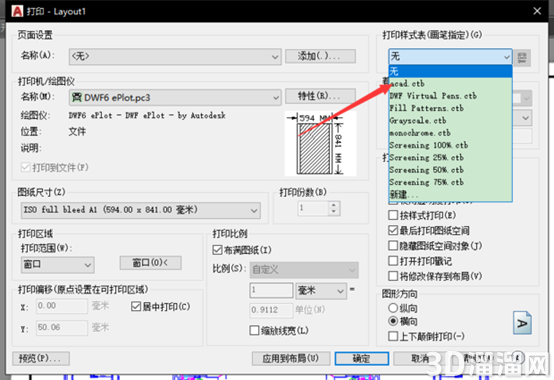
5、对打印样式表内的选项进行选择。
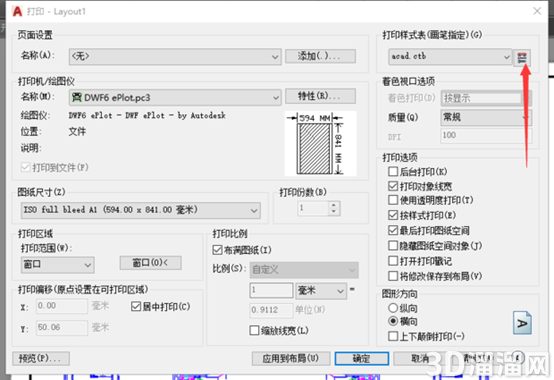
6、打开该属性。
7、将特性颜色设置变成黑色。
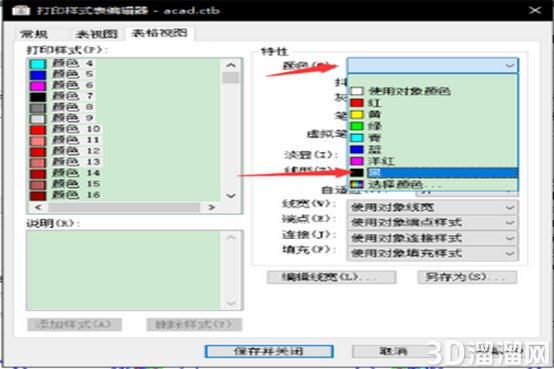
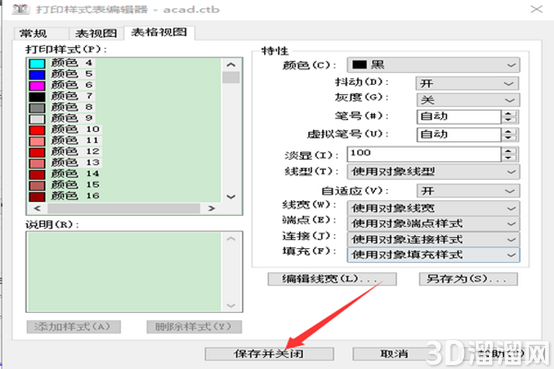
8、点击“保存并关闭”按钮。
9、单击确定就可以了。
好啦,以上就是小溜为大家分享的关于“CAD打印图纸颜色过淡解决方法”的全部内容了,希望本文能帮助大家更好的掌握CAD的使用。如果您还想要了解更多cad技巧知识,那么请持续关注3D66文章资讯哦,我们将持续为大家更新!
特别声明:以上文章内容来源于互联网收集整理,不得将文章内容用于商业用途,如有关于作品内容、版权或其它问题请与溜溜客服联系。
2位用户参与回答
2位用户参与回答
2位用户参与回答
1位用户参与回答
1位用户参与回答