全部类目
分类:CAD图纸作者:小溜时间:2025-08-04 09:53:52
在日常的生活中我们经常会用到CAD,有的小伙伴画着图,然后就不知道按到什么导致菜单栏的工具不见了,那么CAD菜单栏的工具不见怎么找回呢?下面来告诉大家方法。
1、打开CAD后,发现上方的菜单栏中没有“工具”。
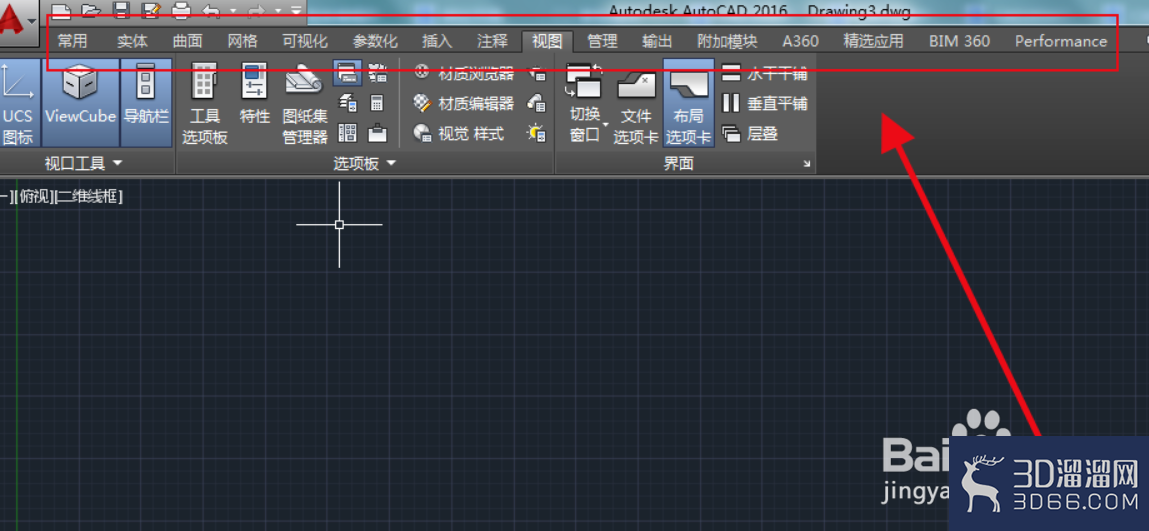
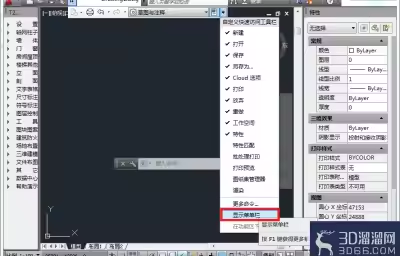
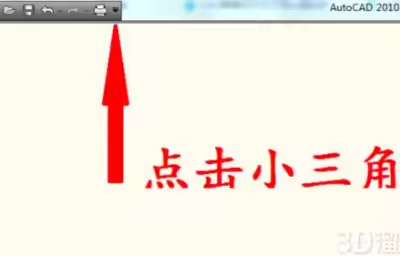
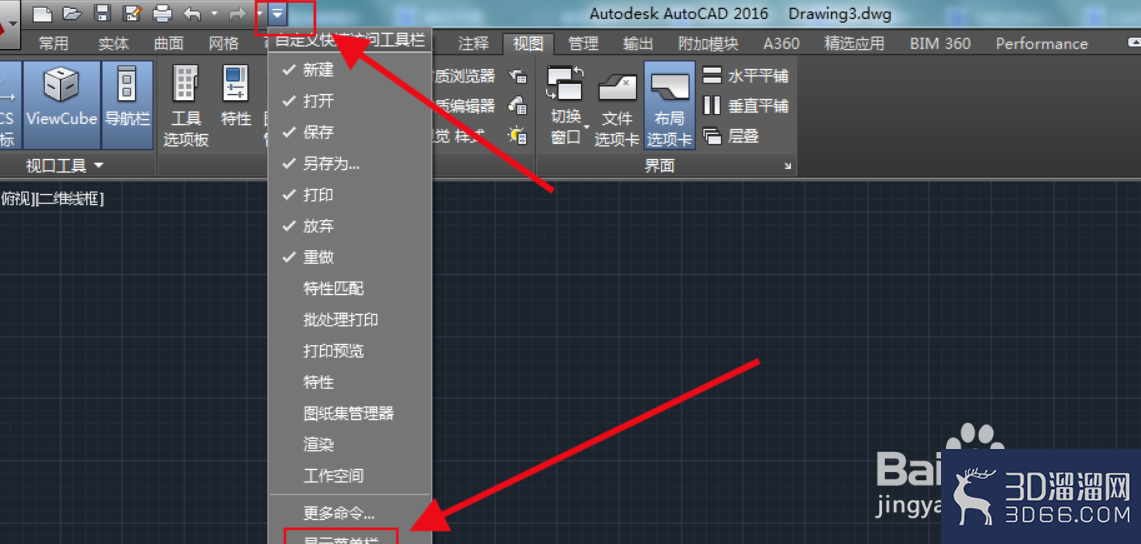
2、然后直接点击最上方的下拉箭头,选择“显示菜单栏”。
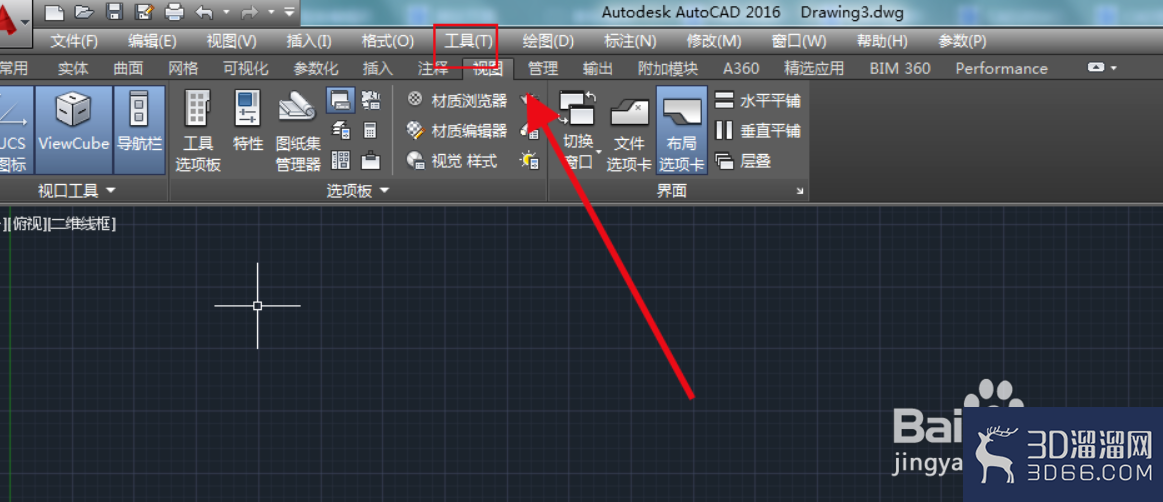
3、然后菜单栏显示出来,“工具”选项也有了。
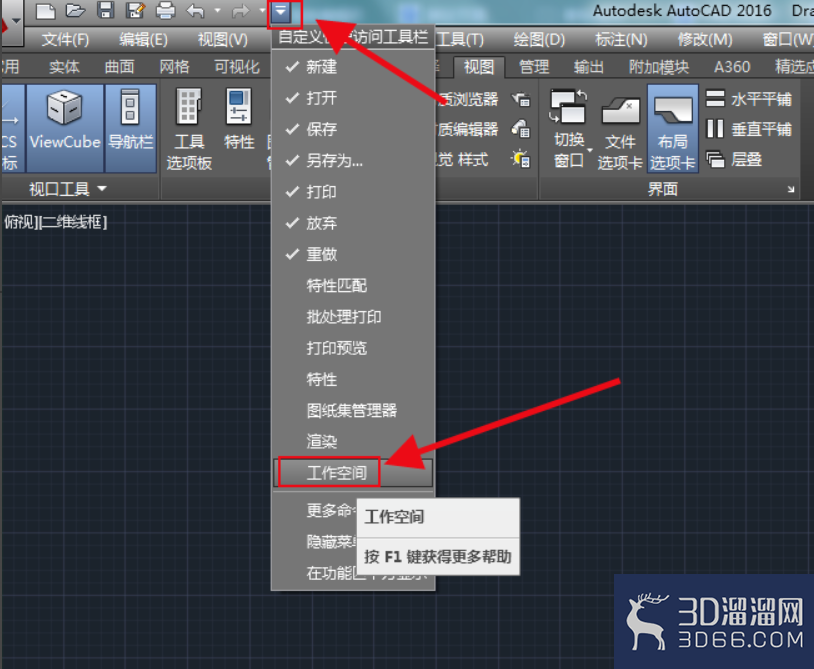
4、还有就是因为版本的问题,导致所用的工作空间设置发生了变化。还是点击上方的下拉箭头,点击“工作空间”。
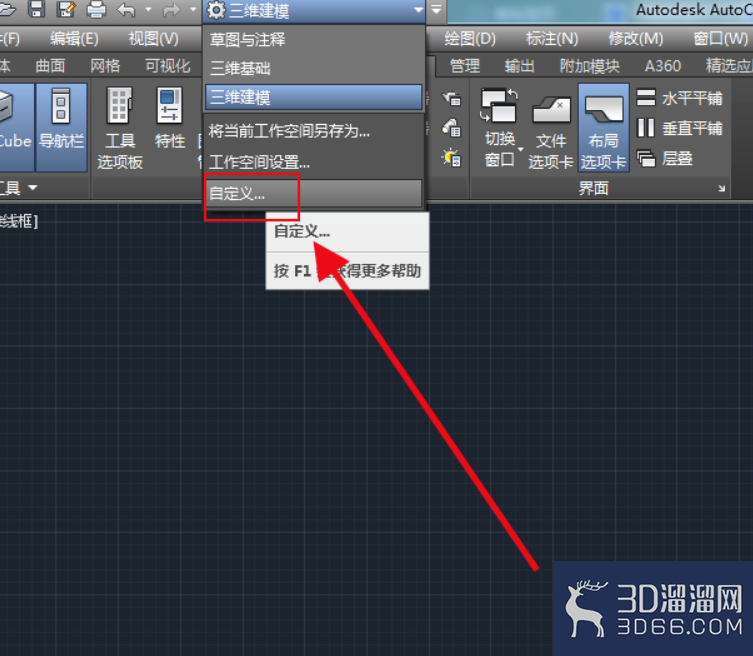
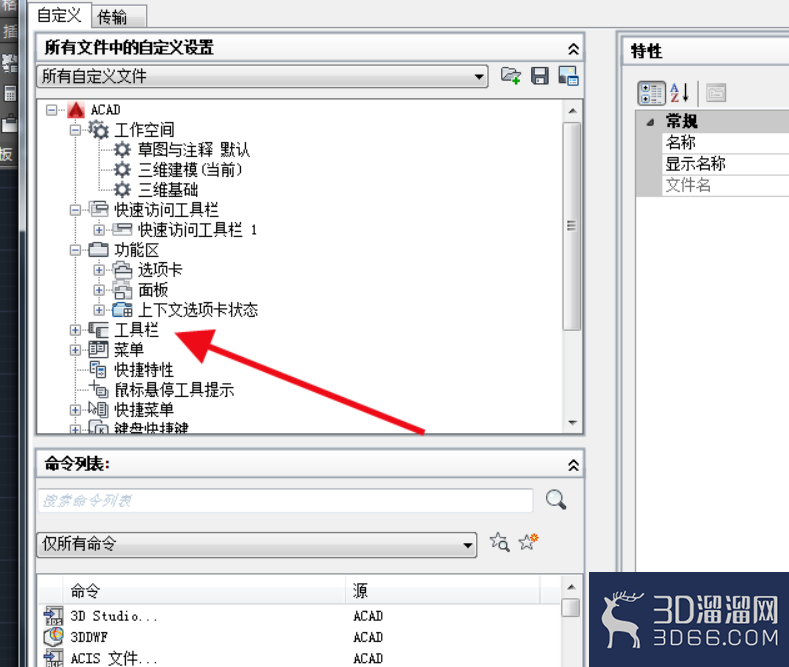
5、然后就会显示出“工作空间”,当前的选择是“三维建模”,一般用习惯的是CAD经典。有的话直接切换,没有就选择自定义。
6、打开自定义,将工具栏添加进新的工作空间就可以了。
今天给大家分享的“CAD菜单栏的工具不见怎么找回”到这里就讲完了,这样就可以设置回来,还有其他功能可以根据自己需要设置调出。
特别声明:以上文章内容来源于互联网收集整理,不得将文章内容用于商业用途,如有关于作品内容、版权或其它问题请与溜溜客服联系。
3位用户参与回答
2位用户参与回答
1位用户参与回答
1位用户参与回答
1位用户参与回答