全部类目
分类:模型制作作者:小溜时间:2025-07-21 10:19:30
3Dsmax是一款三维动画渲染和制作软件,可以用来制作3D人物和物体模型,室内设计房屋的构造和渲染。因此有很多小伙伴想要学习,那么可以看看下面的3dsmax基础教程。
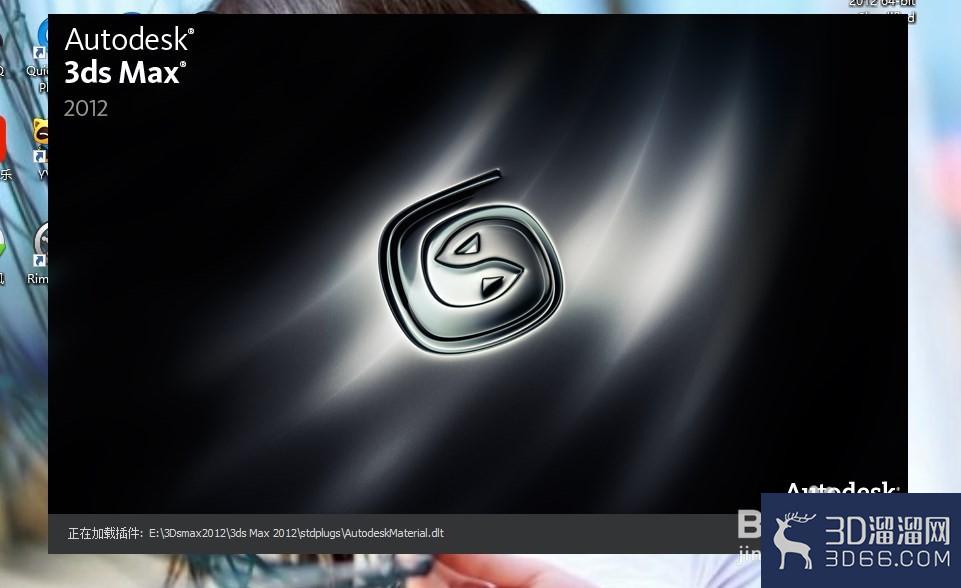
1、首先我们打开3dMAX我这里用的版本是2012版,虽然版本很多但是大致的功能的界面并没有什么改变。
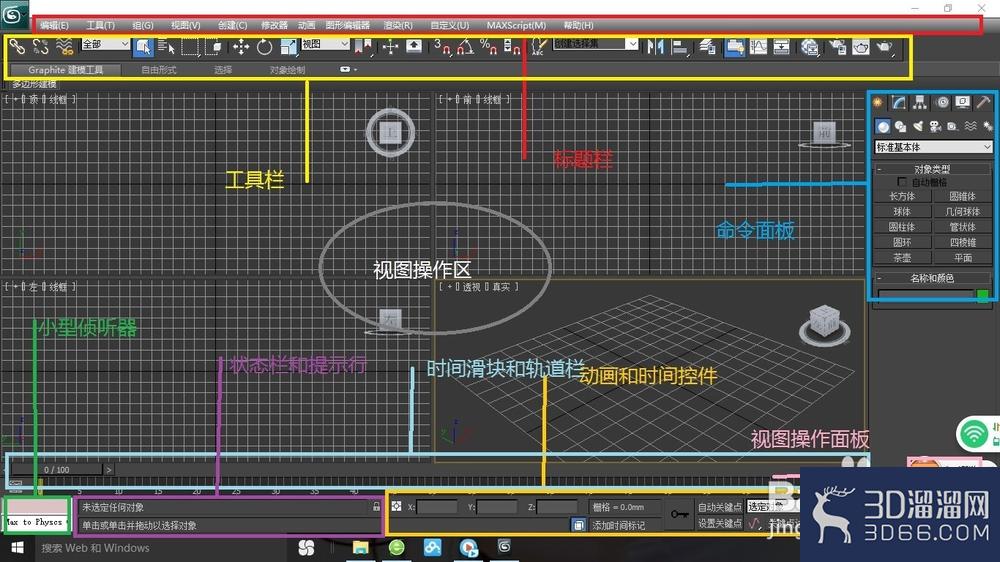
2、认识操作界面
这里我用不同颜色的矩形把各个功能操作区都框选出来了。首先我们要知道每个操作区是具备什么样的功能。最大的那四个矩形区域就是视图操作区。
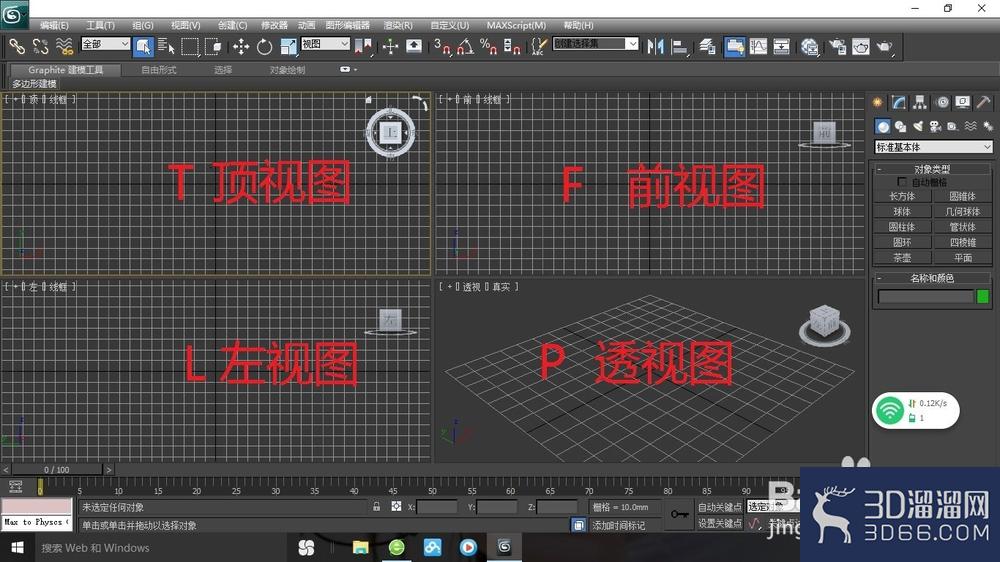
3、认识我们的视图操作区
我这里就拿茶壶为例(以前的老师也是用这个)左上角的是顶视图 快捷键 T左下角的是左视图 快捷键 L右上角的是前视图 快捷键 F右下角的是透视图 快捷键 P
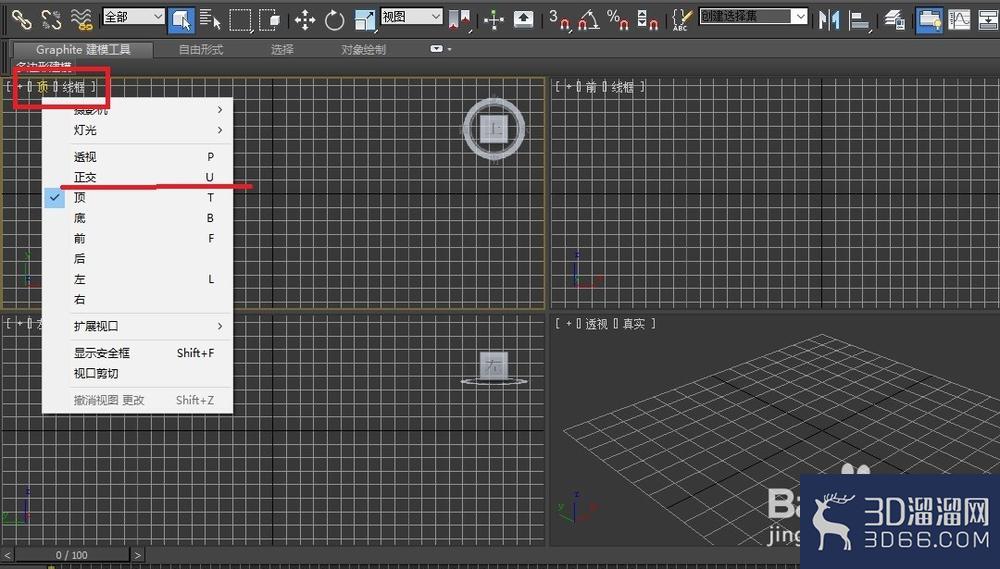
4、改变视图
我们可以通过视图前面的右键视图区上面的单词来选取其他视图。正交视图是不存在透视关系的。 快捷键 U
5、创建三维图形
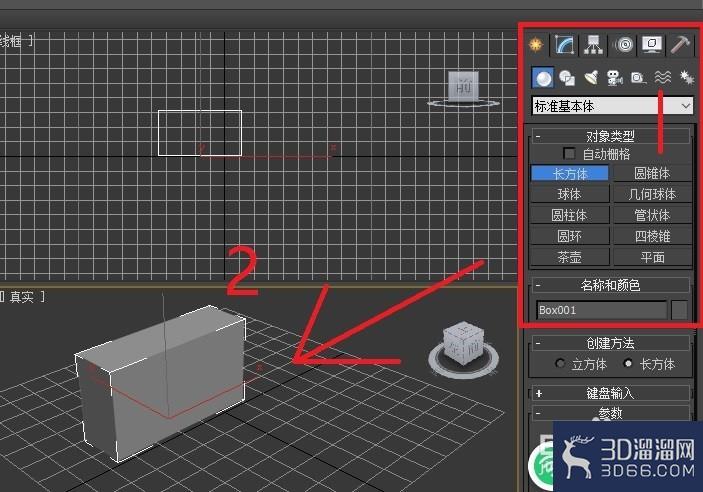
在我们右边的控制面板(就跟着默认)选择一个图形然后随便在四个视图上左键按住不放,往下拉就可以了。每个图形的创建方式大同小异。
6、视图的大小的改变
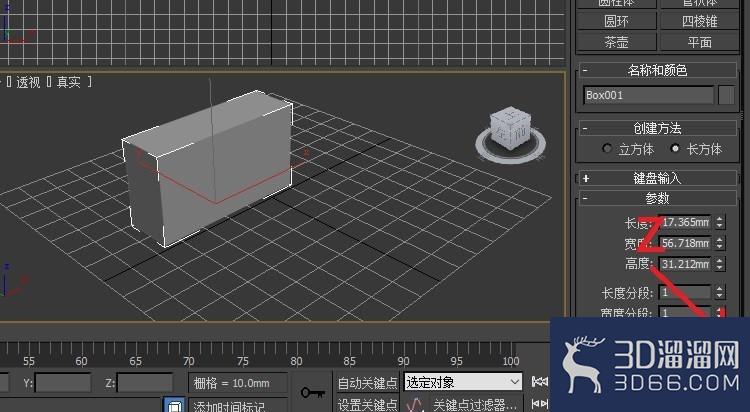
我们可以用滚动鼠标滑轮来缩放视图。我们可以通过按键Z来使当前物体(场景)最大化显示 (四个视图一起改变)按住ALT+W只有当前一个视图最大化显示。
7、视图位置的改变
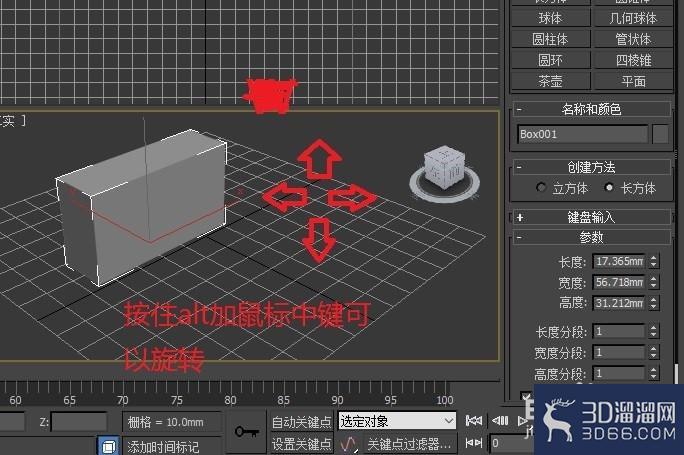
我们可以通过选择右下角的小抓手来移视图。也可以按住鼠标的滑轮来移动。
8、文件菜单栏
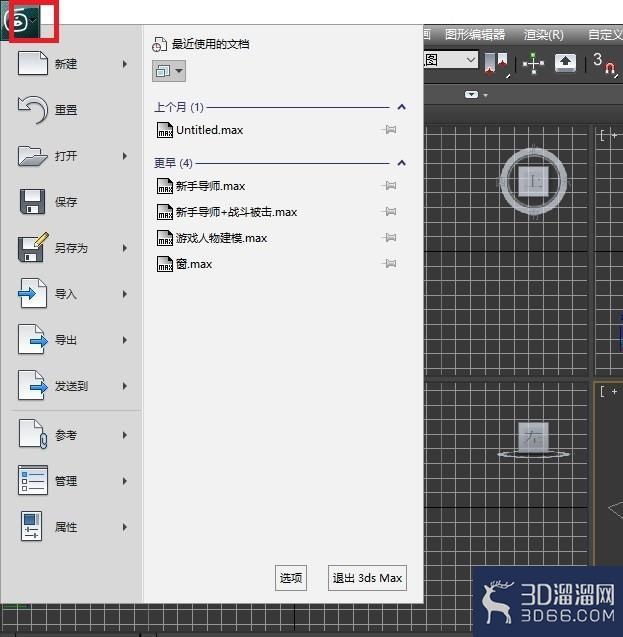
对着最右上角的小三角左键,就会出现我们的文件菜单。可以选择保存文件shift+s打开文件,导入文件
9、单位设置
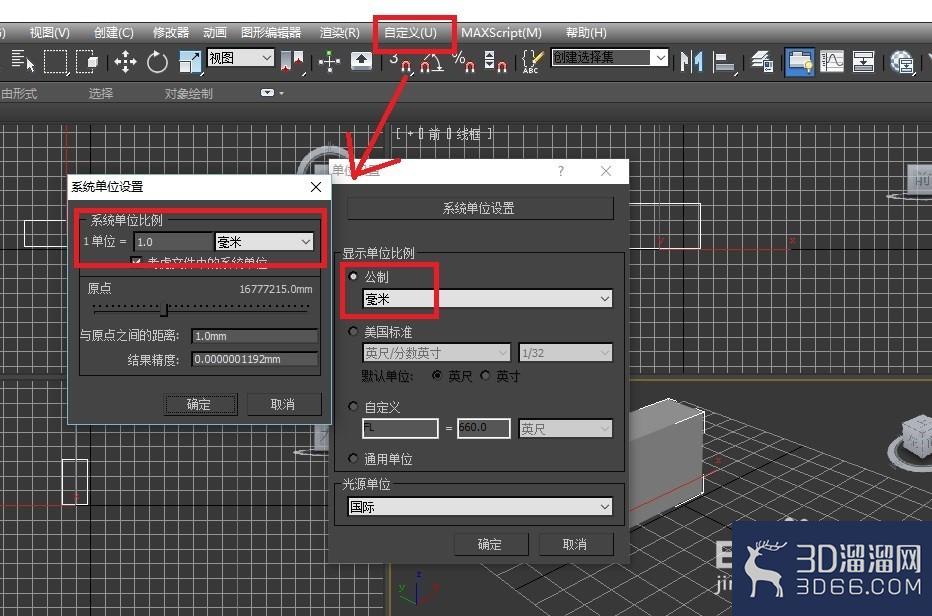
首先我们标题栏上打开自定义---单位设置首先是系统单位设置一般都是设置为毫米。显示单位也设置为毫米。
10、物体的控制
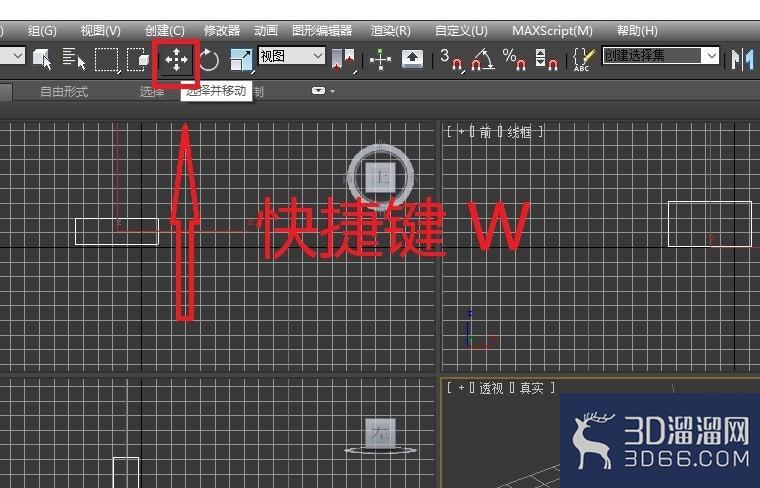
首先我画一个矩形如果想要移动它就要按下图上的箭头标志。(快捷键W)可以沿着选择XYZ轴移动。
11、物体的复制
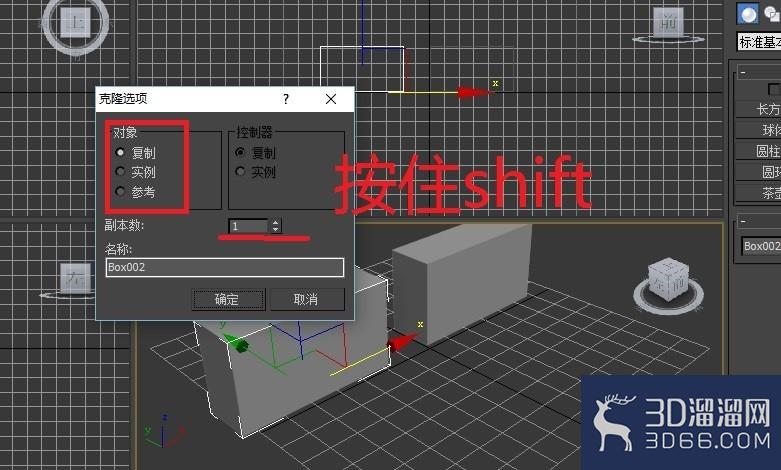
复制分为三种。快捷键SHIFT可以选择复制的个数。名称
12、物体的冻结
我们画一个矩形然后右键点击。会出现一个菜单栏我们悬着冻结会发现图形变成灰色的了。移动不了了。这就代表物体被冻结了。
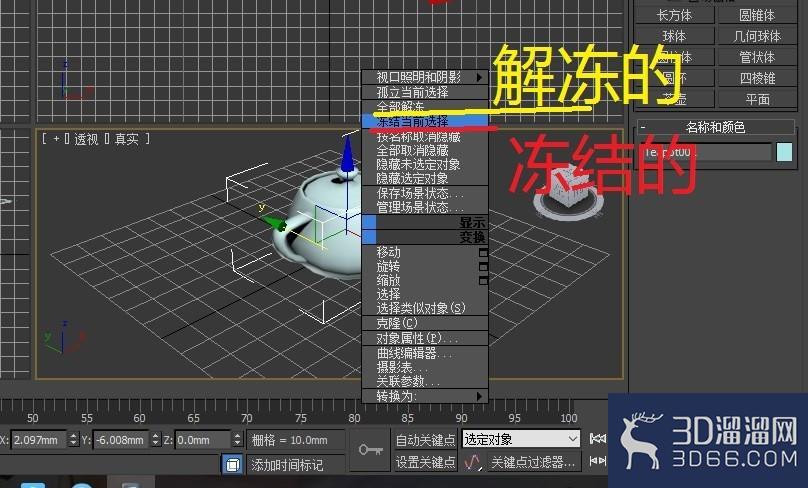
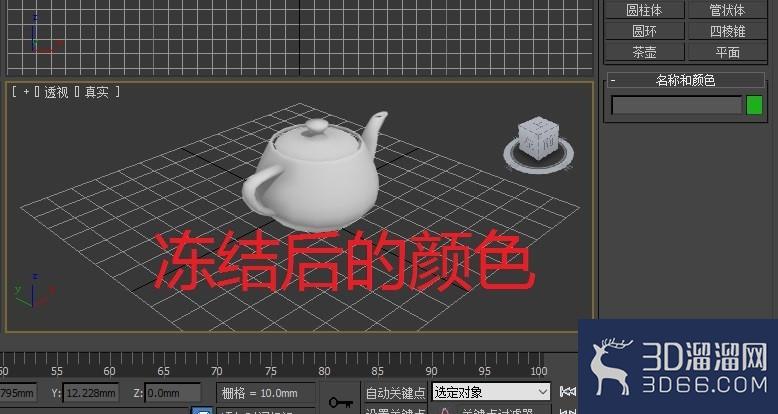
13、隐藏和显示
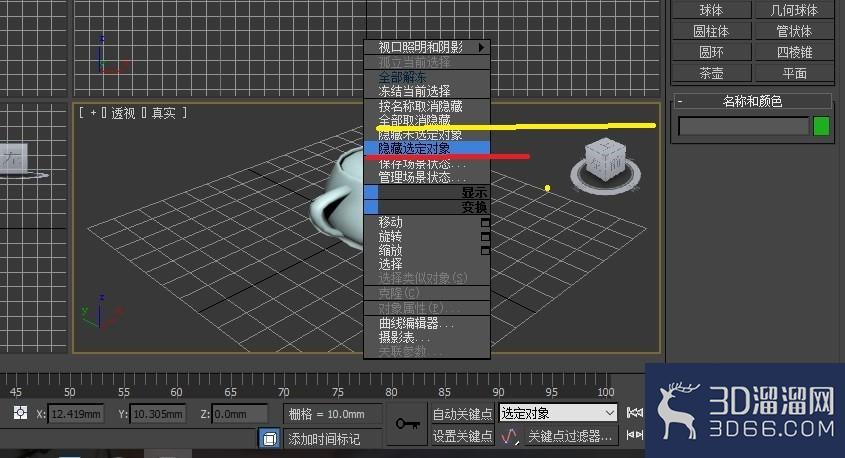
对着图形右键点击,然后选择隐藏当前选择,这时会发现我们的物体不见了。那么怎么显示呢?对着区域框选然后右键,就会出先全部显示的选项了。
14、加选与减选
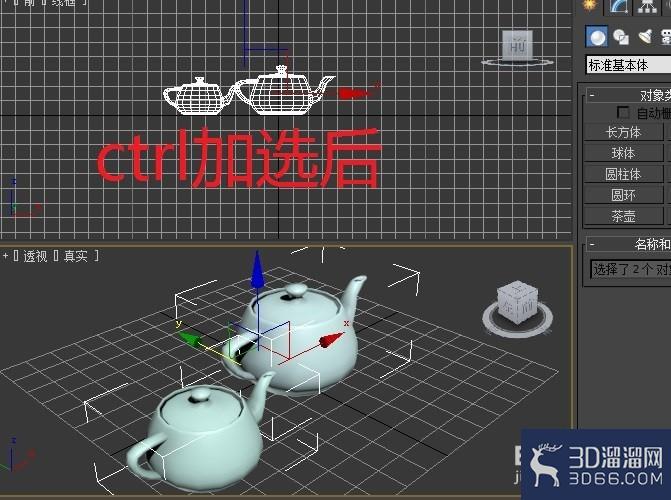
当我们想选择多个物体的时候怎么办呢?(除了框选)我们可以按住ctrl键然后点击物体就可以加上了,减选用ALT。
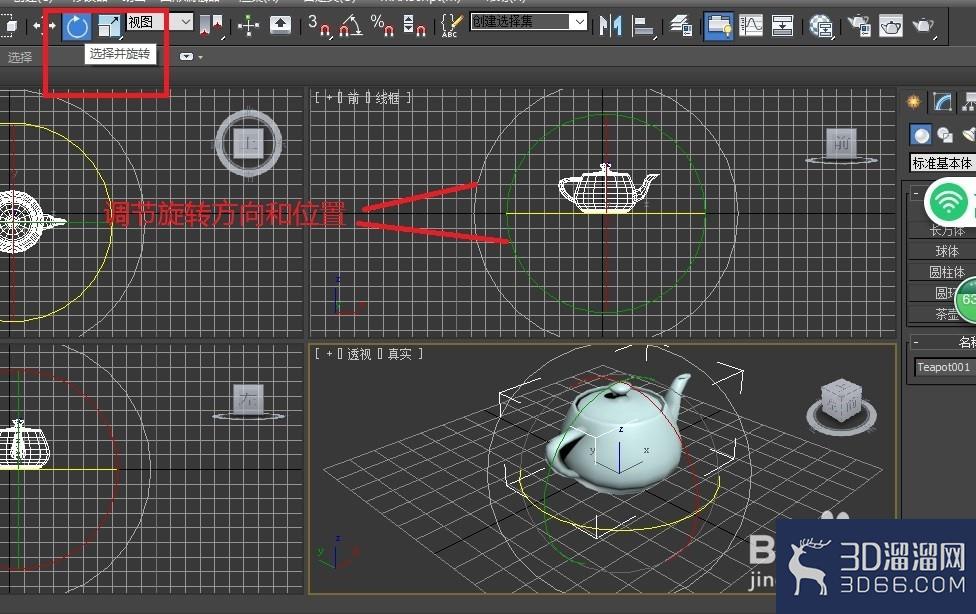
15、物体的旋转
可以对对象进行旋转。也可以设置一次旋转多少角度。也可以直接设置角度大小。
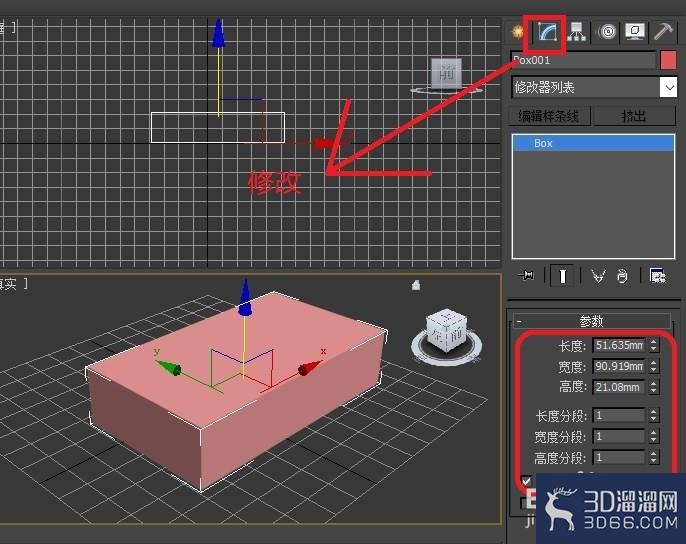
16、修改
这里面可以更改已创建物体的线条数,边数。创建物体的颜色。以及已创建三维图形的长宽高和二位图形的长宽。
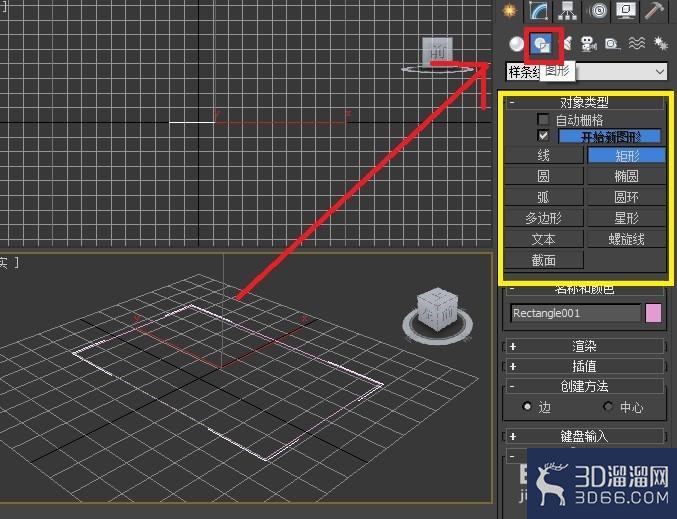
17、二维图形
选择点击创建3维图形旁边的‘’圆形‘’我们可以发现之前的长方体,圆柱体,圆锥被替换成了矩形,圆,线等。这时我们就可以绘制二维图形了。
18、状态和提示栏
可能细心的已经发现了,当我们进行绘制或者修改的时候,我们状态栏的字也在不同的改变。CAD里面也具有这项功能。这个功能可以告诉我们当前在做什么和下一步可以做什么。
本期关于“3dsmax基础教程?”的讲解就到这里啦,希望大家能学有所获!3Dmax的适用领域广泛,具体还需要根据自己的职业方向精进。
特别声明:以上文章内容来源于互联网收集整理,不得将文章内容用于商业用途,如有关于作品内容、版权或其它问题请与溜溜客服联系。
4位用户参与回答
2位用户参与回答
1位用户参与回答
1位用户参与回答
1位用户参与回答