全部类目
分类:模型制作作者:小溜时间:2025-07-21 10:19:25
在我们使用3dmax制作模型时,有时候不小心按到键盘的什么按钮,然后物体就没有坐标轴了,很多不知道3dmax坐标轴不见怎么恢复,那么可以看看下面的方法。
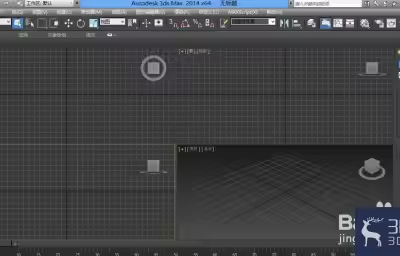
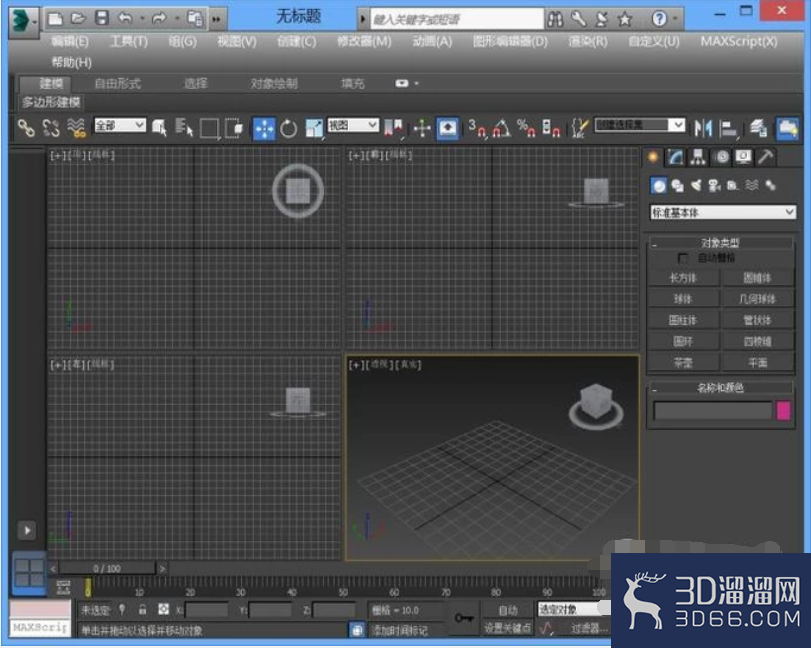
1、我们在桌面上双击3dsmax的快捷图标,打开3dmax这款软件,进入其操作界面,如图所示:
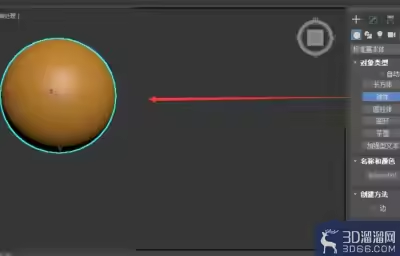
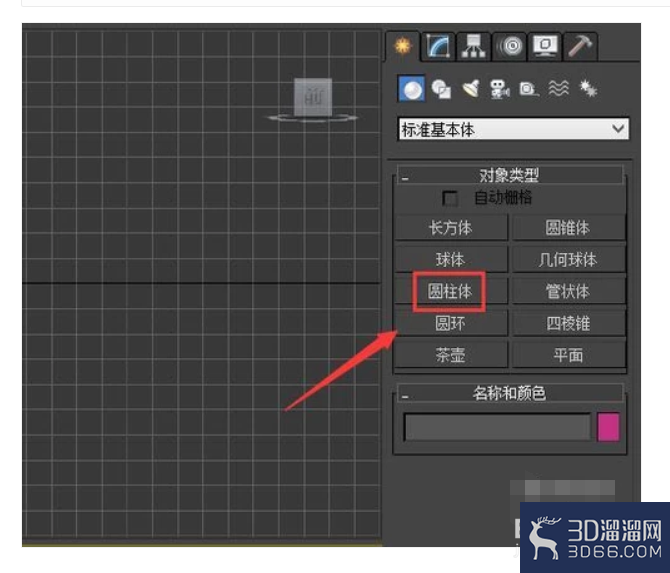
2、在该界面内的右侧我们找到圆柱体选项,如图所示:
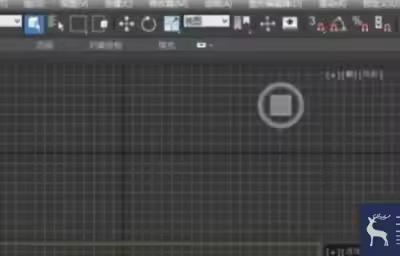
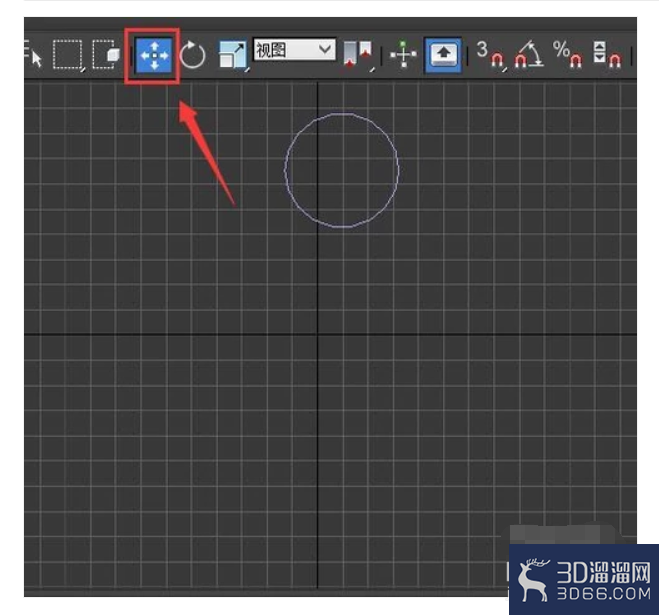
3、选择圆柱体在透视图里创建一个圆柱体,然后在常用工具区找到选择工具,如图所示:
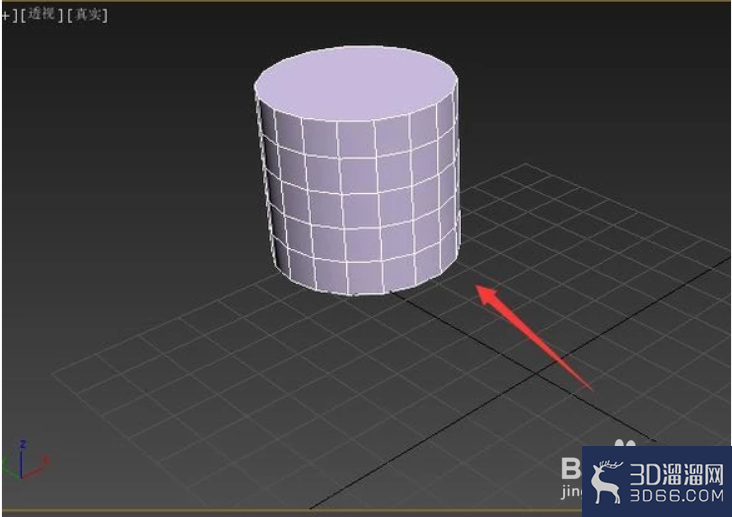
4、使用选择工具选择刚刚创建的圆柱体,可以看到在圆柱体上没有了坐标轴,如图所示:
5、我们在菜单那里找到视图选项,如图所示:
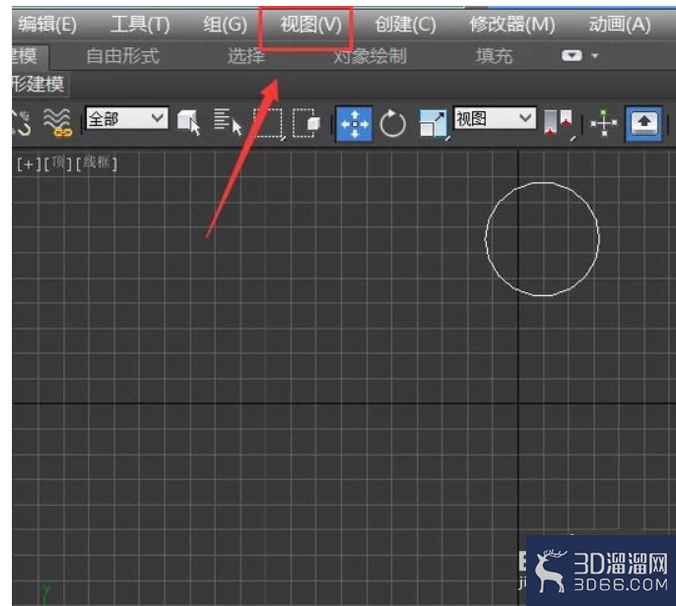
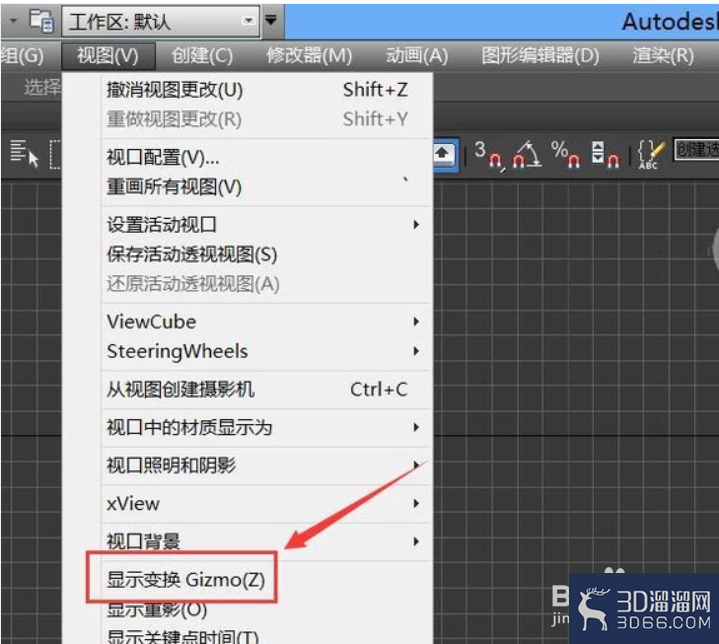
6、点击视图选项,在其下拉菜单里找到显示变化Gizmo选项,将该选项勾选,如图所示:
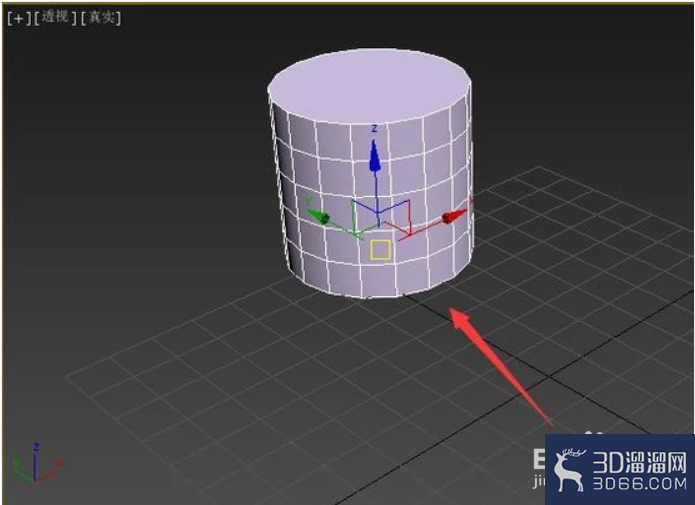
7、勾选显示变换Gizmo选项之后,再次选择圆柱体此时坐标轴就显示出来了,如图所示:
“3dmax坐标轴不见怎么恢复”的内容分享就此结束啦,这样就能恢复好坐标轴了,下次再遇到这个情况,大家也都知道怎么解决了。
特别声明:以上文章内容来源于互联网收集整理,不得将文章内容用于商业用途,如有关于作品内容、版权或其它问题请与溜溜客服联系。
4位用户参与回答
2位用户参与回答
1位用户参与回答
1位用户参与回答
1位用户参与回答