全部类目
分类:模型制作作者:小溜时间:2024-03-14 11:02:53
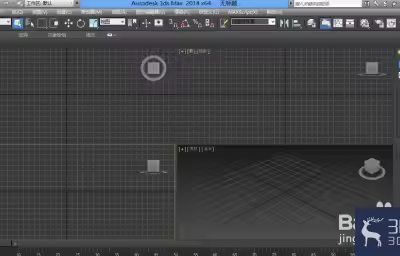
3dmax移动物体时坐标轴不见了怎么办?导致坐标轴不见的原因很多,不小心关闭、缩放过小或者驱动配置都有可能。当遇到3dmax移动物体时坐标轴不见的情况的时候,不要过于担心,一起和小溜看看这种情况下的处理方法吧!
台式电脑win103dmax2014方法/步骤
1、坐标轴不见的处理方法一:放大坐标轴
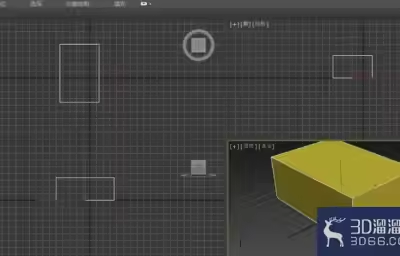
有些时候,并非坐标轴消失不见,而是在移动物体的过程之中,将坐标轴缩小到了不可见的程度。在这种情况下,只要适当放大坐标轴,就可以重新看到消失不见的坐标轴了。
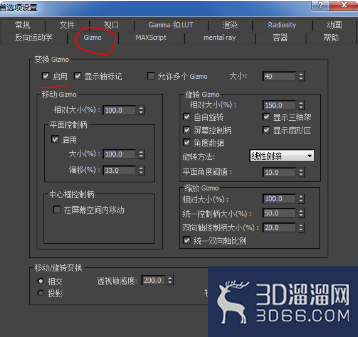
2、坐标轴不见的处理方法二:勾选显示gizmo
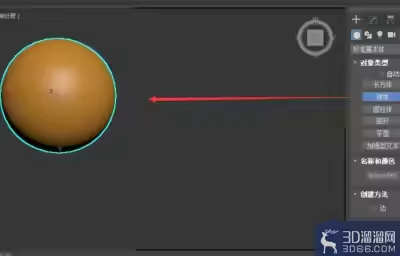
如果放大之后,依然看不到物体的坐标轴的话,很可能是在菜单之中将其隐藏了。在设置里重新让其显示就可以解决了。
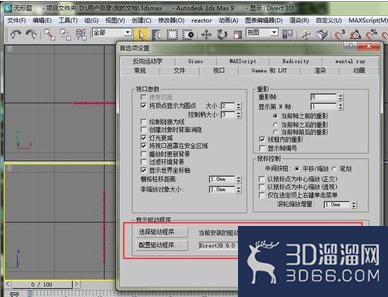
3、坐标轴不见的处理方法三:更改视觉驱动
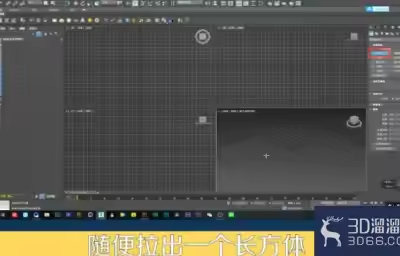
视觉驱动的冲突,也会导致部分坐标轴和工具栏消失。如果前两种处理方式都尝试过后,还是无法让坐标轴显示的话,可以考虑切换驱动后,重启3dmax来解决。
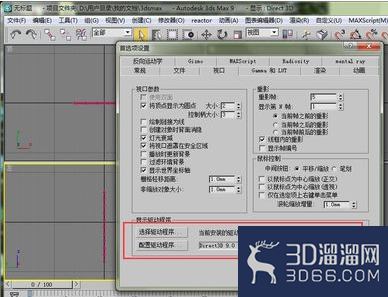
以上就是小溜为大家分享的全部内容了,想要了解更多3Dsmax模型制作资讯,可以关注3D溜溜网哦!
特别声明:以上文章内容来源于互联网收集整理,不得将文章内容用于商业用途,如有关于作品内容、版权或其它问题请与溜溜客服联系。
4位用户参与回答
1位用户参与回答
1位用户参与回答
1位用户参与回答
1位用户参与回答