全部类目
分类:CAD图纸作者:小溜时间:2025-05-28 10:52:01
在使用Cad的时候需要掌握一些命令技巧,使用这些技巧可以大幅度的提高使用软件的技巧,今天小溜先来分享CAD的Rectang矩形命令怎么用。
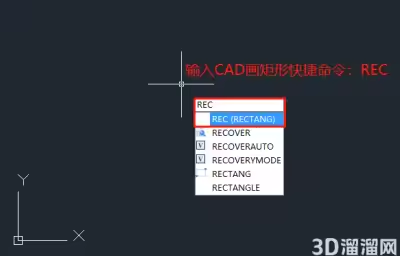
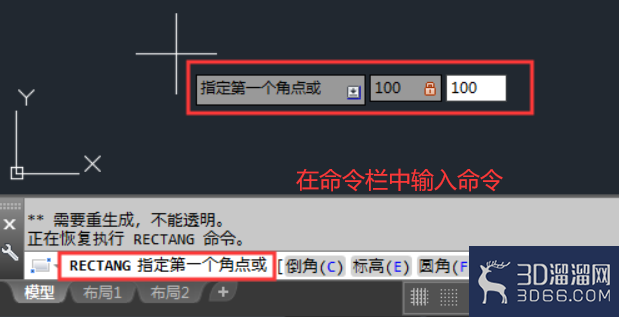
1、命令Rectang定义和用法,打开CAD软件在命令栏中输入rectang或是rec空格键,就可以使用命令,在使用指定的矩形参数创建矩形多段线(长度、宽度、旋转角度)和角点类型(圆角、倒角或者直角)如图所示。
直角矩形实例技巧
1、操作一:打开CAD软件,新建文件,在绘图板块点击矩形工具图标或者是输入RECTANG命令,然后在画图区域中随意指定矩形的起点,也可以输入X,Y的坐标值,操作图片步骤如下。
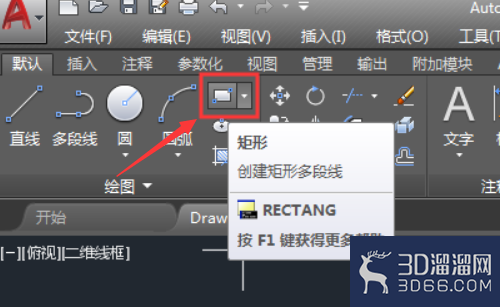
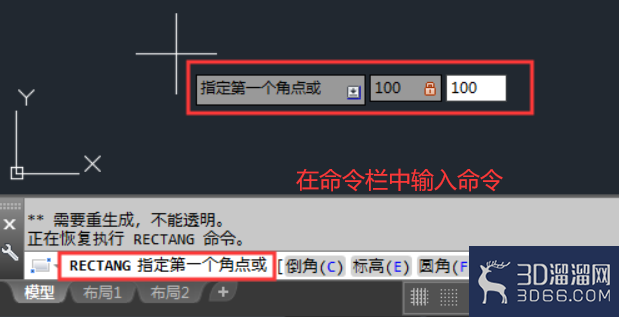
2、操作二:任意起点后,RECTANG指定另一角点。就是矩形的对角点。也可以输入X,Y的值这里X是矩形的长度,Y是矩形的宽度,操作图片步骤如下。
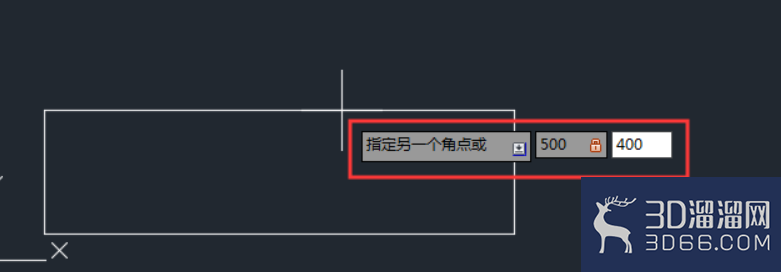
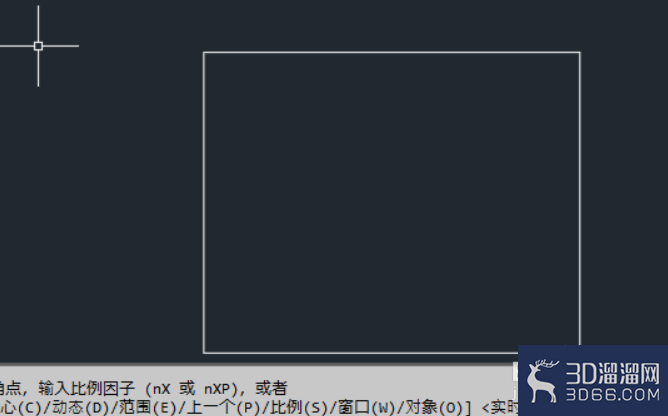
3、操作三:输入例子中矩形大小是500,400是创建矩形为500x400的大小,效果如图所示。
倒角矩形实例技巧
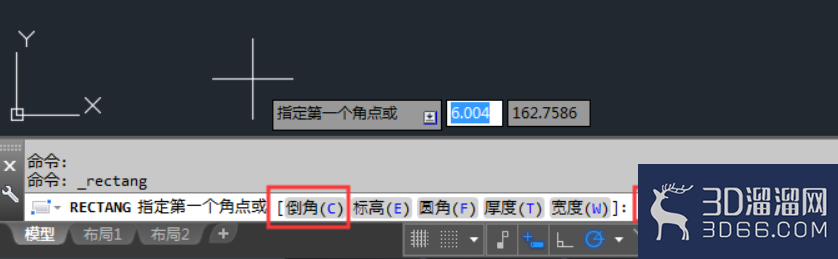
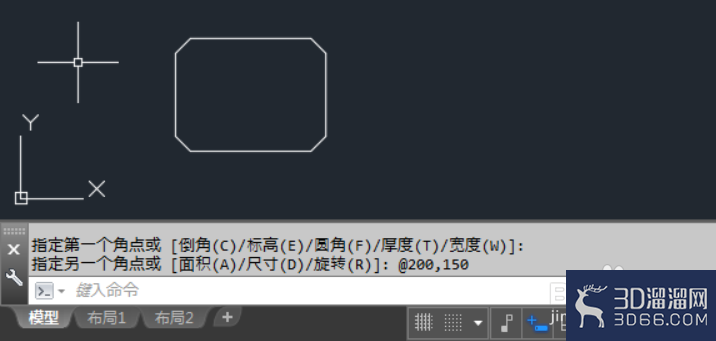
1、操作一:在命令栏输入RECTANG命令后空格,点击倒角(C)或是输入C空格。倒角命令,操作图片如下。
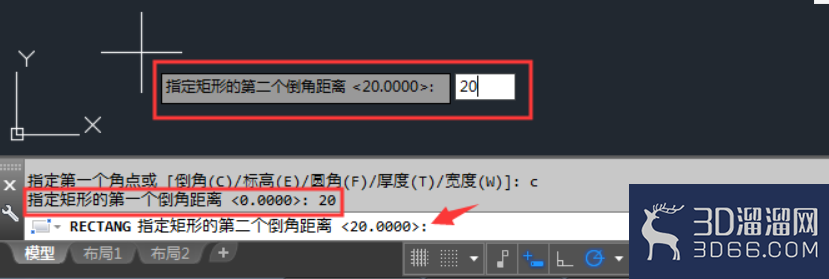
2、操作二:分别设置指定矩形的第一个倒角矩形与第二个矩形距离,实例为20mm参考。
然后点击矩形起点,输入指定另一个角点的长度与宽度为200,150后空格。如图所示
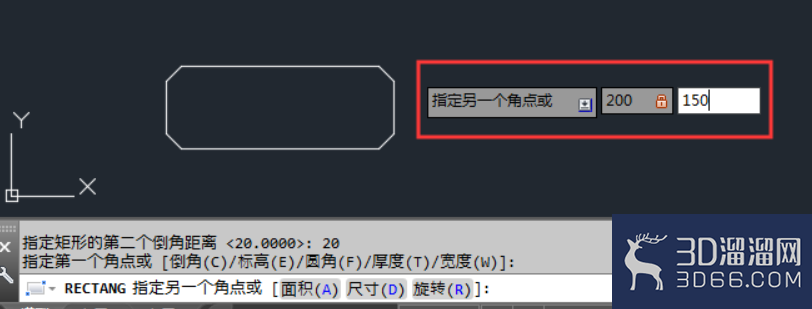
3、操作三:然后绘制出来的矩形200x150mm,进行了倒角20mm的处理。如图所示
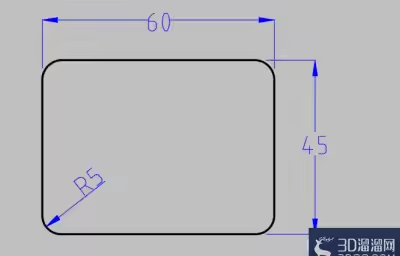
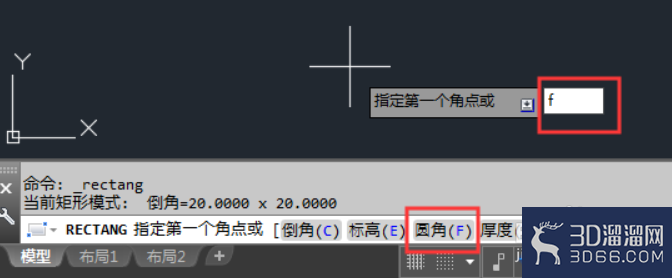
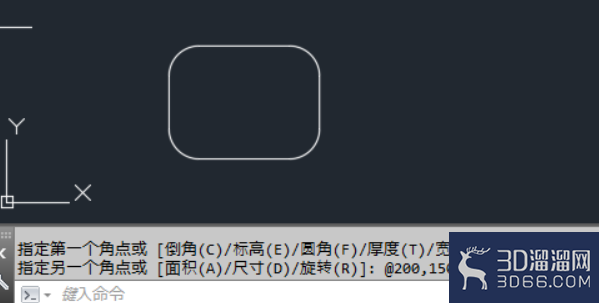
4、操作四:同样的方法输入F命令或者点击圆角,设置矩形的圆角半径参数,操作图片步骤如下。
注意事项Rectang矩形命令的使用需要经常的使用才能孰能生巧创建矩形多段线:从指定的矩形参数创建矩形多段线(长度,宽度、旋转角度)和角点类型(圆角、倒角或直角)
今天的“CAD的Rectang矩形命令怎么用?”内容已经全部分享完毕啦,想要使用CAD画图,那么就需要对各个命令熟悉,后续小溜会分享更多其他命令的使用,帮助大家熟悉。
特别声明:以上文章内容来源于互联网收集整理,不得将文章内容用于商业用途,如有关于作品内容、版权或其它问题请与溜溜客服联系。
3位用户参与回答
2位用户参与回答
1位用户参与回答
1位用户参与回答
1位用户参与回答