全部类目
分类:CAD图纸作者:小溜时间:2025-05-28 10:51:47
很多小伙伴在CAD里面画好的图纸,想要保存在别人查看,但对方又没CAD阅读器,那么存为JPG是最方便的,下面来分享一下CAD图形怎么存为JPG的。
1、要对图形保存为JPG的内容,其实我们有很多的方法,比如截图后在保存也可以选择JPG的格式,但是编辑中选择保存JPG格式更为方便简单,首先我们打开电脑搜索并下载相关的绘图软件来使用此次操作。
2、到这里是我们要安装合适的CAD编辑工具才能进行相关操作。然后我们给下载完成的工具安装到电脑中并运行程序,我们可以新建文档或者打开图形进行编辑。
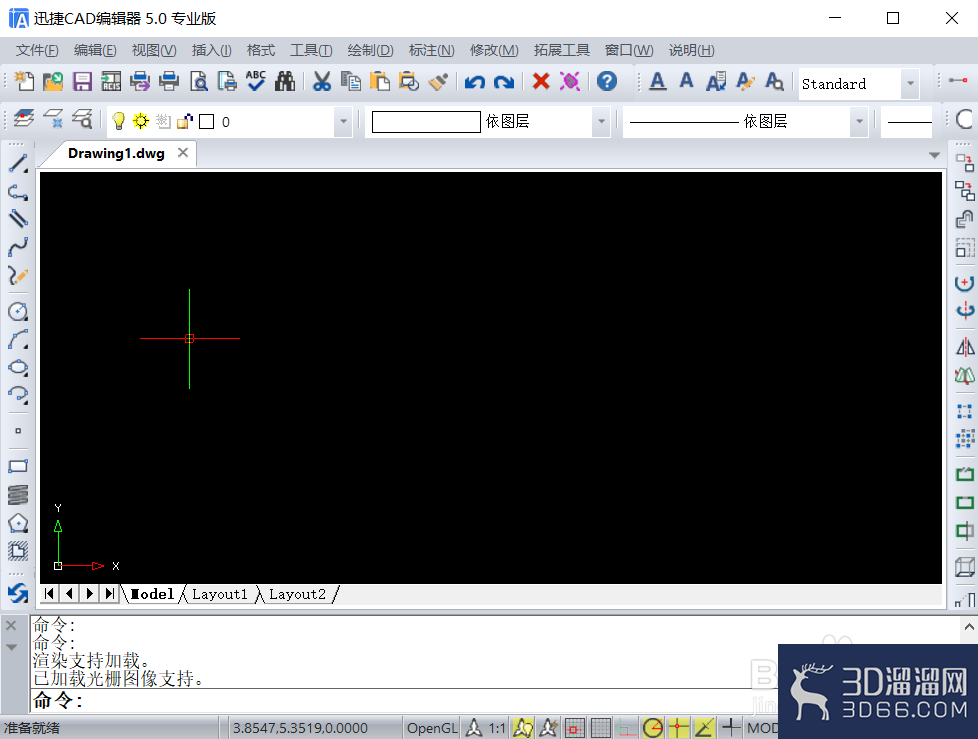
3、打开CAD图形我们在命令中输入“jpgou, ”,就可以选择保存了,下面我们在来看看对单位堆叠的效果方法。接着我们就能给需要的图形内容进行相关的设置绘制了。
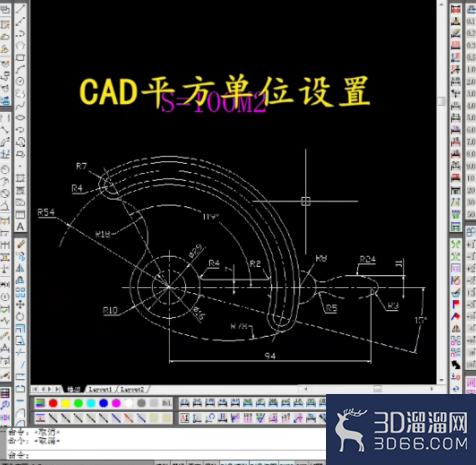
4、单位的堆叠我们可以看如图所示我们对这里的参数进行堆叠显示,我们在这里要对面积S进行单位的正常标注。
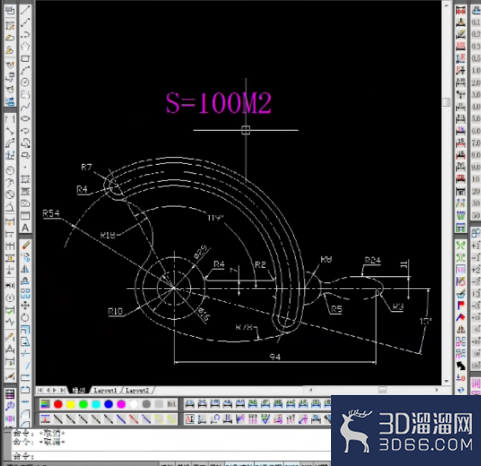
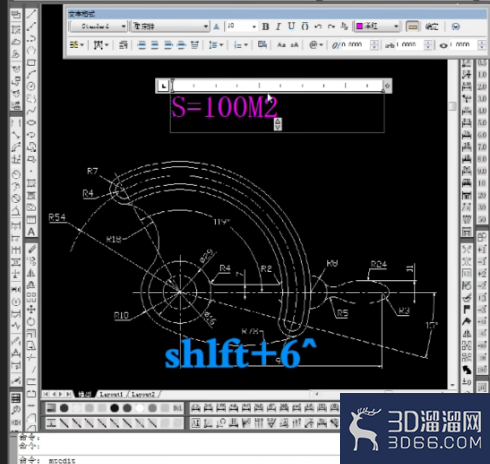
5、就是使用堆叠符号的方法,接着我们要堆叠显示参数可以选择面积单位数值,按快捷键shift+6,就出现堆叠符号。
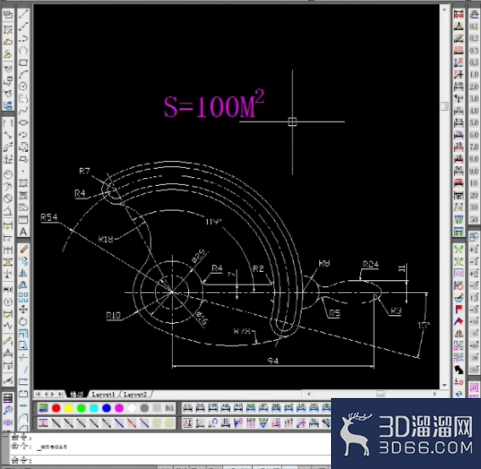
6、最后就完成了,我们就可以点CAD绘图工具中出现的快捷菜单栏中的堆叠按钮,这样我们就可以在图形中看到正确的显示平方单位了。
“CAD图形怎么存为JPG”的内容分享就此结束啦,存为JPG的格式不仅别人查阅方便,而且还无法被轻易修改,是非常不错的选择。
特别声明:以上文章内容来源于互联网收集整理,不得将文章内容用于商业用途,如有关于作品内容、版权或其它问题请与溜溜客服联系。
3位用户参与回答
2位用户参与回答
2位用户参与回答
1位用户参与回答
1位用户参与回答