全部类目
分类:CAD图纸作者:小溜时间:2024-10-17 10:45:53
在使用AutoCAD 2014工作时会遇到各种各样的问题,比如需将CAD文件保存为JPG文件。那么如何进行操作呢?下面小溜与你分享具体步骤和方法。
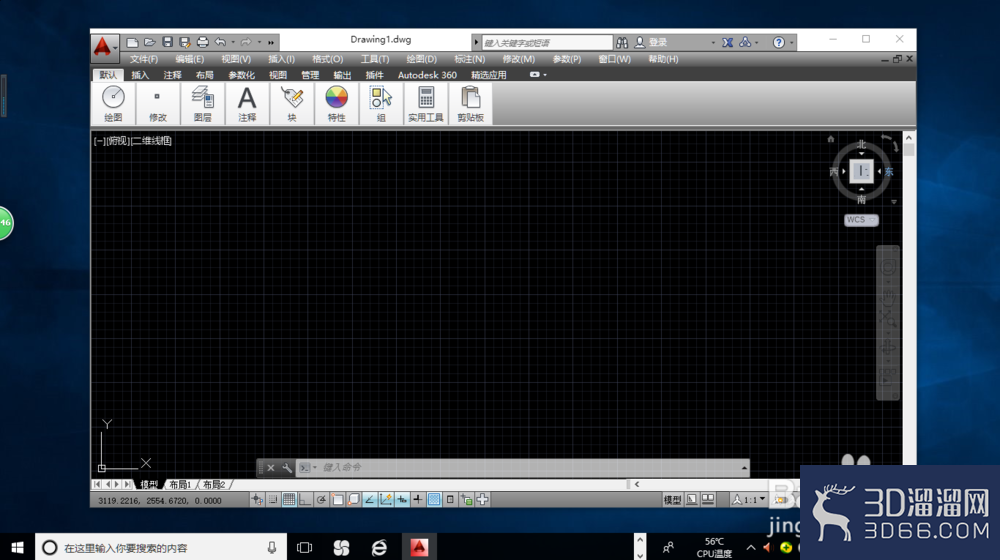
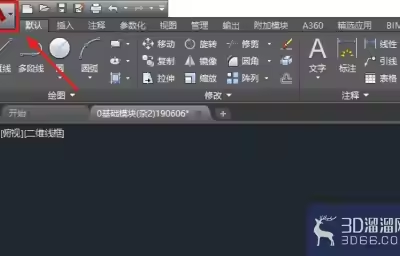
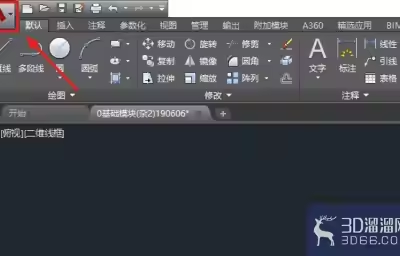
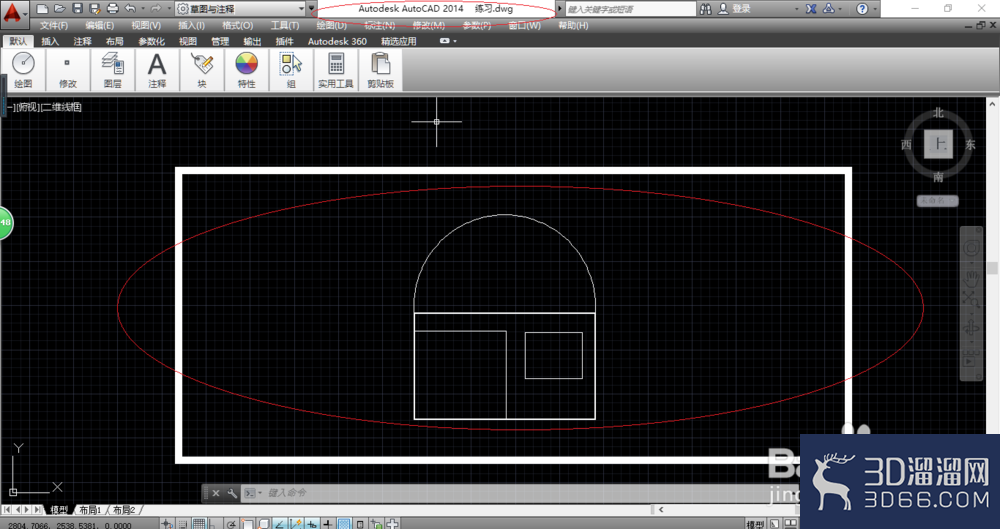
1、启动AutoCAD 2014辅助设计软件,如图所示。按照设计数据创建图形文件,本例要求将CAD文件保存为JPG文件。
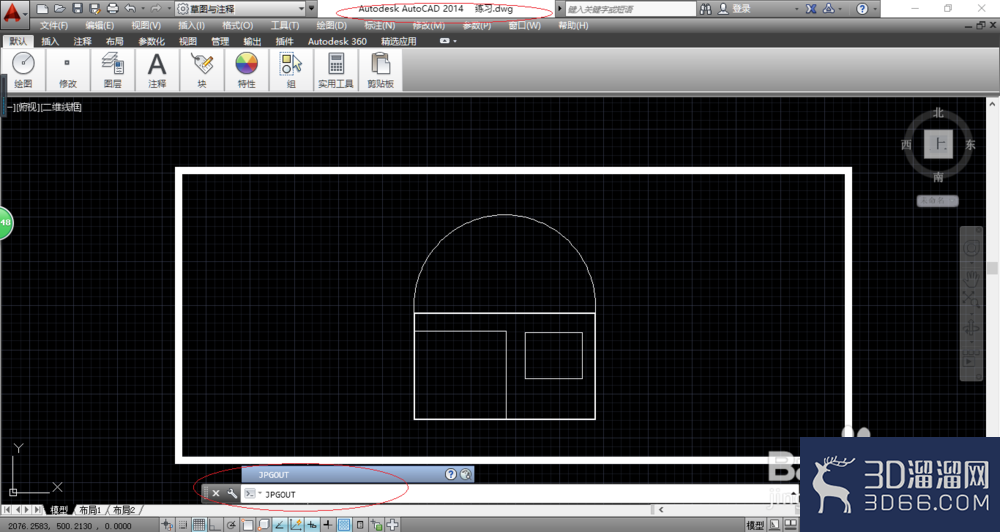
2、如图所示,命令窗口输入"jpgout"。按回车键确认,下步将进行CAD文件保存为JPG文件的操作。
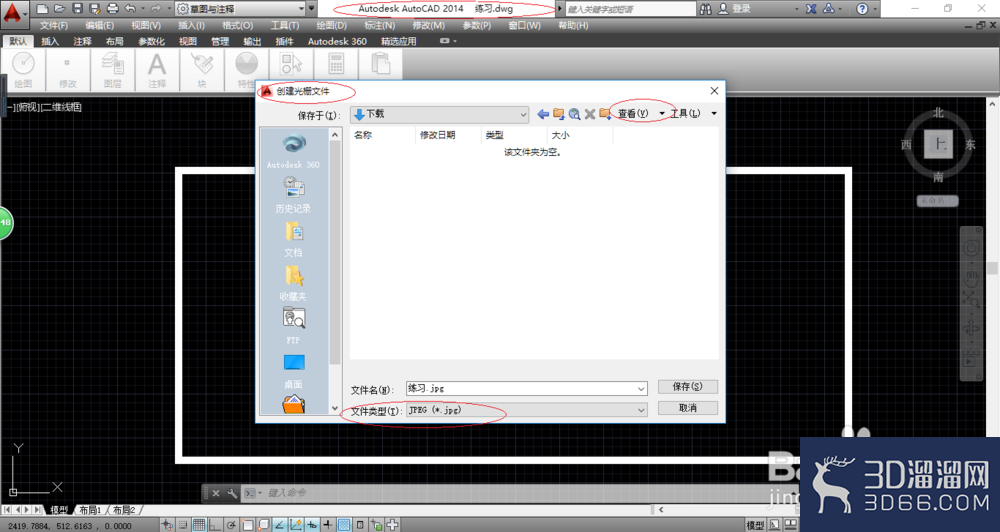
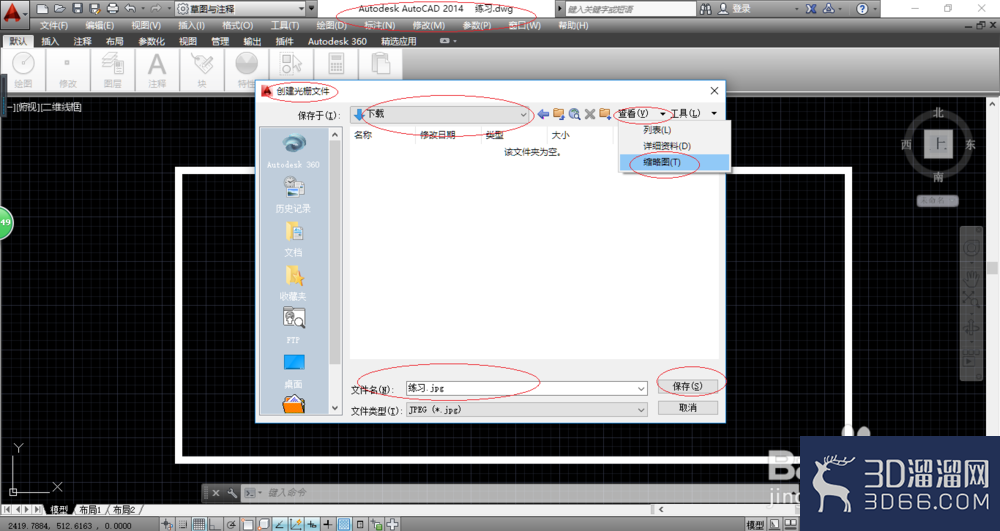
3、弹出"创建光栅文件"对话框,如图所示。文件类型文本框显示"JPEG(*.jpg)",点击"查看"图标右侧向下箭头。
4、如图所示,弹出下拉列表选择"缩略图"项。选择文件保存路径和文件名,设置完成点击"保存"按钮。
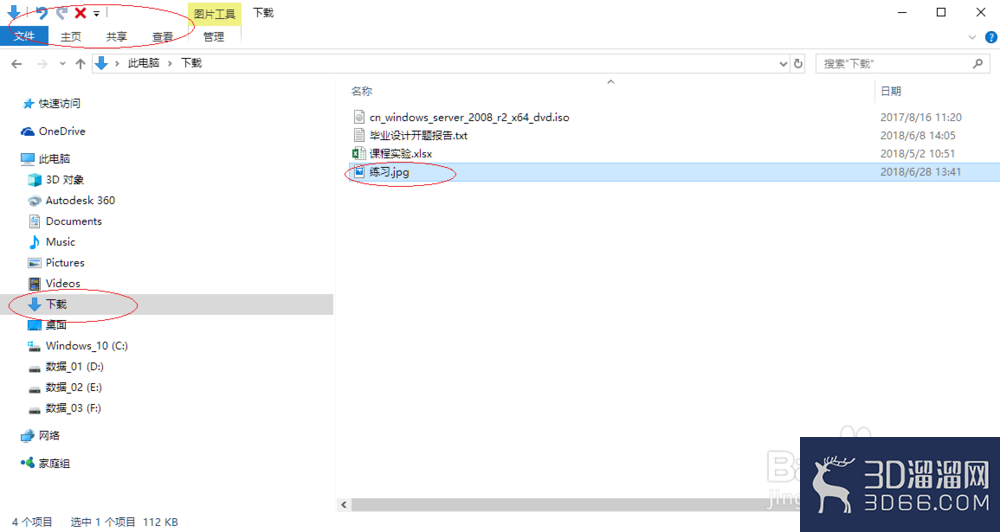
5、唤出"文件资源管理器"程序窗口,如图所示。展开左侧树形目录结构,鼠标双击"此电脑→下载→练习.jpg"文件。
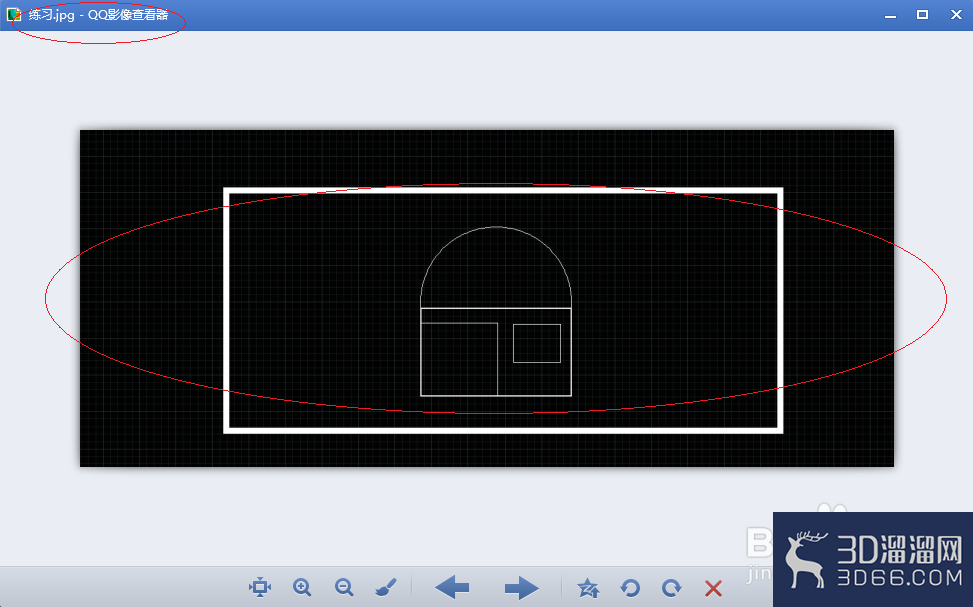
6、如图所示,完成将CAD文件保存为JPG文件的操作。本例到此结束,希望对大家能有所帮助。
今天的“AutoCAD2014如何将CAD文件保存为JPG文件”内容已经全部分享完毕啦,希望能够帮助到您!想了解更多AutoCAD的实用技巧和资源,请继续关注3d66资讯~
特别声明:以上文章内容来源于互联网收集整理,不得将文章内容用于商业用途,如有关于作品内容、版权或其它问题请与溜溜客服联系。
4位用户参与回答
4位用户参与回答
2位用户参与回答
1位用户参与回答
1位用户参与回答