全部类目
分类:模型制作作者:小溜时间:2025-05-12 10:42:35
有的小伙伴在使用3Dmax的时候,视口中始终显示有PHYSX>CPU的相关问题,那么3DMAX显示PHYSX CPU怎么解决?本次教程来一并给大家解答。
1、正常安装好3DS MAX并打开,我们看到每个视口左上角都有PHYSX CPU一行字。
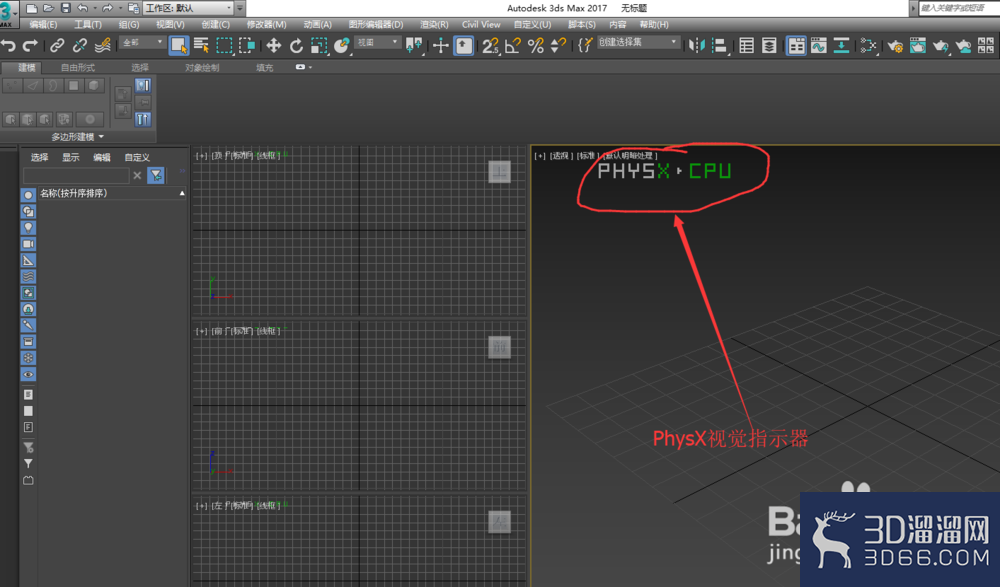
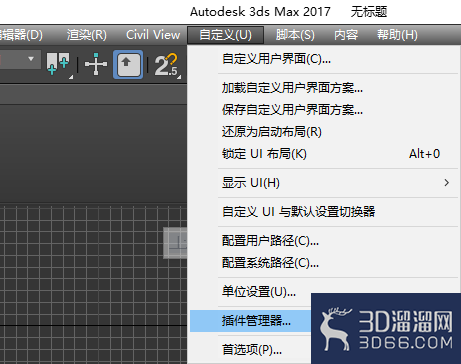
2、这是因为3DS MAX有动力学计算模块,比如刚体/布料的模拟等,这些功能基于一个插件PhysX.dlm. 我们可以点开自定义->插件管理器
3、在插件管理器窗口中,我们可以看到该插件PHYSX.DLM位置。如果我们确定用不到物理模拟,可以将其和依赖该插件的其他功能禁用,不过个人觉得不必要。
稍后说只是取消显示字样的办法。
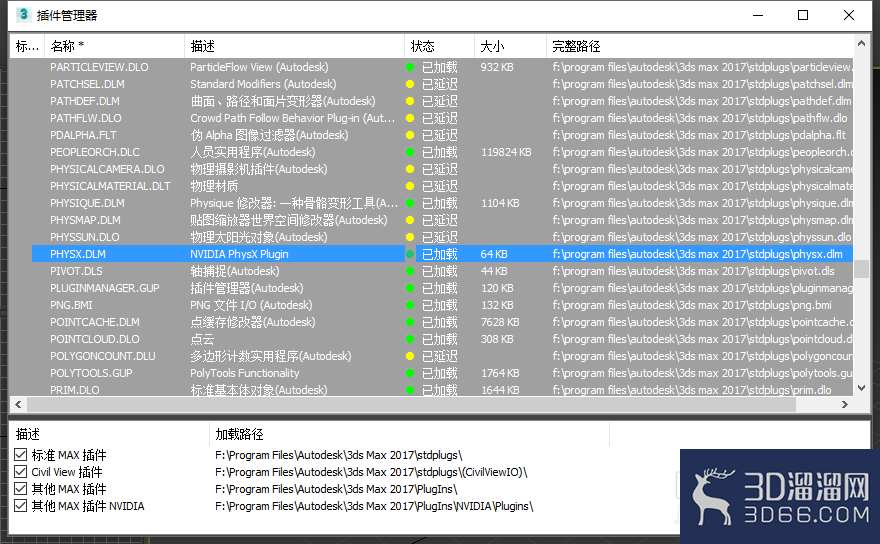
4、至于N卡用户为什么不是PHYSX>GPU而依然是PHYSX>CPU,在一个百科网站上,作者看到了这句话,目前的PHYSX插件不支持硬件加速。NVIDIA GPU不是必要的。(该信息非来自官方)

5、不过,我们如果需要物理计算功能,就不能删去这个插件。但是我们可以关闭烦人的显示。
N卡用户在桌面上右键->NVIDIA控制面板
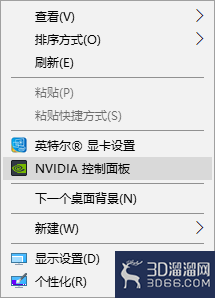
6、在3D设置菜单下取消勾选显示PhysX视觉指示器

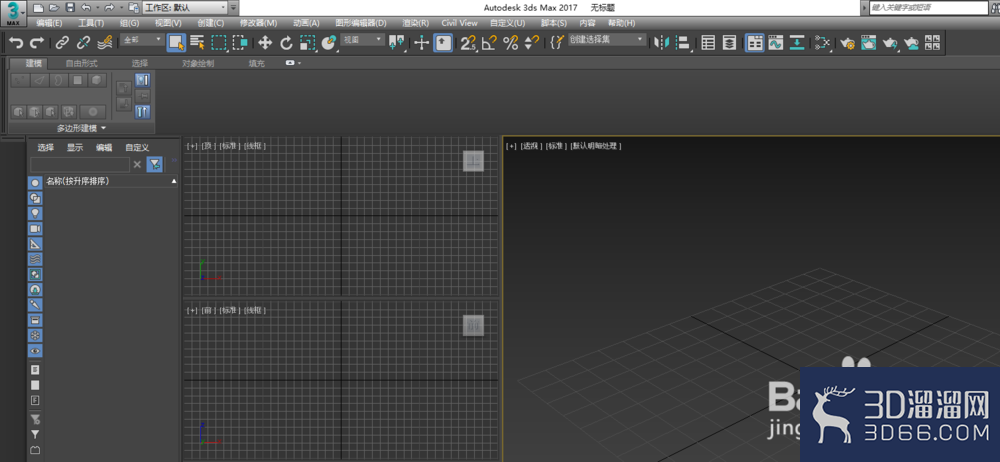
7、重启3DS MAX,我们看到烦人的小字已经不见了。
关于“3DMAX显示PHYSX CPU怎么解决?”的讲解就到这里啦,如果不进行物理模拟,该插件不会怎么影响性能。在建模软件中,GPU的负荷本就不低,PHYSX无法进行硬件加速也没什么不好。
特别声明:以上文章内容来源于互联网收集整理,不得将文章内容用于商业用途,如有关于作品内容、版权或其它问题请与溜溜客服联系。
4位用户参与回答
1位用户参与回答
1位用户参与回答
1位用户参与回答
1位用户参与回答