全部类目
分类:模型制作作者:小溜时间:2025-05-12 10:42:33
在3dMax里功能丰富,在画图时想要精确的确定一条直线的长度,不用坐标法,可以通过键盘直接输入打成,下面来详细的讲解3dMax怎么直接用键盘输入线段具体长度的。
1、默认的坐标原点是0。
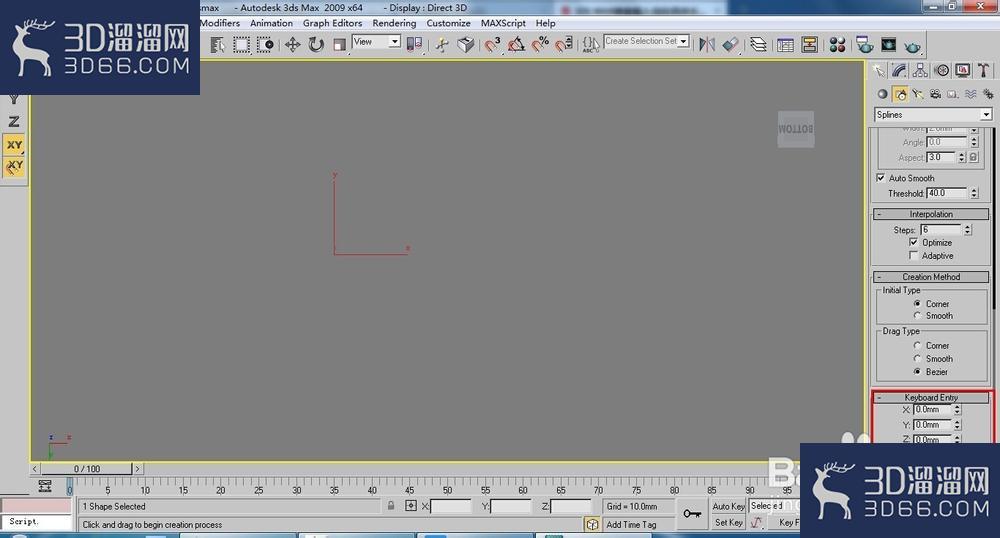
2、在X轴上输入100个单位,单击添加点按钮如图所示。(为了让大家清楚,我已经把线在渲染的卷展栏里设置粗了。)
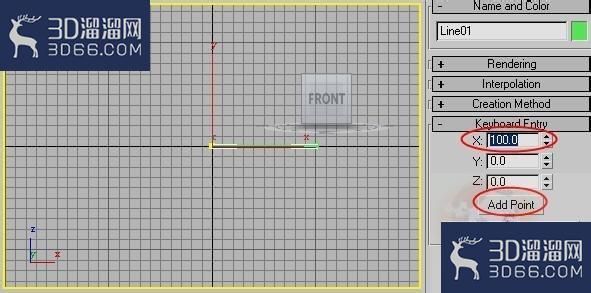
3、如果我们要是想在X轴上的100个单位上再添加100个单位,那么就要在X轴的输入框内输入200,也就是线段的长度在X轴上的坐标在第200个单位处。这跟我们数学上的坐标是完全一致的。
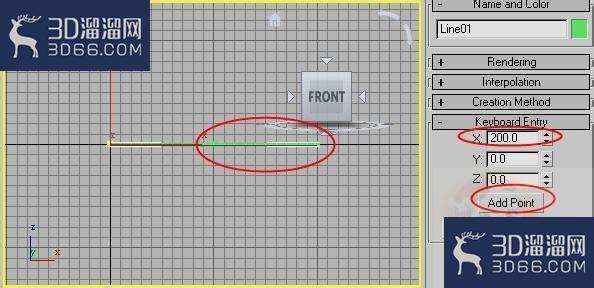
4、在Y轴上输入100,是指在坐标原点的基础上向上100个单位,如果输入-100,那么是在坐标原点的基础上向下100个单位。
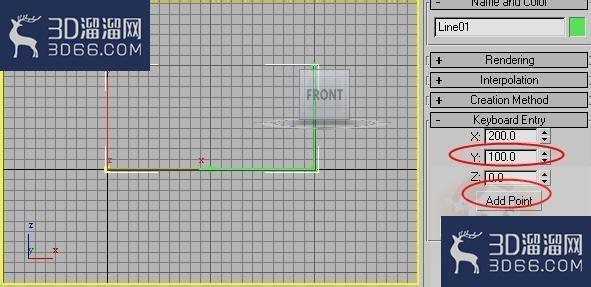
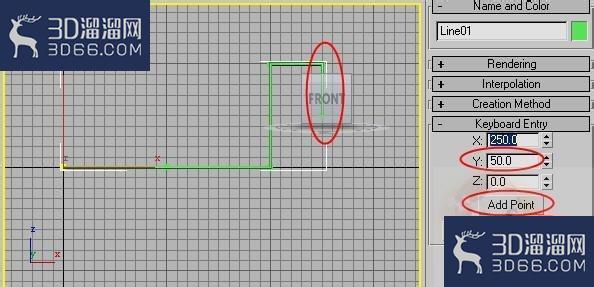
5、如果想在X轴上再添加50个单位,那么就要在X轴的输入框内输入上250,因为原来已经到第200个单位处了。
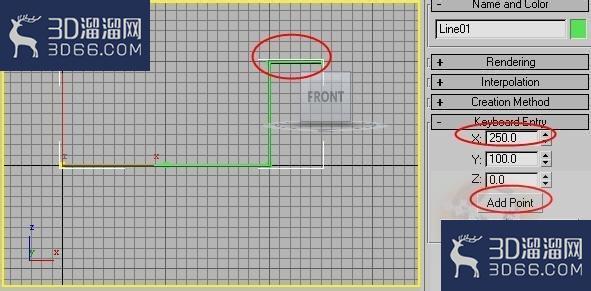
6、在Y轴的输入框内输入50,那么Y轴上的线段就减短了50个单位(如果想让Y轴上的线段增长50个单位就要输入150了)。单击完成按钮,那么视图中线段是什么样子就渲染成什么样子。
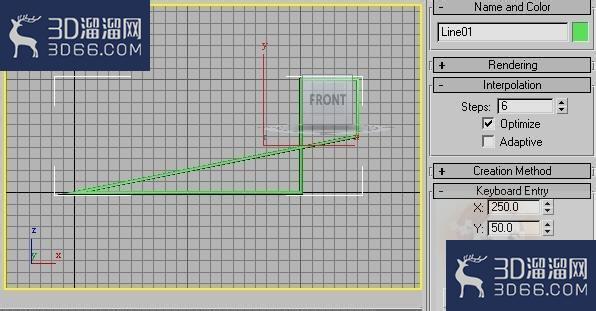
7、如果单击关闭按钮,那么起始点和最终点自运闭合,如下图所示。
“3dMax怎么直接用键盘输入线段具体长度?”的内容就分享到这里了,这样就可以根据自己所需要的长度,直接输入从而达到想要的效果了,简单又方便。
特别声明:以上文章内容来源于互联网收集整理,不得将文章内容用于商业用途,如有关于作品内容、版权或其它问题请与溜溜客服联系。
4位用户参与回答
1位用户参与回答
1位用户参与回答
1位用户参与回答
1位用户参与回答