全部类目
分类:模型制作作者:小溜时间:2025-04-21 10:50:55
在3Dmax里面建模的时候,经常就是点、边、图形的编辑,那么3Dmax怎么添加顶点/边/多边形?下面就来分享建模工具中的创建命令,在模型中添加点,连接边,创建多边形的办法。
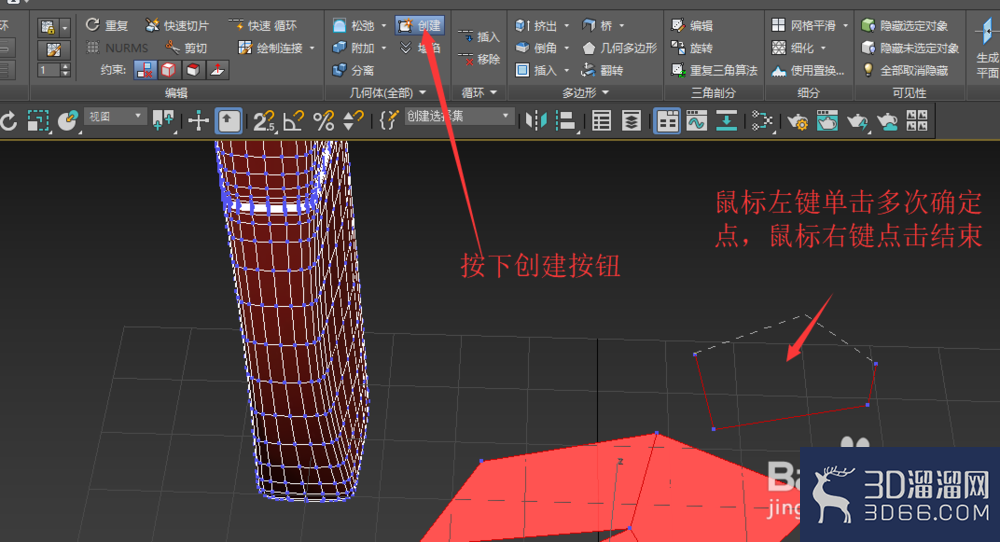
1、首先,打开石墨建模工具面板,创建菜单在建模选项卡中的几何体面板中。
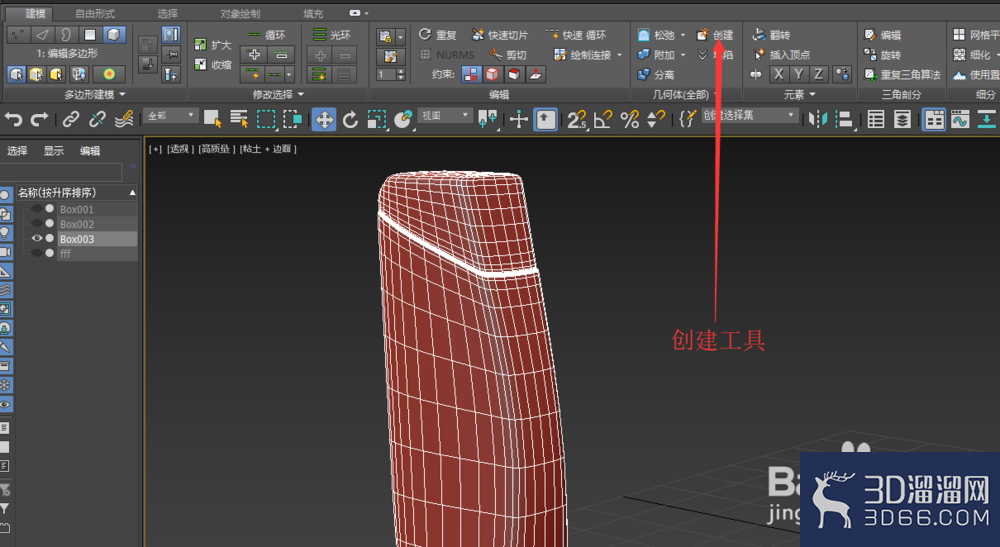
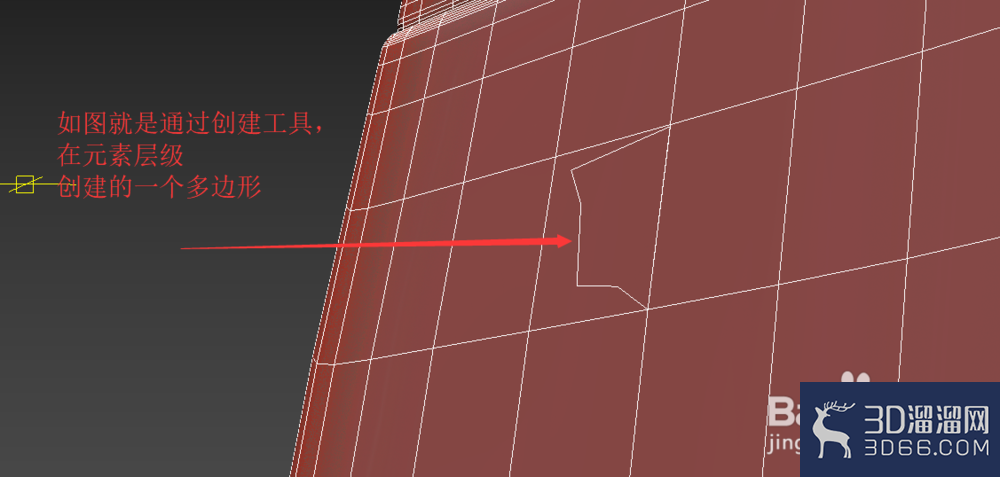
2、如果我们要往模型中添加多边形,需要切换到元素层级,按下创建按钮,鼠标左键单机多次确定点(或者选中点),鼠标右键单击结束,创建多边形。
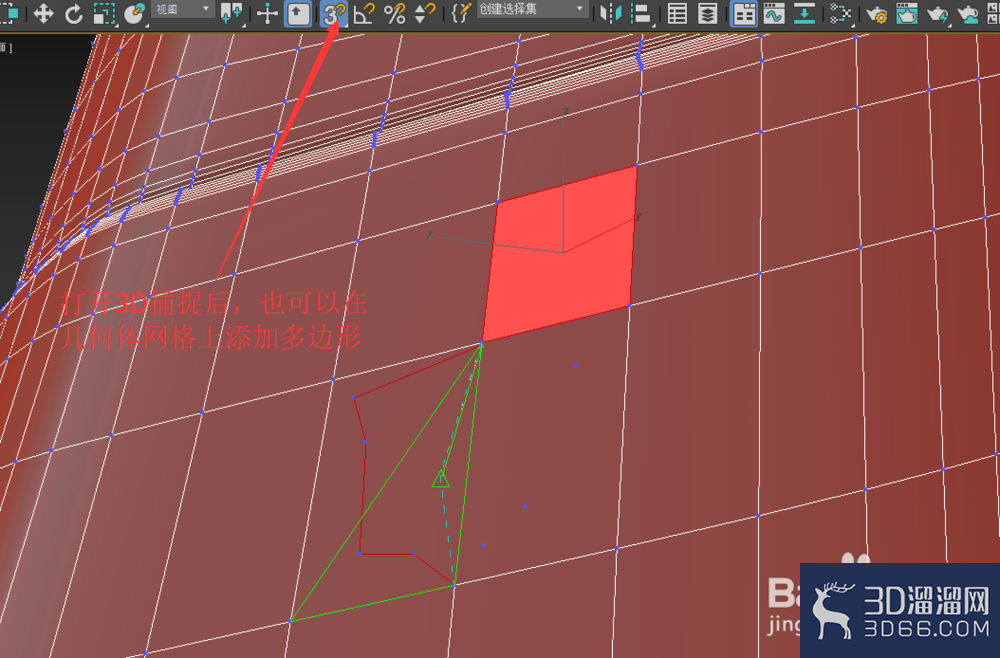
3、创建按钮可以和3D捕捉一起使用,如图是打开3D捕捉的面和顶点后,在网格表面添加多边形。
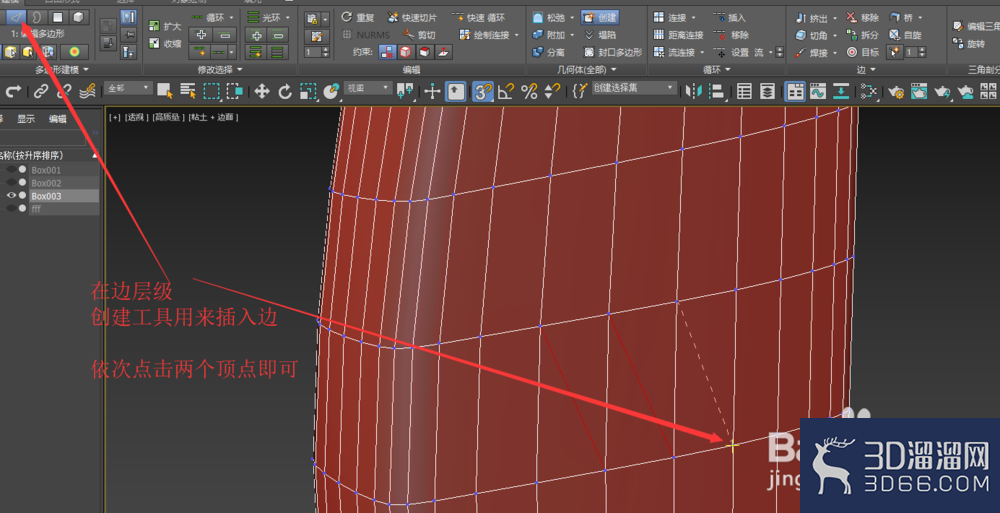
4、如果我们想要连接两个顶点得到一条边,我们需要切换到边层级按钮,最好打开3D捕捉的顶点捕捉,关闭栅格点捕捉。
依次点击两个顶点,就可以在它们中间连接一条线。
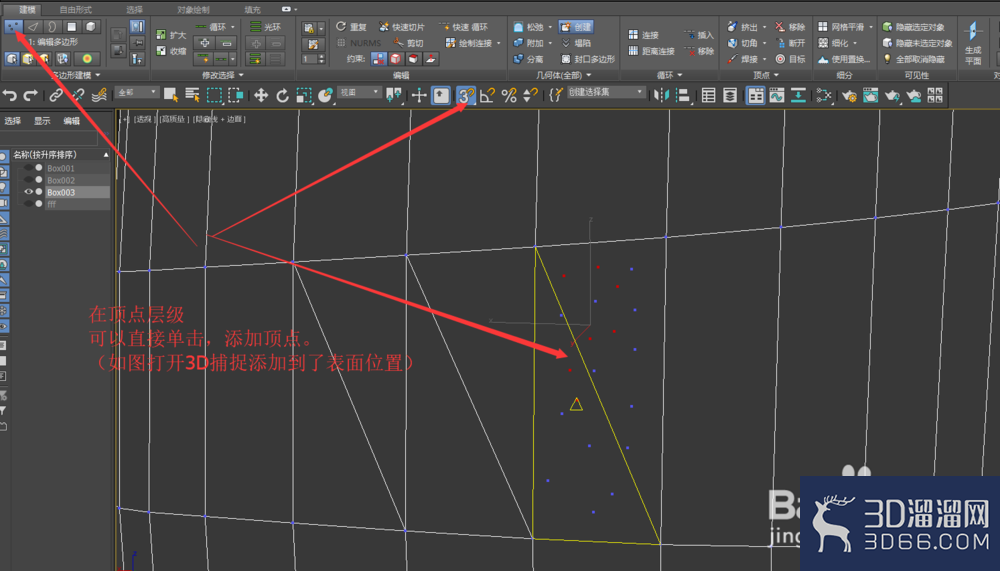
5、如果我们想要在模型中添加顶点,切换到顶点层级,设置合适的捕捉选项,单击创建顶点,如图。
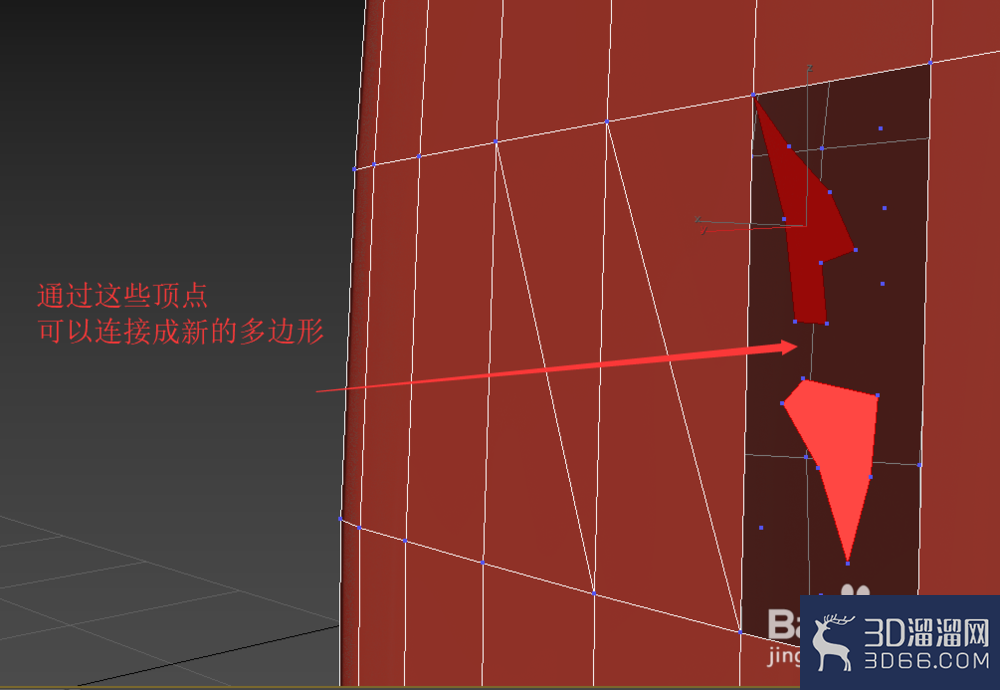
第二张图是回到元素层级,使用创建按钮根据所创建顶点创建多边形的效果。
本期关于“3Dmax怎么添加顶点/边/多边形?”的讲解就到这里啦,希望大家能学有所获!无论在那个层级,按下创建按钮后顶点都会显示,方便操作。但是需要打开捕捉。
特别声明:以上文章内容来源于互联网收集整理,不得将文章内容用于商业用途,如有关于作品内容、版权或其它问题请与溜溜客服联系。
2位用户参与回答
1位用户参与回答
1位用户参与回答
1位用户参与回答