全部类目
分类:模型制作作者:小溜时间:2025-04-21 10:49:04
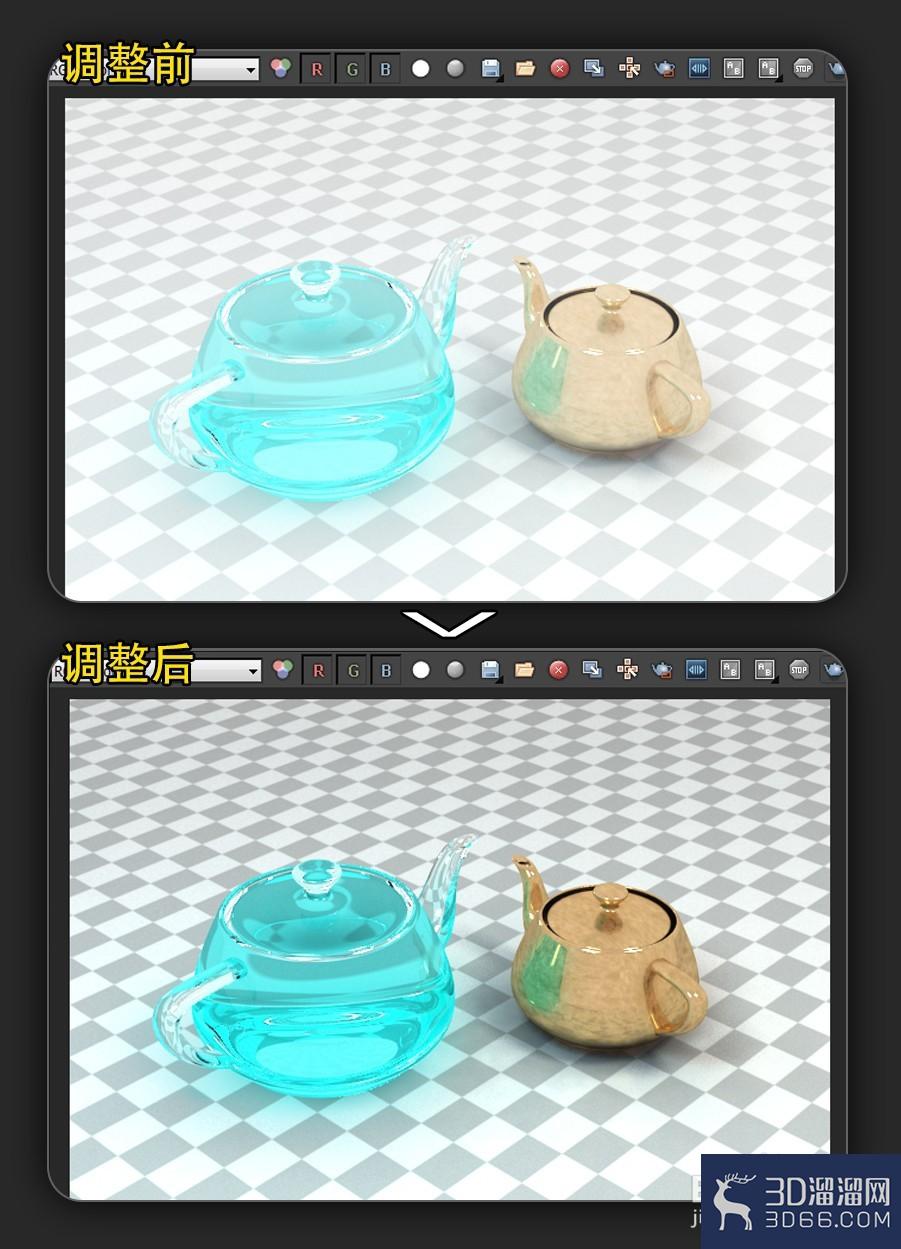
有时候用VRay渲染的图片在别的软件查看时会变亮或者变暗,这其实是3dmax的线性工作流设置和VRay冲突导致的,下面就来告诉大家Vray for 3dMax保存的渲染图片变亮或变暗怎么解决,只需要设置一下。
工具/原料Windows 电脑,3ds max 2014,VRay 3.2方法/步骤
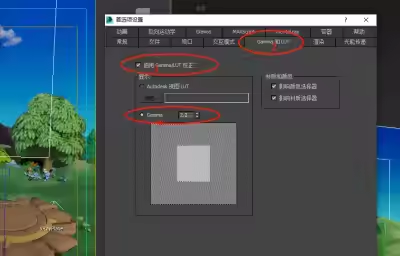
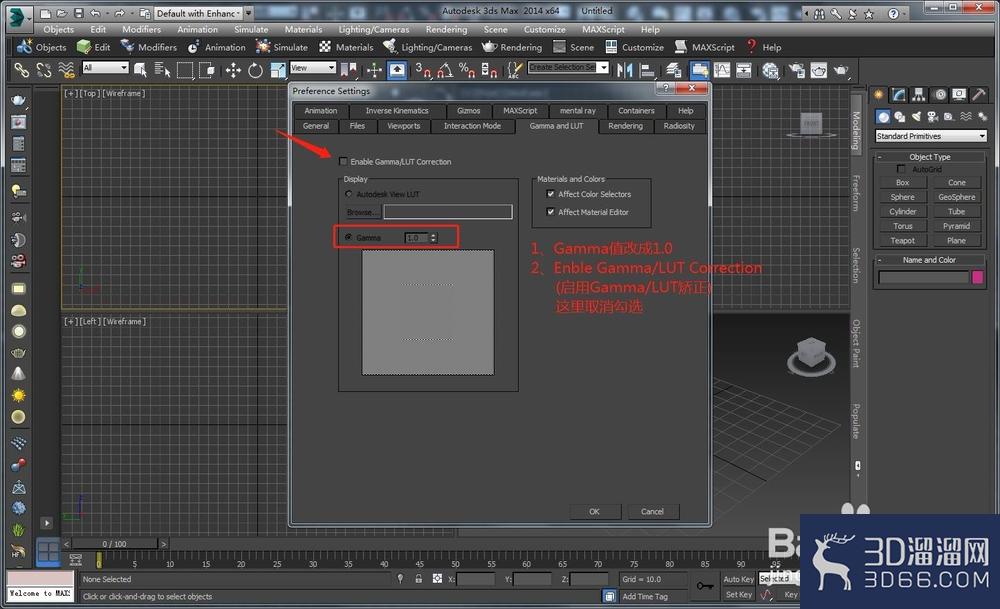
1、点击菜单栏中的 Customize(自定义)- Customizaton(自定义)- Preferences...(首选项)
在 Gamma and LUT 选项卡里,把 Gamma 值改成1.0,取消勾选 Enable Gamma/LUT Correction(启用 Gamma/LUT 校正)
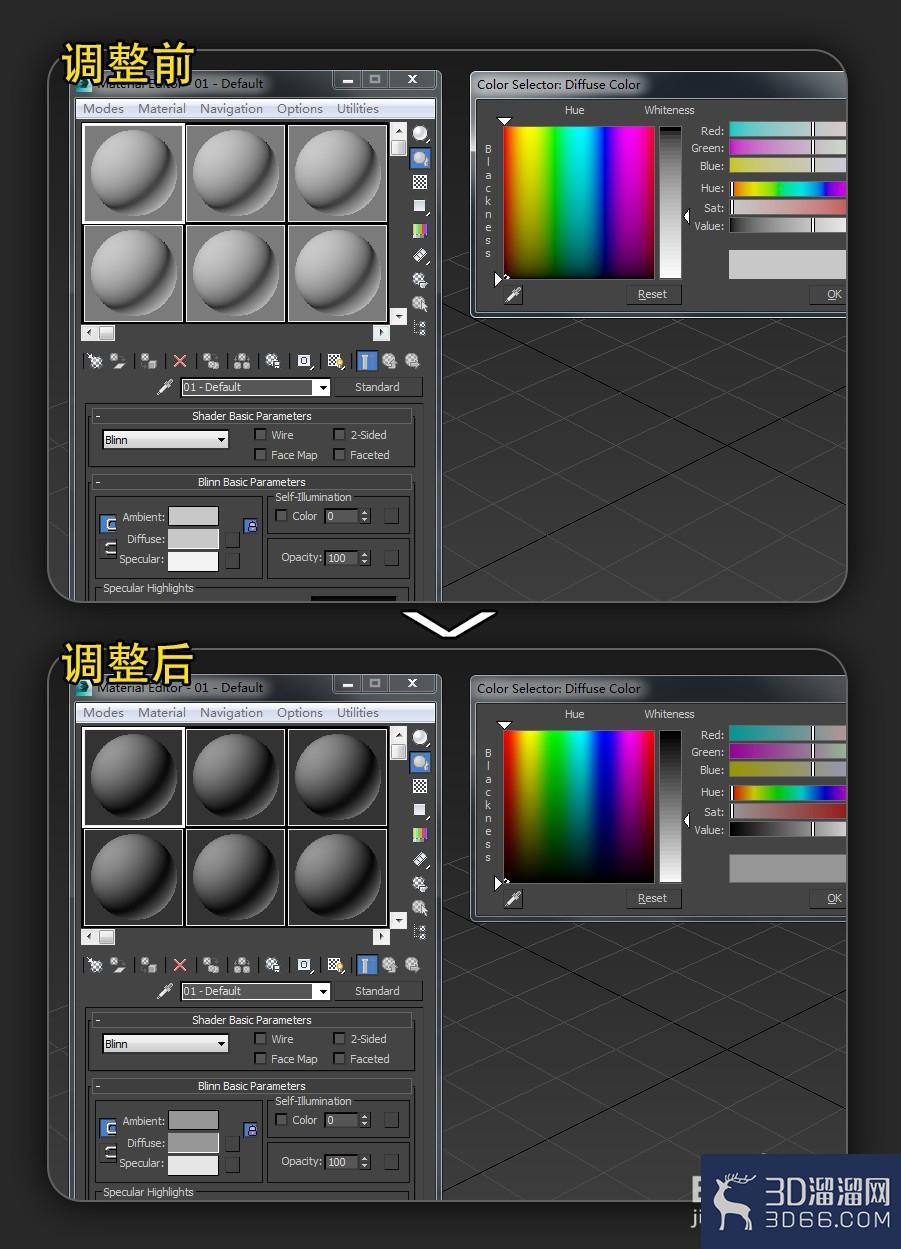
2、可以看到材质编辑器这里显示正常了。
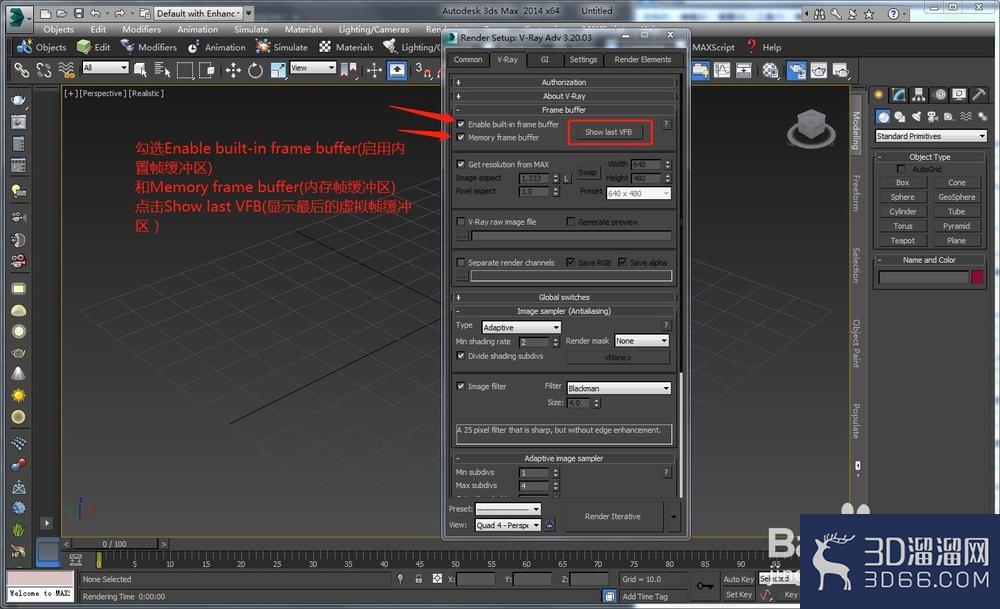
3、按F10,或者点击菜单栏中的 Rendering(自定义)- Render(自定义)- Render Setup(渲染设置)
在V-Ray选项卡里,打开Frame buffer(帧缓冲区)卷展览勾选Enable built-in frame buffer(启用内置帧缓冲区)和Memory frame buffer(内存帧缓冲区)点击Show last VFB(显示最后的虚拟帧缓冲区)
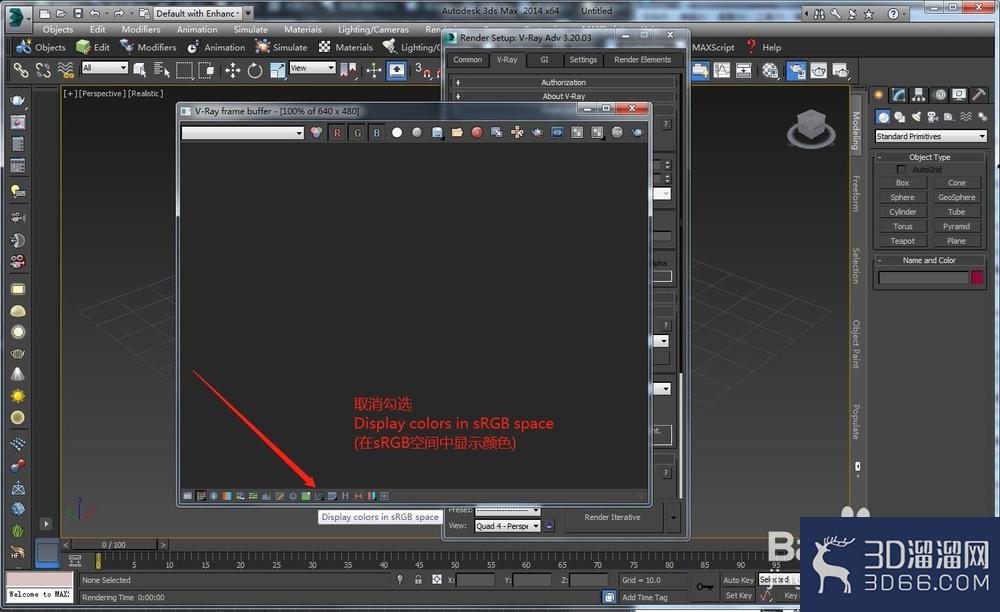
4、取消勾选Display colors in sRGB space(在sRGB空间中显示颜色)
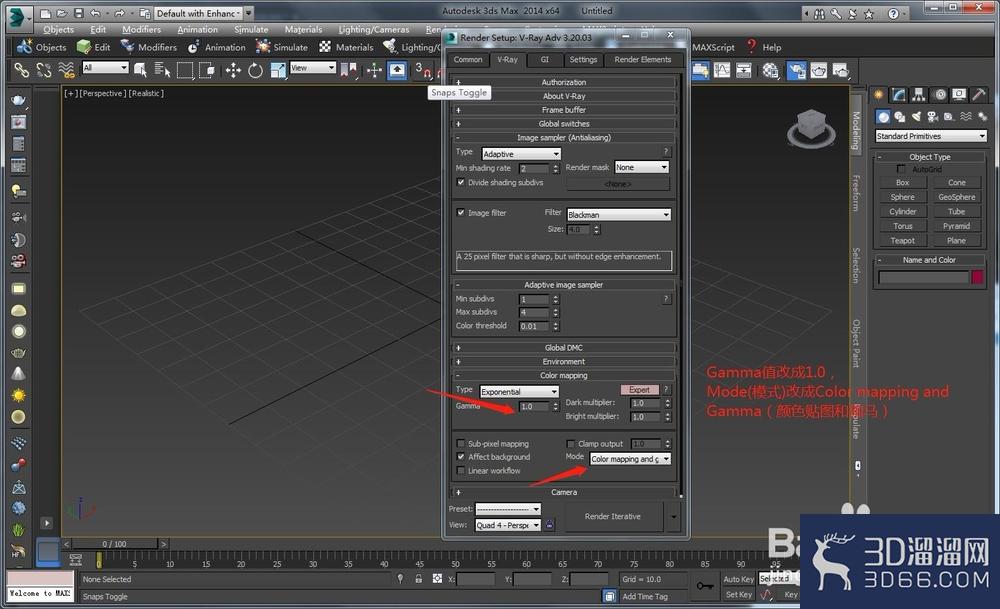
5、打开Color mapping(颜色贴图)卷展览
点击2次Default(默认)改成Expert(专家模式)Gamma值改成1.0,Mode(模式)改成Color mapping and Gamma(颜色贴图和伽马)
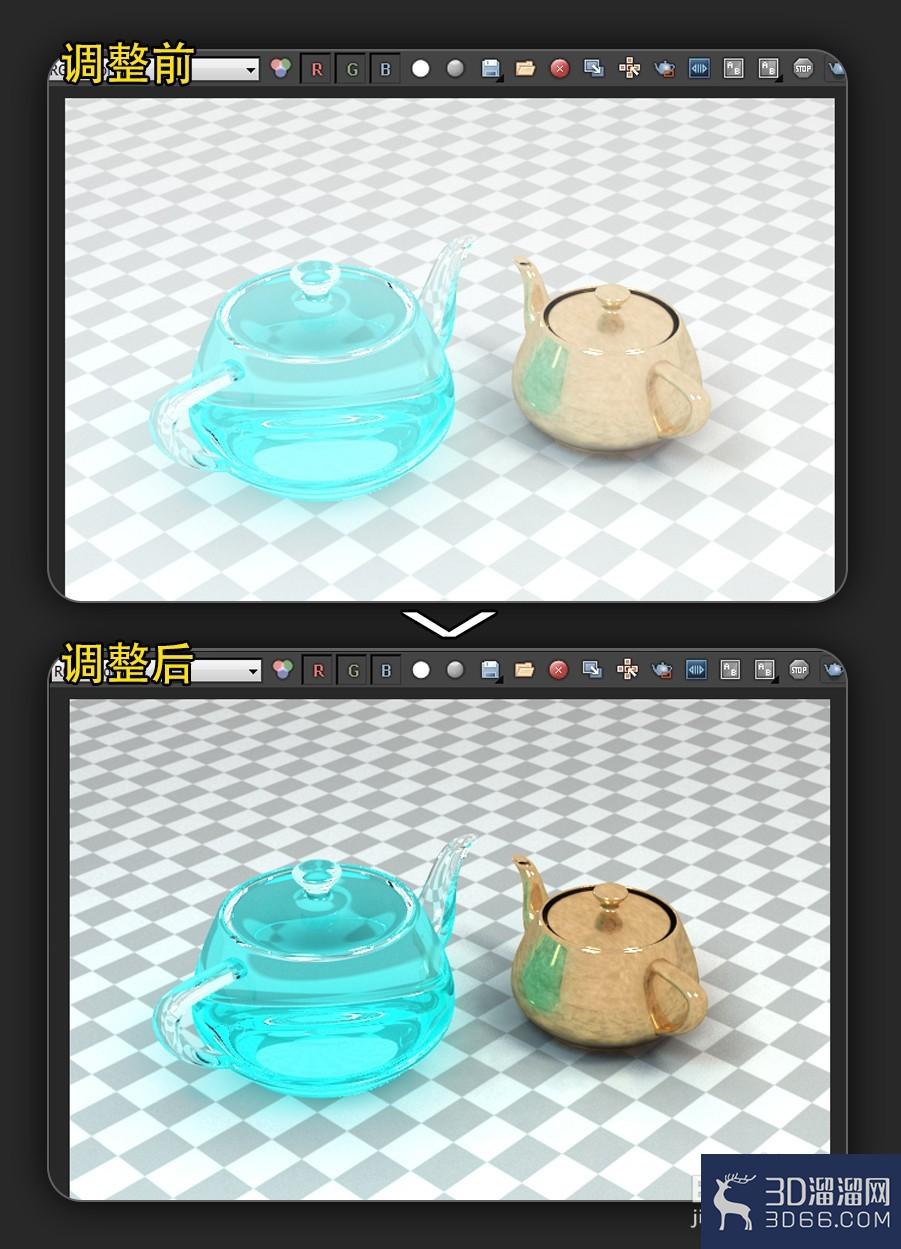
6、这时候渲染图的曝光就能正确显示了。
好啦,以上就是小溜为大家分享的关于“Vray for 3dMax保存的渲染图片变亮或变暗”的全部内容了,这样就可以有效的解决渲染与保存的效果图不一致的情况了。
特别声明:以上文章内容来源于互联网收集整理,不得将文章内容用于商业用途,如有关于作品内容、版权或其它问题请与溜溜客服联系。
4位用户参与回答
3位用户参与回答
2位用户参与回答
2位用户参与回答
2位用户参与回答