全部类目
分类:CAD图纸作者:小溜时间:2025-03-03 11:06:23
CAD是一款功能强大的图形绘制软件,操作灵活多样,我们使用CAD可以绘制各种图形,本次以CAD如何绘制圆弧星形为例,来帮助大家熟悉CAD的操作吧!
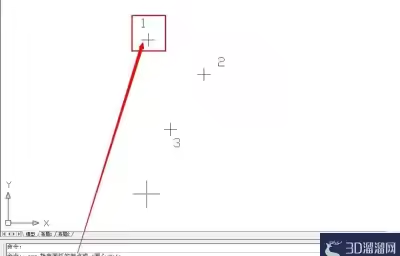
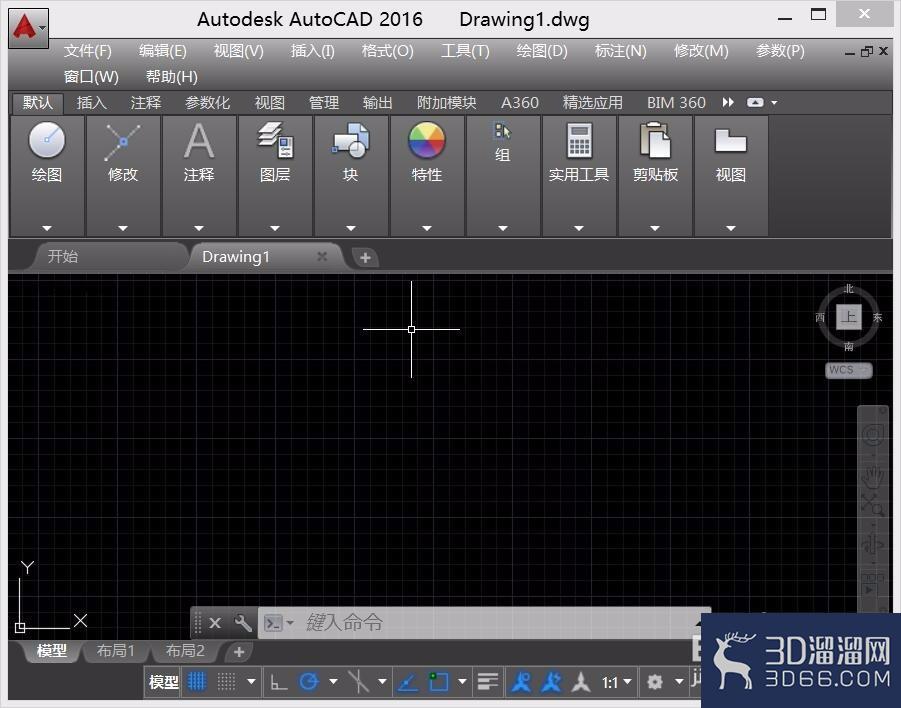
1、我们将CAD这款软件打开,进入到CAD的操作界面如图所示:
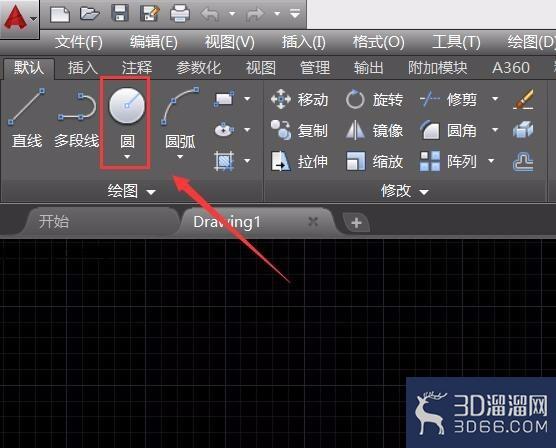
2、打开CAD之后我们在工具箱内找到圆形命令,如图所示:
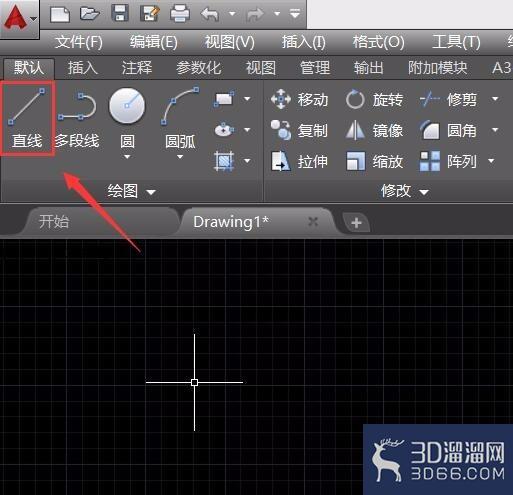
3、选择圆形命令,我们在工作区里绘制一个圆形,绘制好圆形之后再在菜单区里找到直线命令,如图所示:
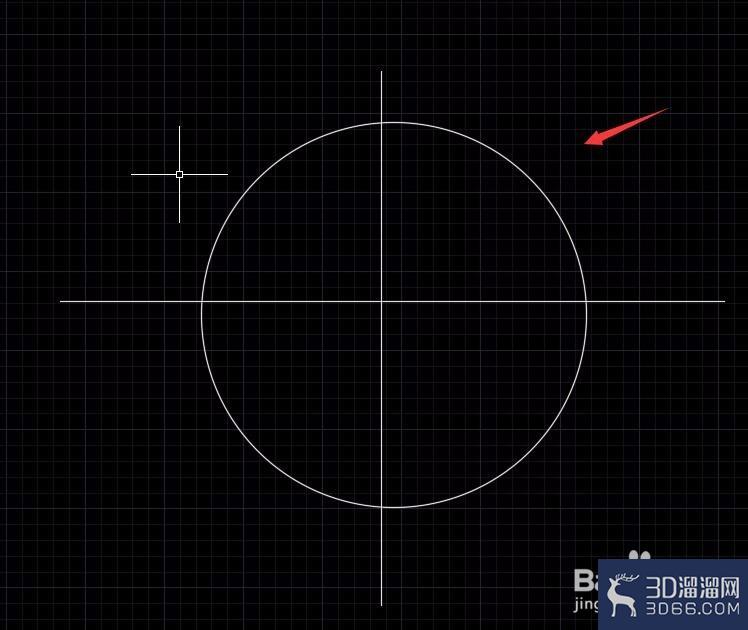
4、选择直线命令在圆上绘制两个相互垂直的直线且角点在圆心上,如图所示:
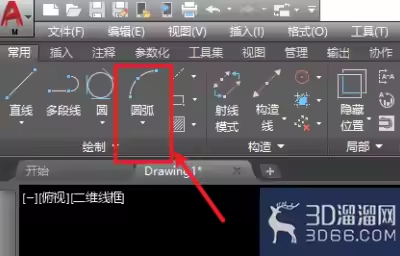
5、再在菜单区里找到圆弧选项,如图所示:
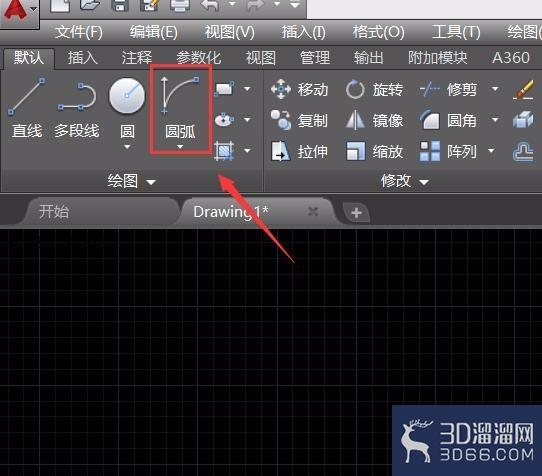
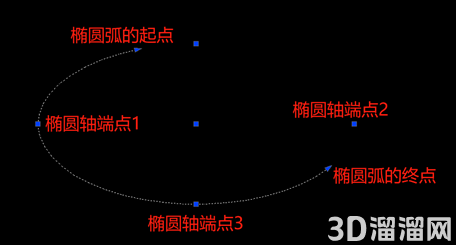
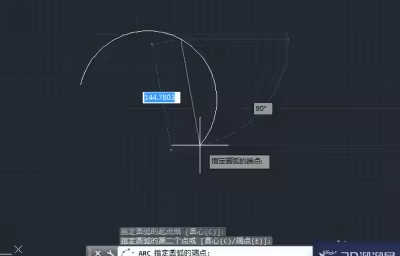
6、选择圆弧选项我们在相邻的两点之间画出圆弧,如图所示:
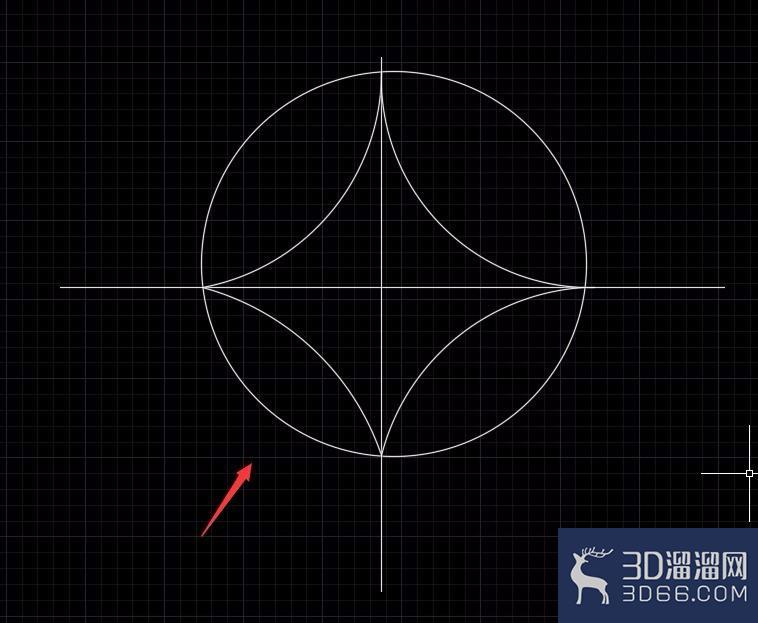
7、画好圆弧之后再在菜单区里找到修剪命令,如图所示:
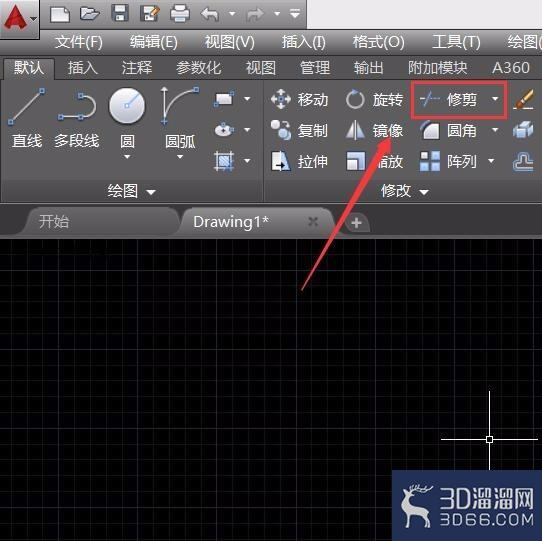
8、选择修剪命令我们将多余的线剪掉,然后在删除多余的线,这样我们的圆弧星形就画好了,如图所示:
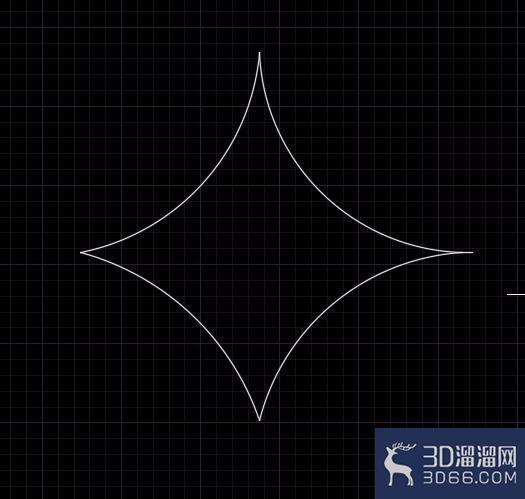
今天的“CAD如何绘制圆弧星形?”内容已经全部分享完毕啦,相信大家已经学会了弧星形的绘制方法,还可以自己琢磨一下别的画法哦!
特别声明:以上文章内容来源于互联网收集整理,不得将文章内容用于商业用途,如有关于作品内容、版权或其它问题请与溜溜客服联系。
2位用户参与回答
2位用户参与回答
1位用户参与回答
1位用户参与回答
1位用户参与回答