全部类目
分类:模型制作作者:小溜时间:2025-02-26 10:07:55
有时候在3Ds Max里面也会遇到需要制作logo的,但3Ds Max在这领域不是强项,所以本次来分享3Ds Max结合AI制作logo教程,这个方法可以帮助大家快速从图片中创建LOGO模型,是快速建模的一种技巧。
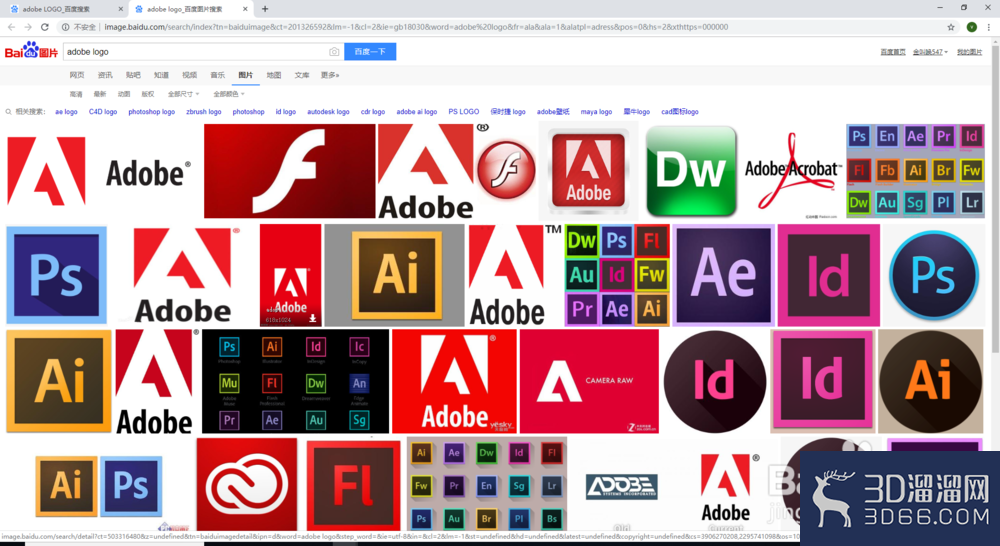
1、在搜索引擎上,找到一张背景和捧码裹主题颜色差异大,轮廓分辨明显的图像。我选择了第一张Aodebe的LOGO图像作为本次范例。如果不够清晰也可以用PS处理一下。
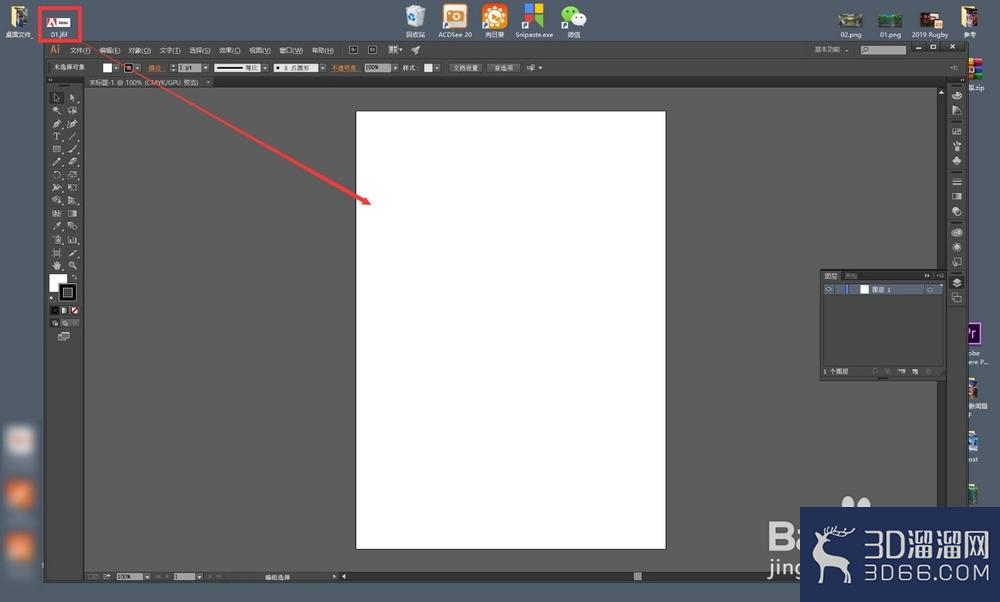
2、在illustrator中新建一个工程文档。将图像拖拽进来。即置入
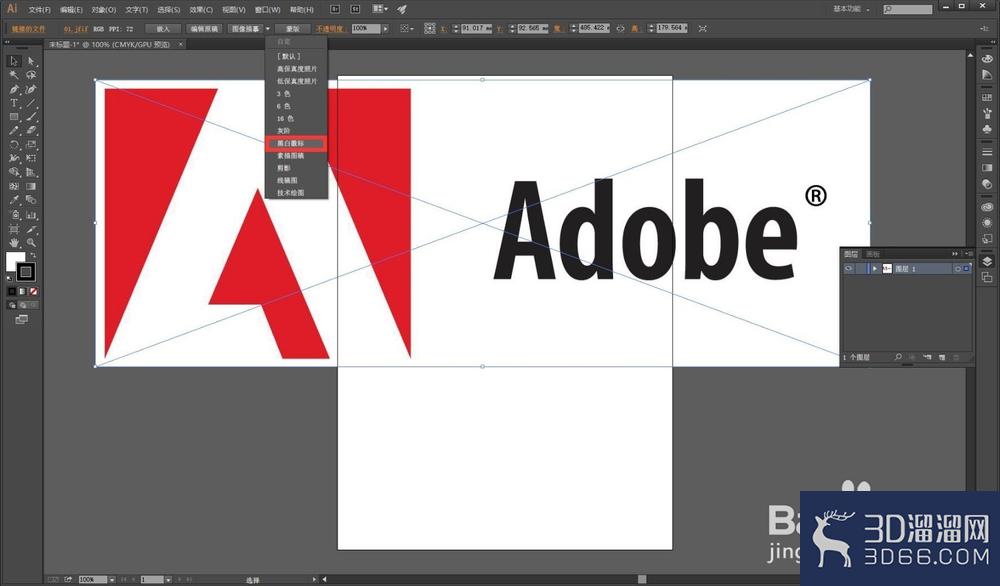
3、在图像描摹里面选择黑白徽标,你也可以尝试选择其他的,看哪个描摹路径更好。
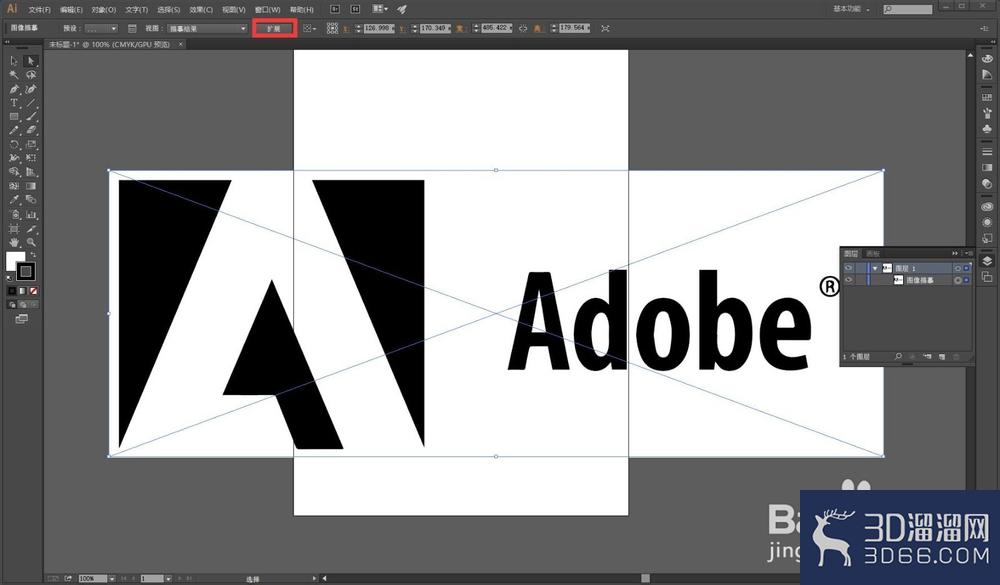
4、我们继续点击扩展,将黑白徽标的描摹路径的命令,应用上去。这样确保图像变为实实在在的路径形状。
5、我们用直接选择工具,删除生成瑕疵或不想要的路径。如果有不满意的地方,可能需要手动调整路径。
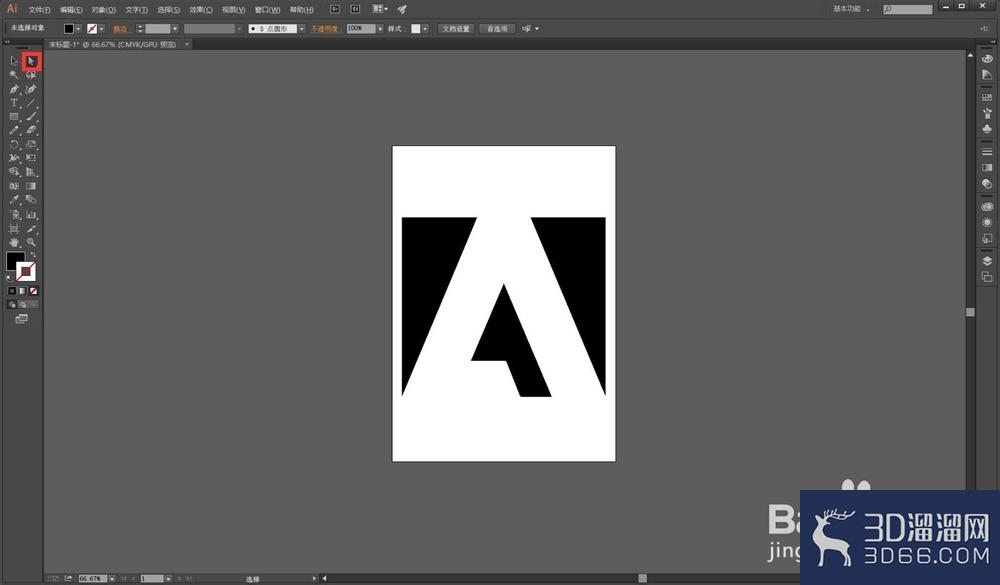
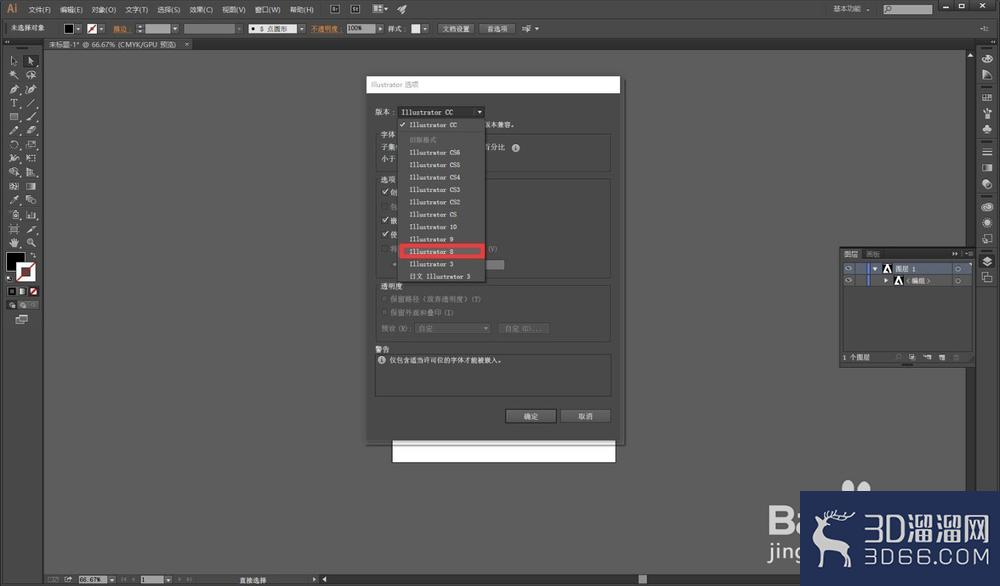
6、完成过后我们对路径AI文件进行保存。为了获得确保MAX能准确识别路径数据,考虑到兼容性。我们选择比较老一点的版本,如illustrator 8的版本。保证更新的算法,不会引起max的识别错误。
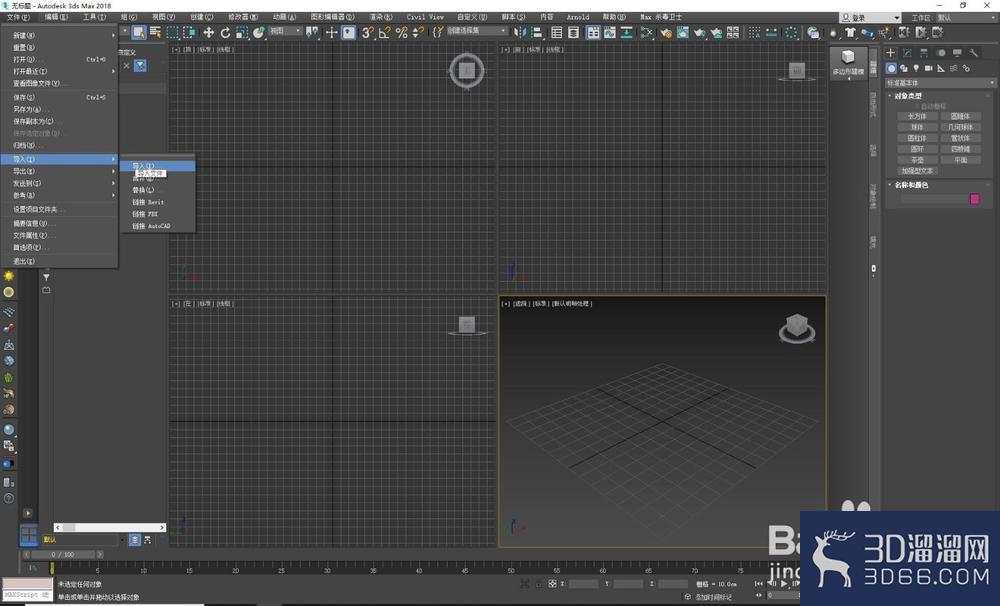
7、接下来我们换到三维软件的部分。打开3D Studio Max,点击文件》导入》导入。选择刚刚储存的AI文件。以.AI后缀结尾的
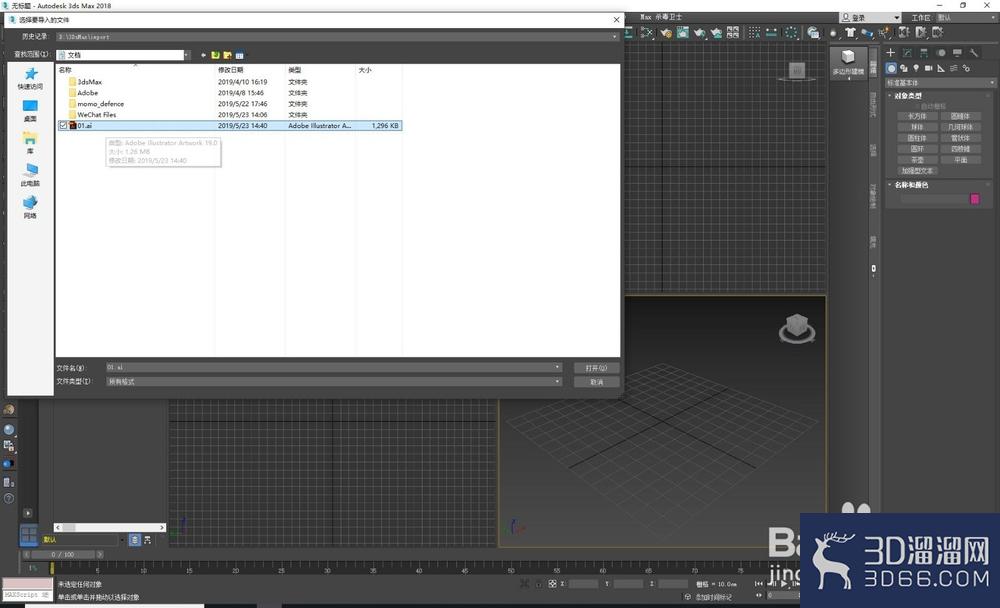
8、导入时,会询问你是不是要把路径合并到当前场景。是以一个路径还是多个路径。按照图例选肺墨择即可。因为真的需要分开,我们也可以在MAX里面进行颂捕修改。
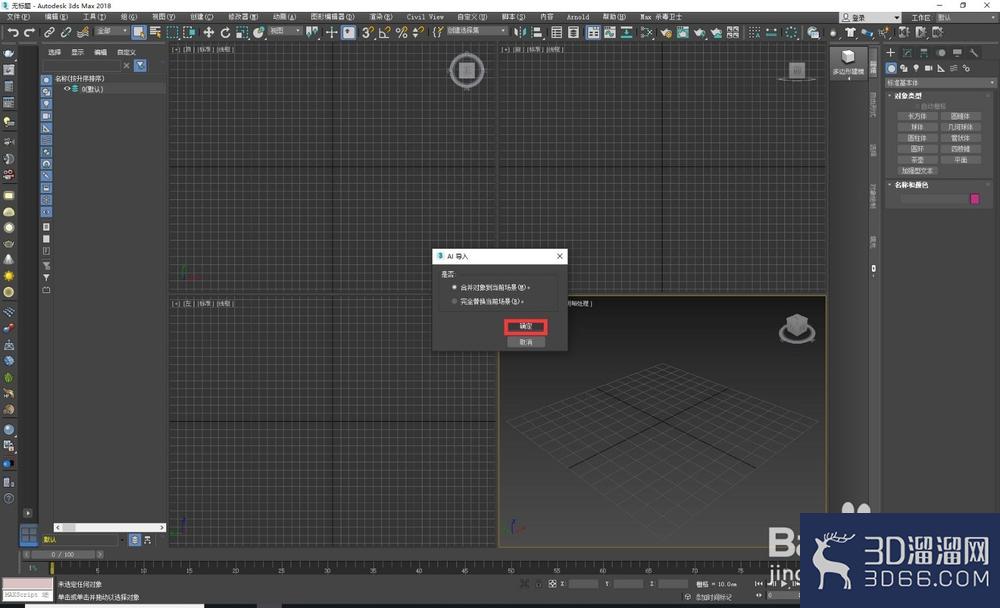
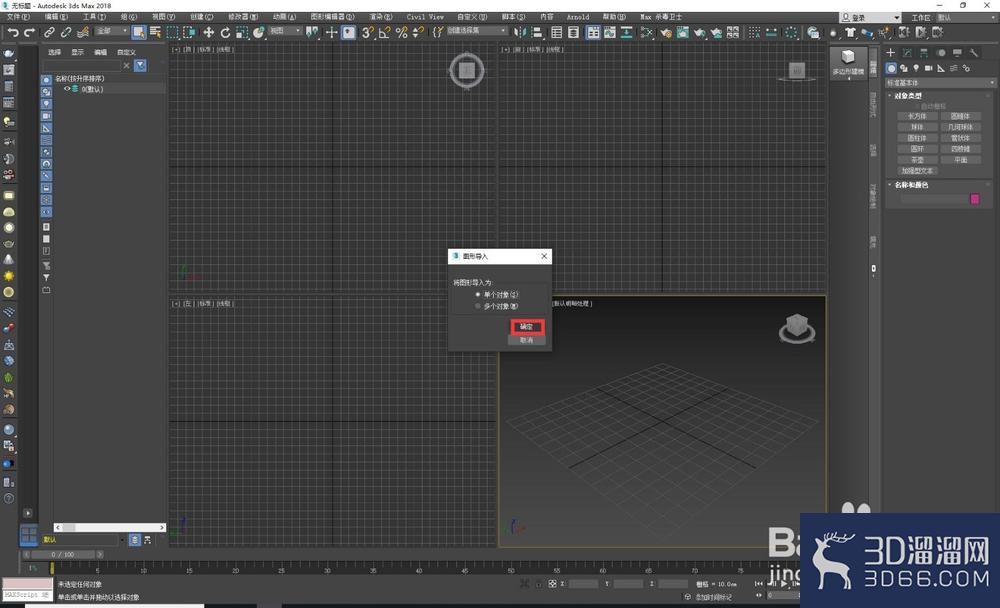
9、在创建面板里面找到一个挤出或者壳的修改器,都行。生成一个实体模型。
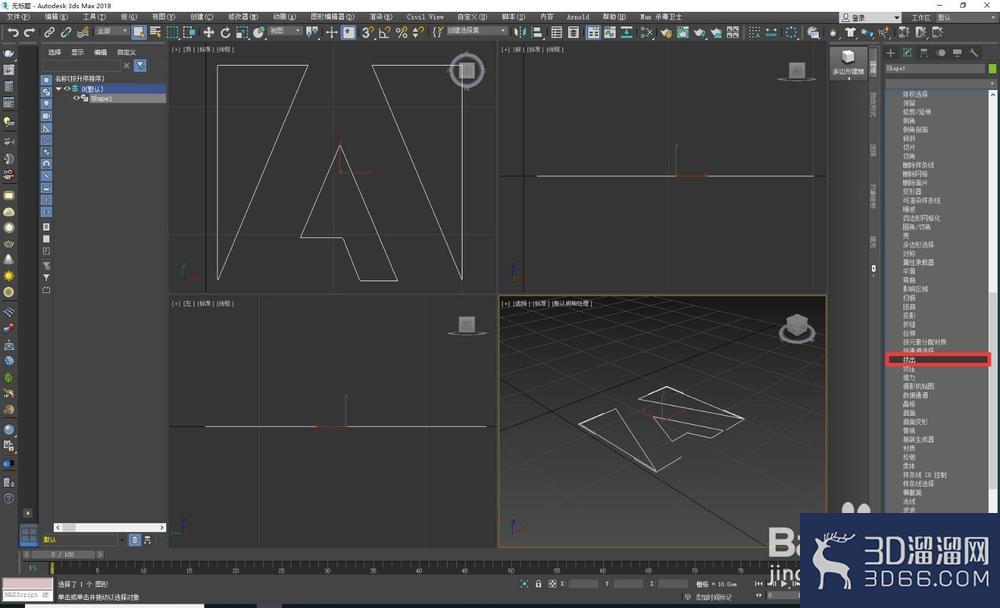
10、由于是max可以识别的路径样条,因此在MAX里面你依然可以更改路径形状及其插值点等等。
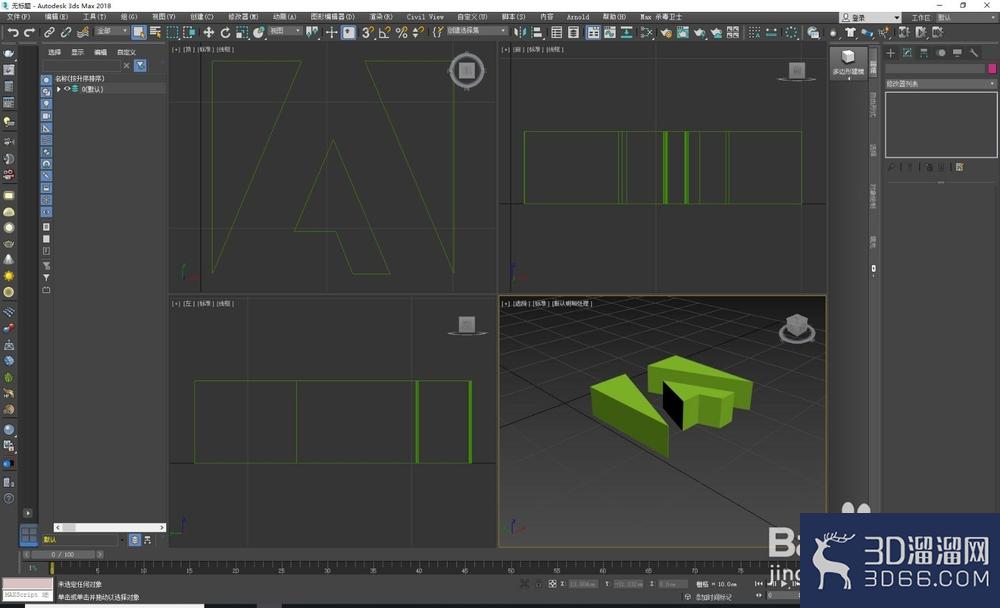
关于“3Ds Max结合AI制作logo教程”的内容就介绍到这里啦,这样一个具有3D效果的logo就只做好了,大家尽量选择跟我一个软件版本的操作,更容易上手。
特别声明:以上文章内容来源于互联网收集整理,不得将文章内容用于商业用途,如有关于作品内容、版权或其它问题请与溜溜客服联系。
3位用户参与回答
2位用户参与回答
1位用户参与回答
1位用户参与回答
1位用户参与回答