全部类目
分类:模型制作作者:小溜时间:2025-02-21 12:11:57
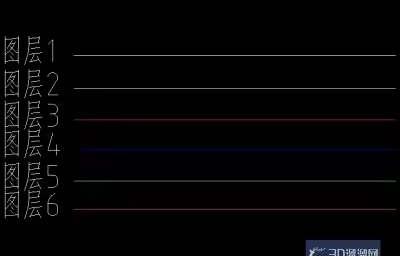
CAD看图还是检查预览图纸文件,都是很重要的,在绘图操作应用中,我们可以应用图层管理,将我们不需要进行查看编辑的图层进行隐藏,然后等到编辑完成之后,再次将图层显示即可,下面来告诉大家手机CAD怎么关闭或隐藏图纸图层。
1、首先您的手机上面应该要有一款好用的“CAD看图”软件,如果您们手机上没有一款CAD看图软件的话,你就可以去到软件商店上面进行查找下载然后安装到你们的手机桌面上备用!
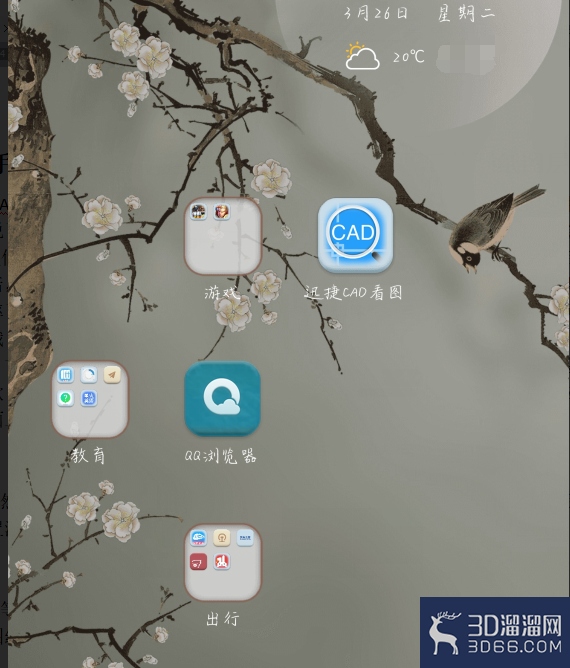
2、然后我们在手机首页找到相关的应用APP,在点击进入看图的界面之后,我们在在指定的位置添加上传我们需要进行编辑查看的CAD图纸文件即可。
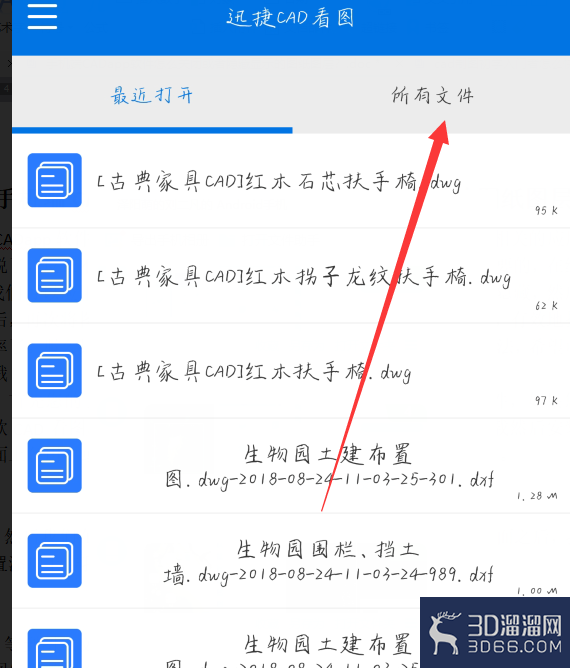
3、等到图纸文件添加上传完成之后,在在线查看的界面的左边点击放大或者是缩小设置,将图纸调整到合适的大小位置即可。
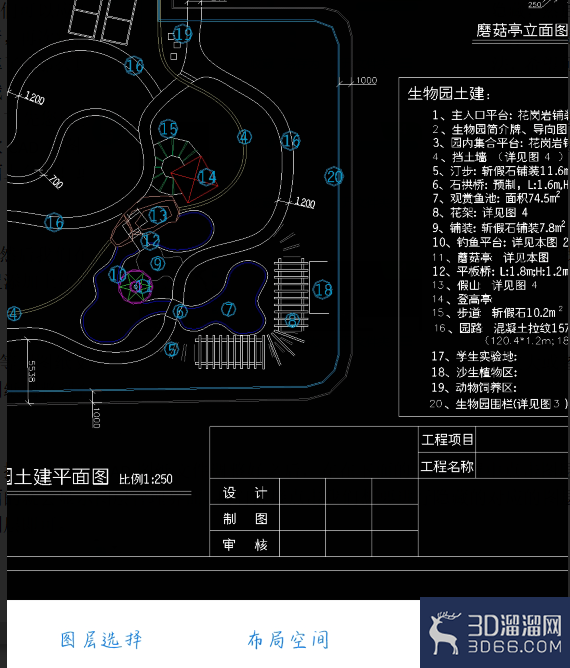
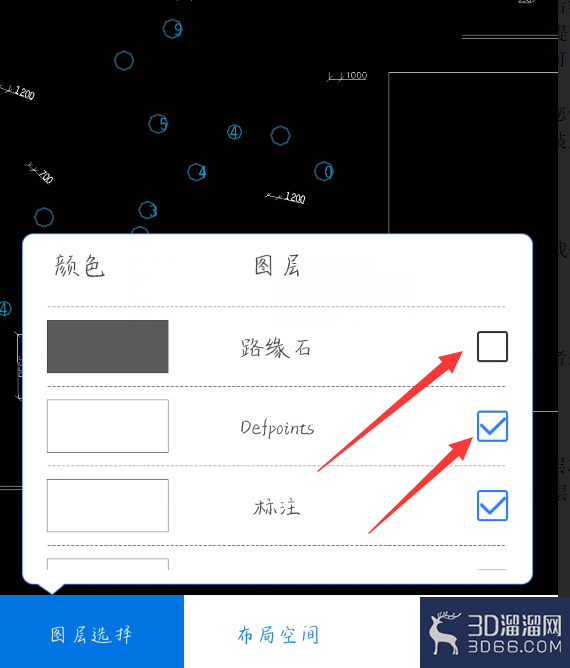
4、接着我们将CAD图纸文件调整好之后,在在下面的功能设置中点击图层功能,然后在后面的就会显示图层管理界面,我们直接点击我们想要进行隐藏的对应的图层即可选择不勾选图层即可。
给大家分享的“手机CAD怎么关闭或隐藏图纸图层?”到这里就结束啦,相信大家都已经学会了,这样在手机上也可以轻松的关闭或者隐藏图纸。
特别声明:以上文章内容来源于互联网收集整理,不得将文章内容用于商业用途,如有关于作品内容、版权或其它问题请与溜溜客服联系。
2位用户参与回答
1位用户参与回答
1位用户参与回答
1位用户参与回答
1位用户参与回答