全部类目
分类:CAD图纸作者:小溜时间:2024-05-28 10:21:42
文章标题: AutoCAD怎么显示全部隐藏图层? 作者: 小溜 所属大类: CAD图纸 所属小类: CAD技巧 文章封面图: 点击上传,或将文件拖拽到此处 SEO关键字: AutoCAD怎么显示全部隐藏图层 SEO描述: 在AutoCAD的使用过程中,图层管理是一个非常重要的功能。图层可以帮助我们组织和控制绘图中的不同元素,使得我们的工作更加有序和高效。然而,有时候我们可能会不小心隐藏了一些图层,导致我们无法看到绘图中的一些重要元素。那么,如何在AutoCAD中显示全部隐藏的图层呢?本文将为您提供详细的步骤和说明。 是否显示: 水印: 水印位置: 文章详情: 1 2 3 4 5 6 7 8 9 10 11 12 13 14 15 16 17 18 19 20 21 22 23 24 25 26 27 28 29 30 31 32 33 34 35 36 37 38 39 40 41 42
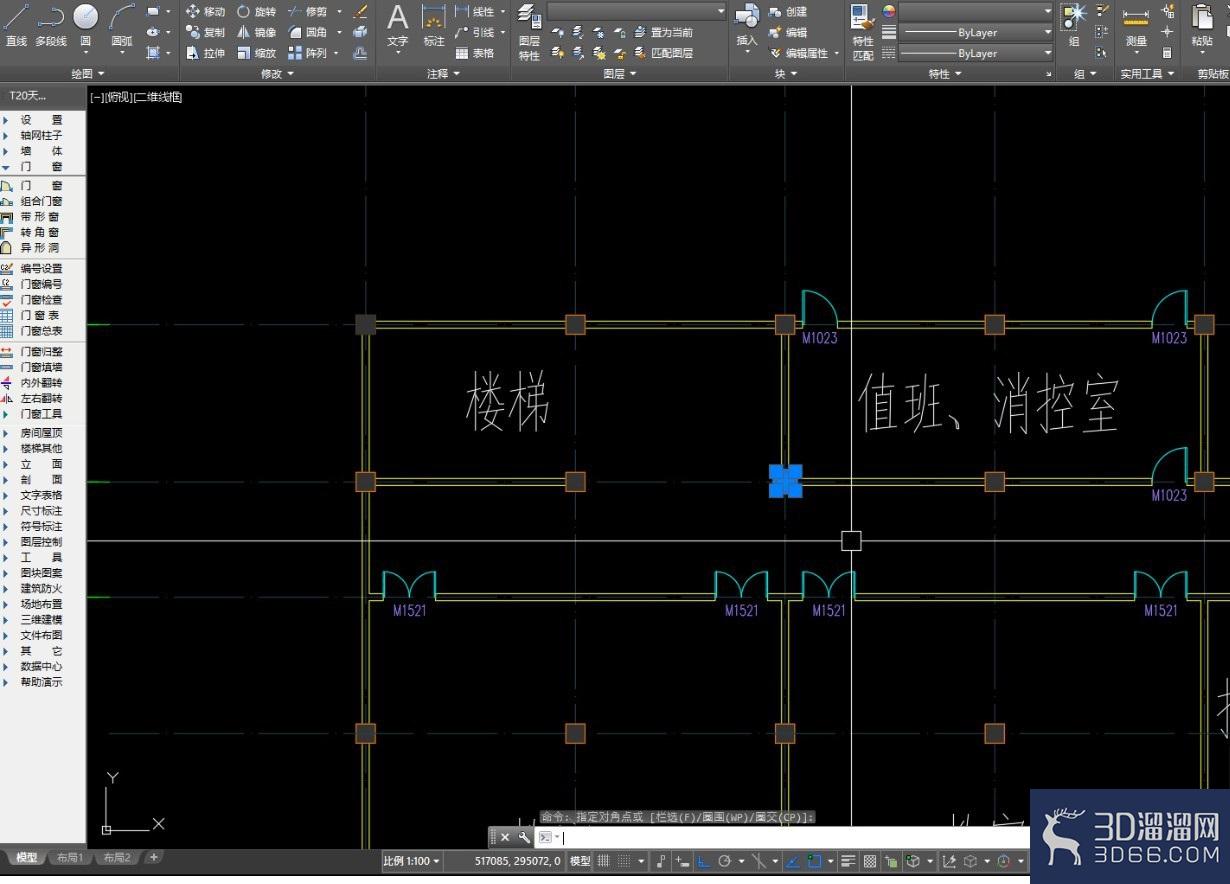
1、开启CAD图纸,此时的图纸内容被隐藏,只能看到少数图层内容。
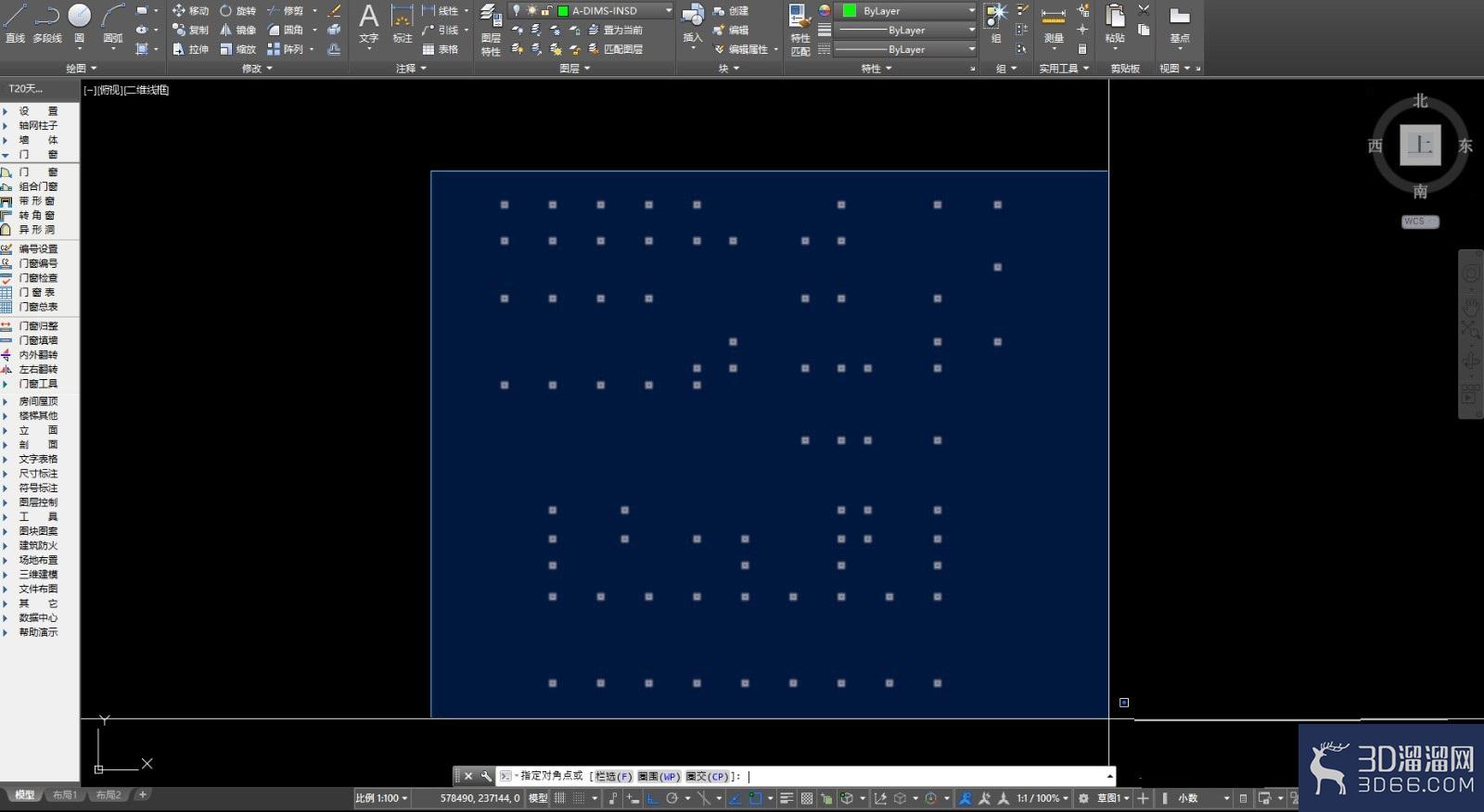
2、直接输入图层全开快捷键命令:Topenall,按下空格键确定。
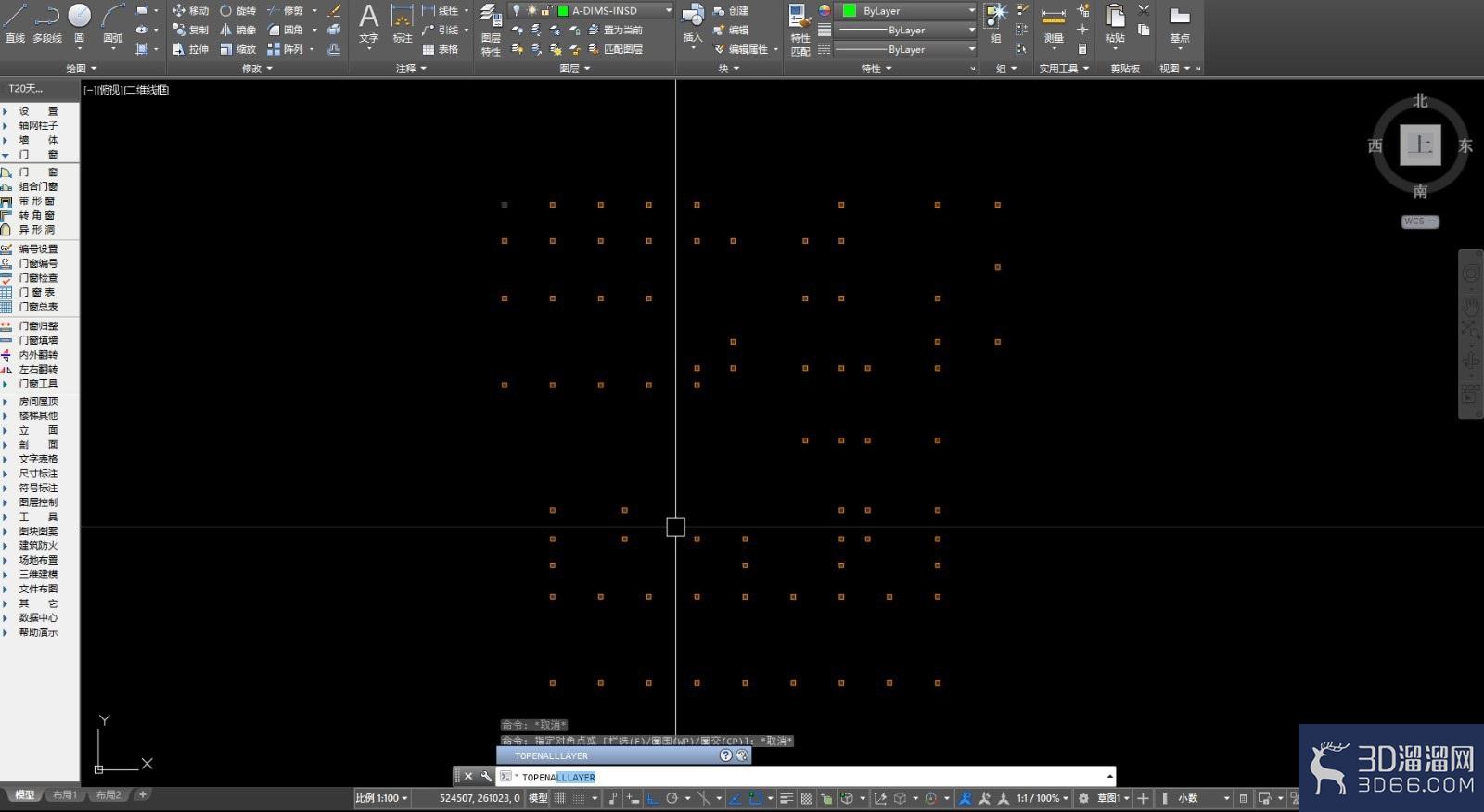
3、系统会开启图纸的全部图纸图层,从而显示出全部内容。
方法二:天正工具栏
1、左侧天正工具栏,点击图层控制。
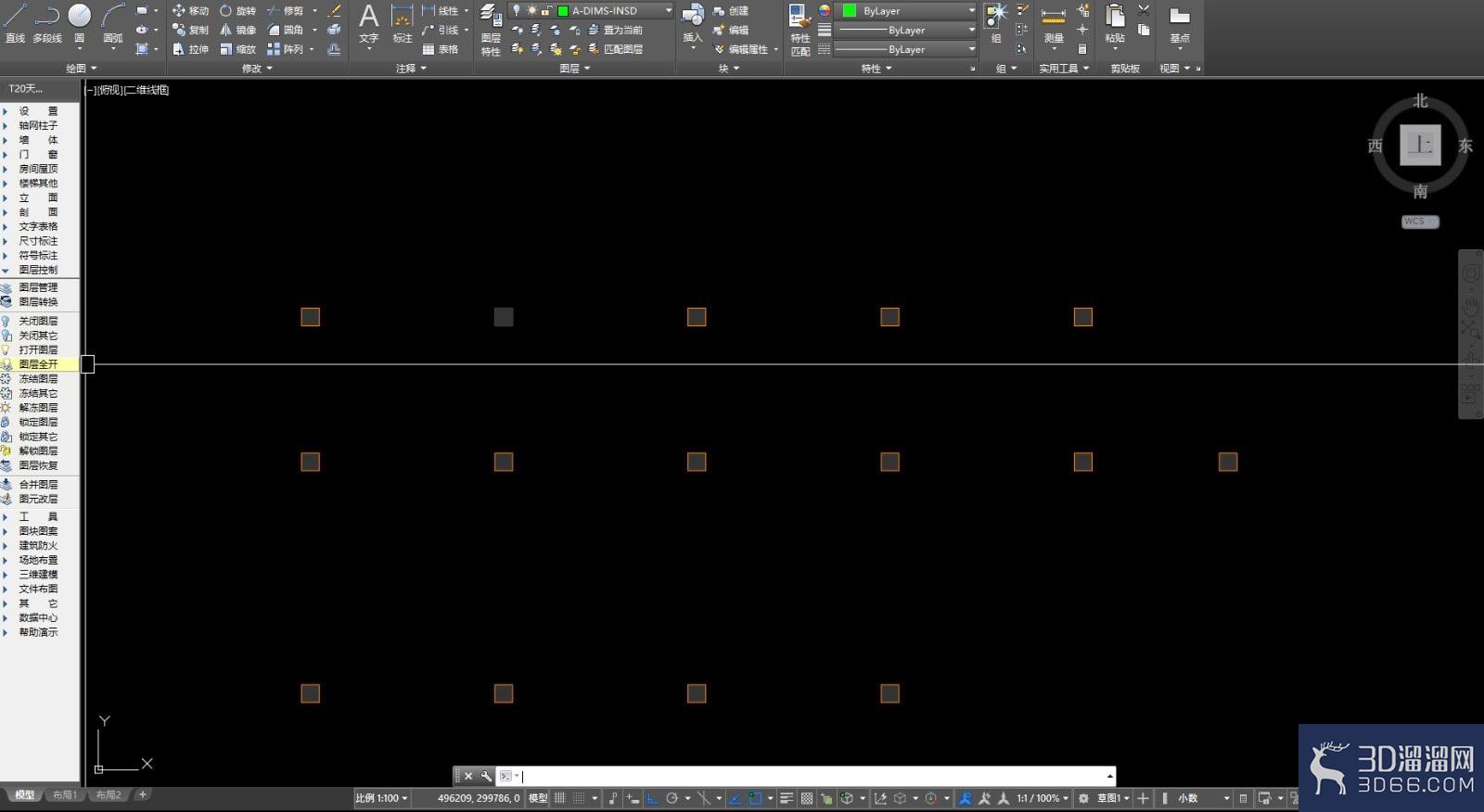
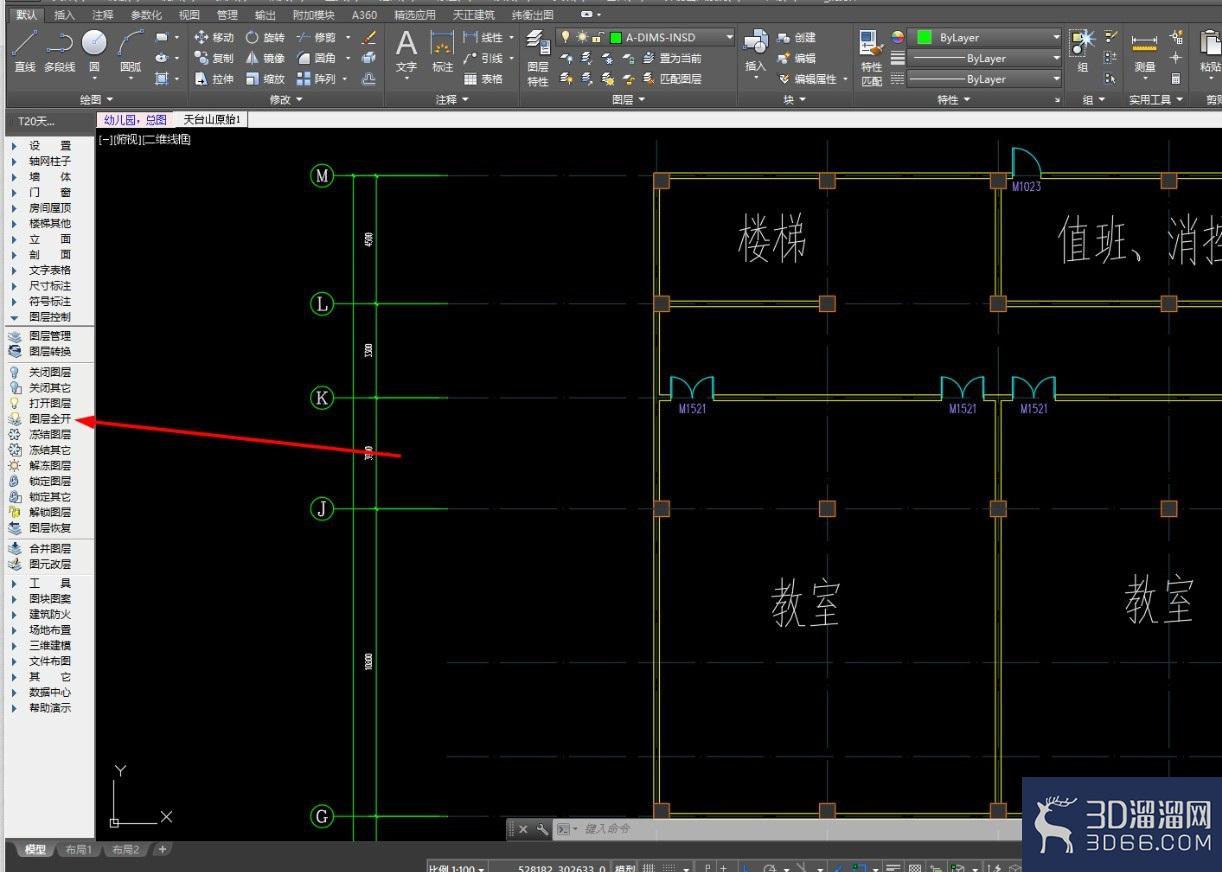
2、图层控制菜单中,点击图层全开,显示全部图层。
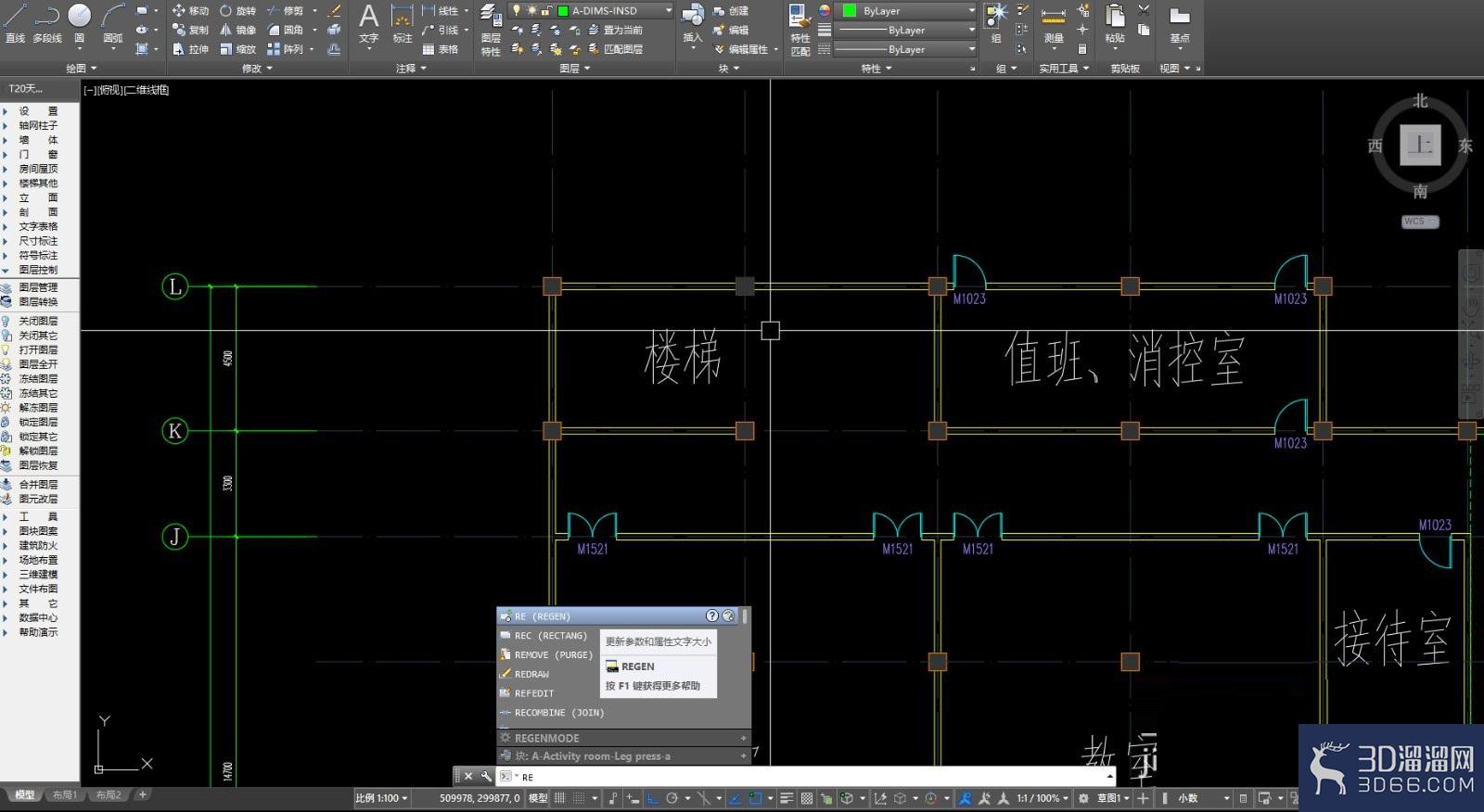
3、图纸内容较多时,可能会出现内容确实,输入命令RE,按下空格键确定即可。
给大家分享的“AutoCAD怎么显示全部隐藏图层”到这里就结束啦,相信大家都已经学会了,如果您还想了解更多的cad技巧知识或者cad图纸素材等资源,那么也请关注3d66资讯哦~
特别声明:以上文章内容来源于互联网收集整理,不得将文章内容用于商业用途,如有关于作品内容、版权或其它问题请与溜溜客服联系。
4位用户参与回答
3位用户参与回答
2位用户参与回答
1位用户参与回答
1位用户参与回答