全部类目
分类:CAD图纸作者:小溜时间:2025-02-19 11:56:03
CAD的角度标注功能,给我们的一些绘图编辑等操作带来了很大的方便,可以快速完成一些简单的操作。但有时候不在电脑旁边,只能用手机,可是手机上如何使用CAD角度标注功能?小溜来分享办法给大家。
1、创建角度标注
启动角度标注命令
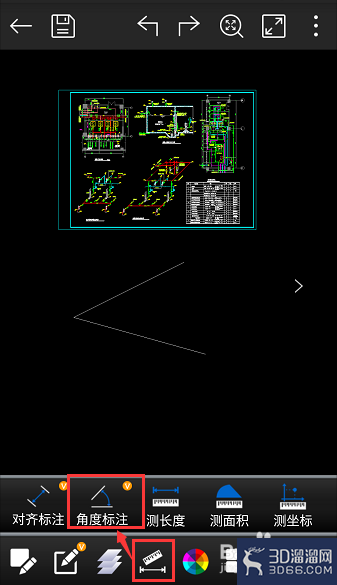
2、根据命令提示指定第一个端点:
点击或拖动指定第一个端点。
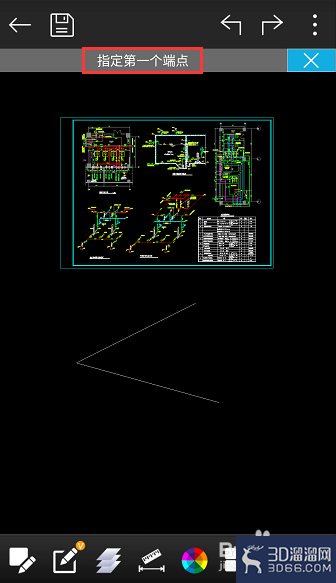
3、根据命令提示指定顶点:
点击或拖动指定角的顶点。
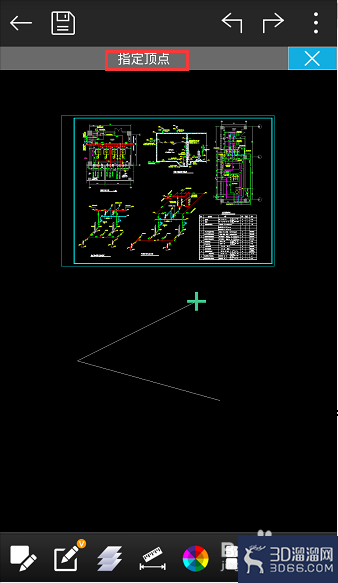
4、根据命令提示指定第二个端点:
点击或拖动指定第二个端点。
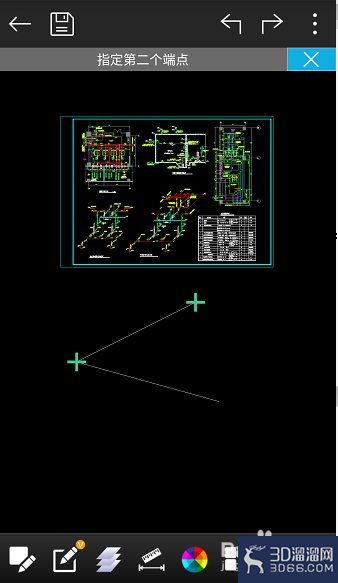
5、指定标注弧线位置。
手指抬起后,显示角度标注和调整标注位置的箭头,拖动箭头调整标注弧线的位置。
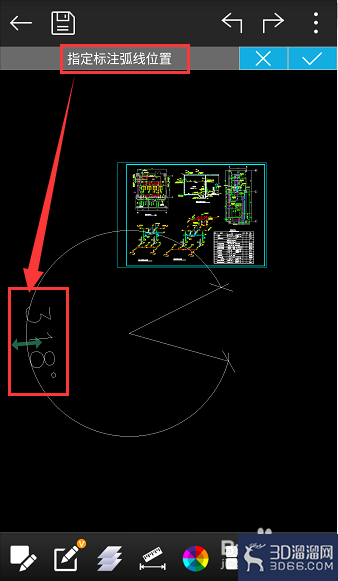
6、点击关键字完成或点击空白处完成。
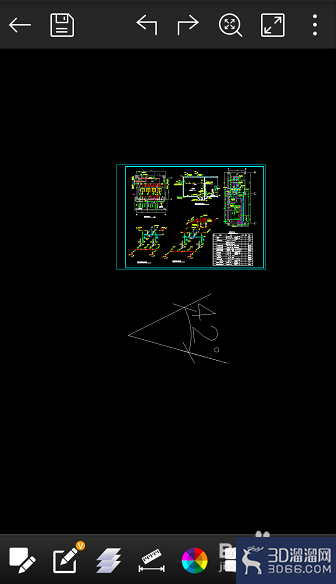
7、编辑角度标注:
选择已创建的角度标注,编辑该标注。 选择后有外包矩形框,默认为夹点编辑状态。
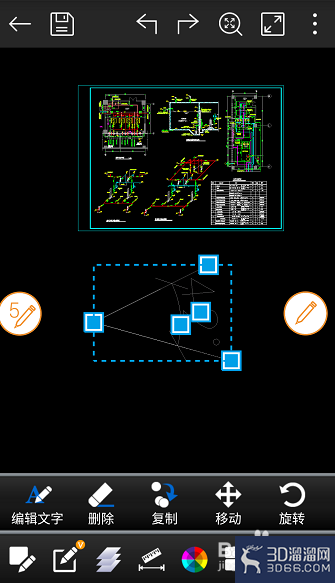
注意事项夹点编辑: 拖动夹点可调整尺寸线相对所选线段的间距;文字在尺寸线上的位置; 拖动过程中文字跟随变化。
参数编辑: 可修改箭头样式和后缀。提供的箭头样式包括建筑标记,实心闭合和倾斜。从图纸中读取的箭头样式,如果既不是建筑标记,实心闭合,也不是倾斜,则显示为:未知。
简单编辑: 可整体移动,旋转和拉伸标注。菜单编辑: 修改文字,删除,移动,复制,旋转,镜像,颜色。
“手机上如何使用CAD角度标注功能”的内容就分享到这里了,希望能对大家有所帮助,这样在手机上也能对CAD进行简单的编辑了。
特别声明:以上文章内容来源于互联网收集整理,不得将文章内容用于商业用途,如有关于作品内容、版权或其它问题请与溜溜客服联系。
2位用户参与回答
1位用户参与回答
1位用户参与回答
1位用户参与回答
1位用户参与回答