全部类目
分类:模型制作作者:小溜时间:2024-12-24 16:00:14
作为城市规划、建筑设计人员来讲,用SketchUp怎样导出我们已经设计出来的建筑作品的平立剖面?是我们必须要懂的,那下面我就拿我近期的作品给大家讲一下具体的方法。
方法/步骤
1、一般我们导二维图的顺序是先平面再立面后剖面,首先打开我们已经做好的SketchUp模型
2、然后再在SketchUp左上角的菜单栏上点击“镜头—标准视图”
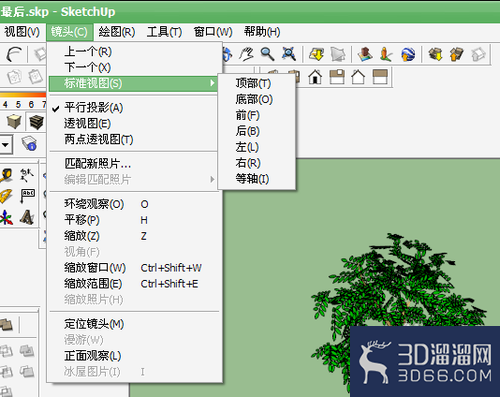
3、打开标准视图以后我们看到有顶部、前、后、左、右字样,对应于制图上的南、北、东、西立面,然后我们点击顶部,如下图所示即为总平面图(注意须为平行投影镜头下)
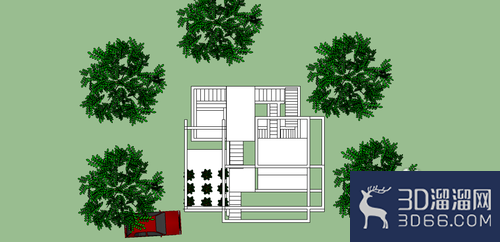
4、调整相应的页面布局后我们便可导出工作,单击菜单栏上的“文件—导出—二维图形”,我们即可导出总平面图
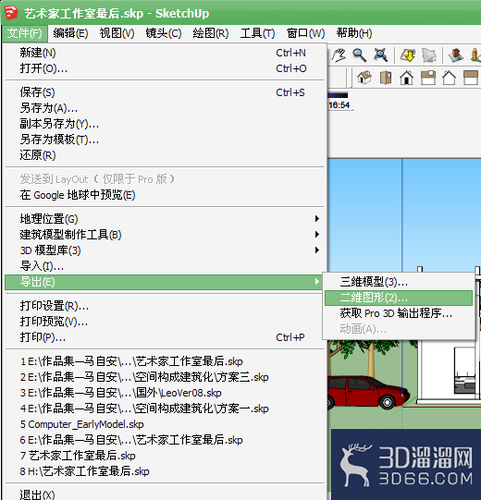
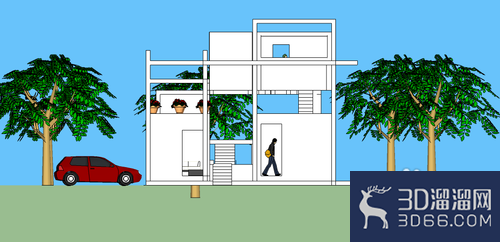
5、选择“标准视图—前后左右”,重复上面的步骤,分别可以导出各南、北、东、西立面
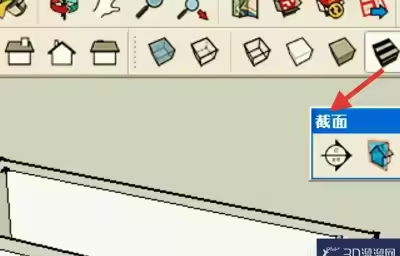
6、接下来我们还需要导出剖面图,先选择SketchUp工具栏上的“截平面”按钮,然后选中剖面工具选择移动工具
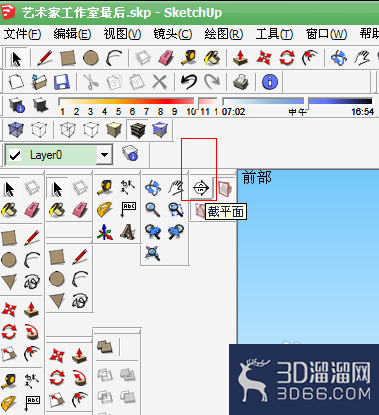
7、然后放到我们需要剖面位置进行剖切,同样,操作“标准视图—右”,我们就可一看到我们要的剖面,同样进行“文件—导出—二维图形”便可导出该剖面
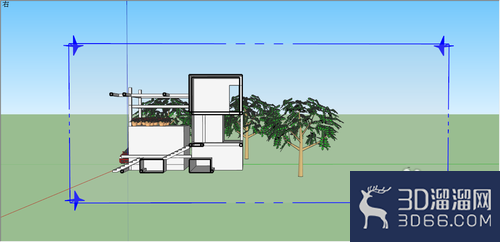
注意导出平立剖面的时候我们的镜头选择必须是“平行投影”导各层平面二维图的时候用导剖面图的方式即可。
“SketchUp怎样导出平面、立面和剖面?”的内容就分享到这里了,希望能对大家有所帮助!更多精彩的SketchUp教程和资源,敬请关注3d66资讯~
特别声明:以上文章内容来源于互联网收集整理,不得将文章内容用于商业用途,如有关于作品内容、版权或其它问题请与溜溜客服联系。
3位用户参与回答
2位用户参与回答
2位用户参与回答
1位用户参与回答
1位用户参与回答