全部类目
分类:CAD图纸作者:小溜时间:2024-12-20 14:24:36
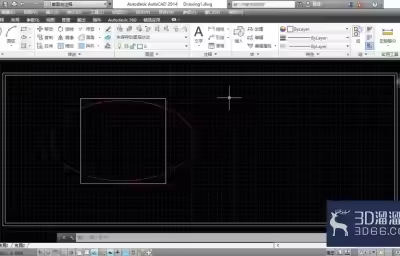
在CAD中绘制内部正方形有几种方法,比如通过矩形命令、偏移命令或者多边形工具。选择哪种方法取决于你的需求,比如需要精确的中心对齐或是简单的形状绘制。本文将介绍这些方法,帮助你更灵活地绘制正方形。
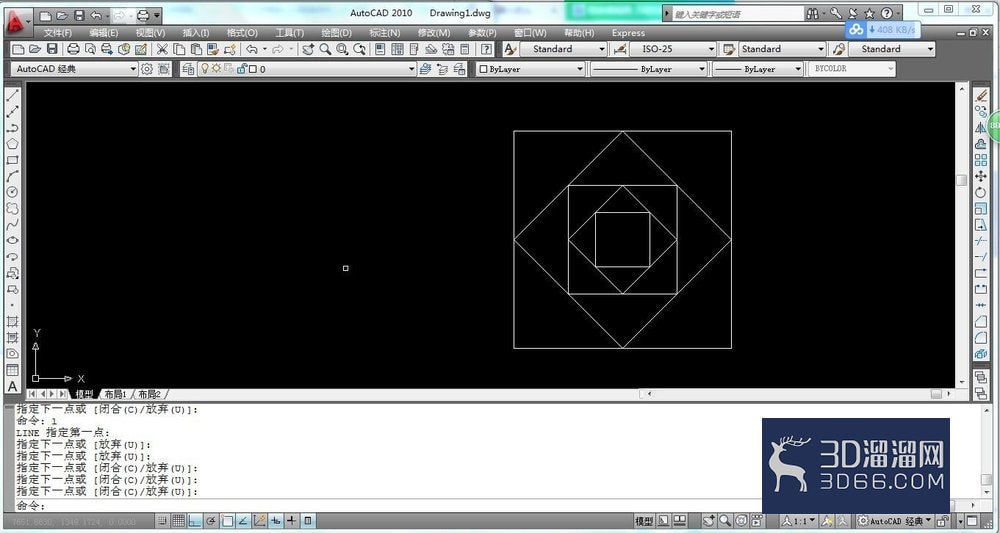
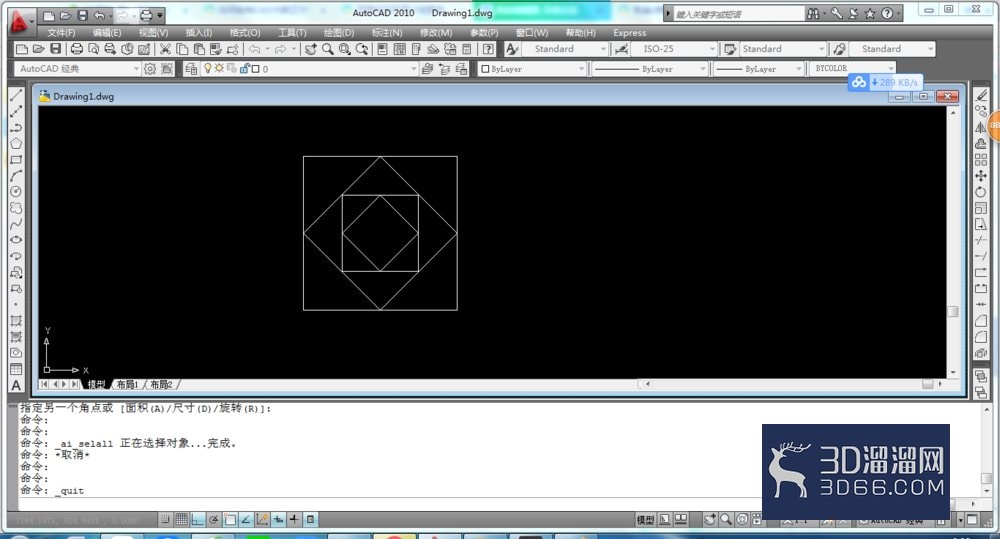
方法一:直线L
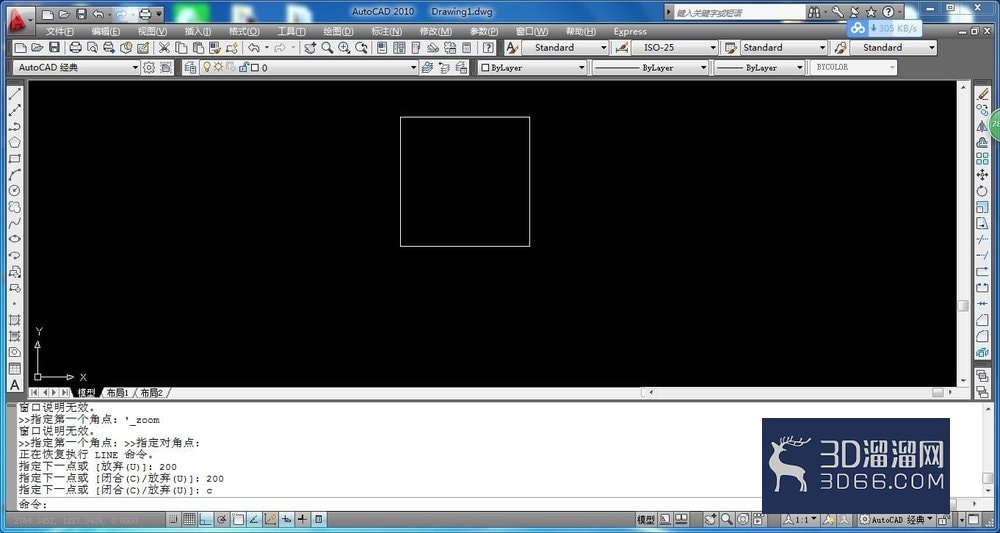
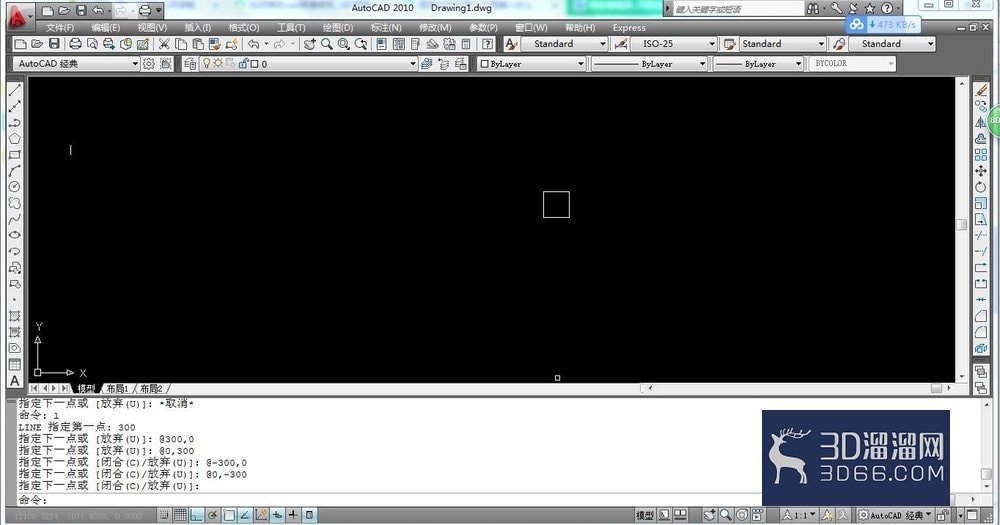
1、在CAD最底部输入命令的指令“l”,再使用键盘最上面的F8(正交)
输入3000,确定第一个点,下一点输入300逗号0,再下一点输入0逗号300,接着输入负300逗号0,按c(闭合),第一个正方形成形
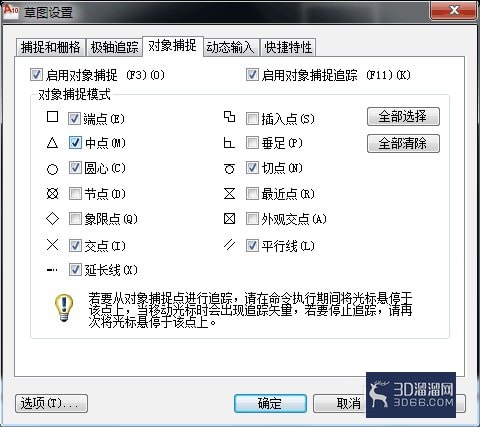
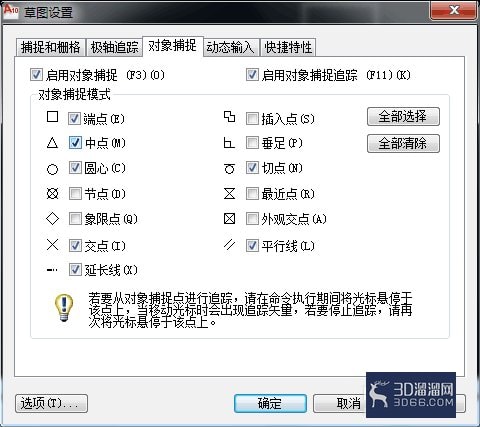
2、鼠标右键点击软件左下角的对象捕捉里面“设置”,选中“中点”;
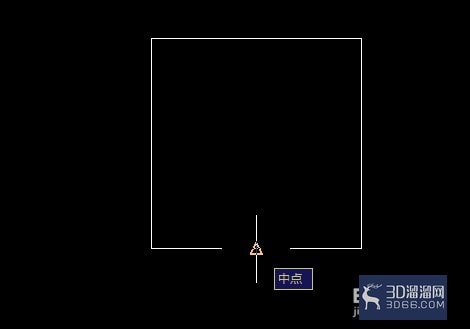
再次输入“L”的指令,用鼠标移到线上的中间,会显示一个不同颜色的标志表示中点,将线与线之间的中点连接;连接成一个新的正方形

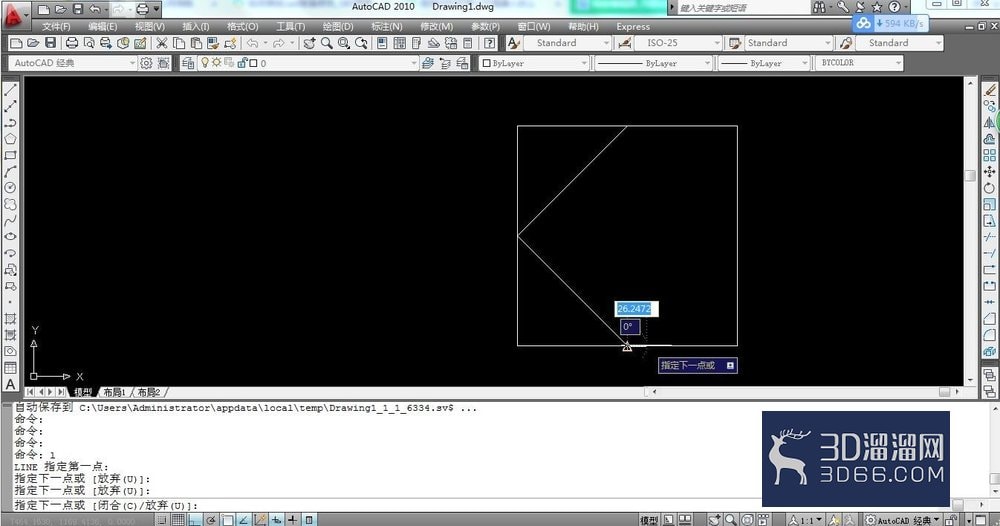
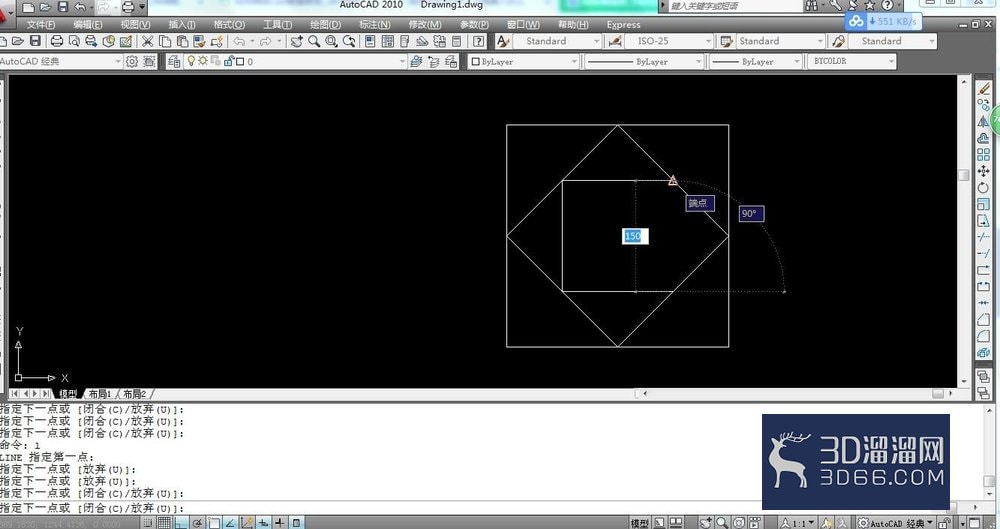
3、多次重复上述步骤,即可形成完整的内部连接正方形。
方法二:矩形REC
1、打开正交F8
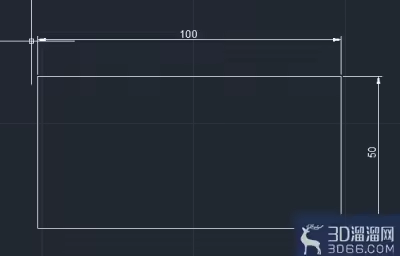
输入命令REC【几何图形】,鼠标在界面点击确定第一角点输入D【尺寸】,输入正方形的长度后再输入正方形的宽度,在界面的一个方向点击,完成第一个正方形
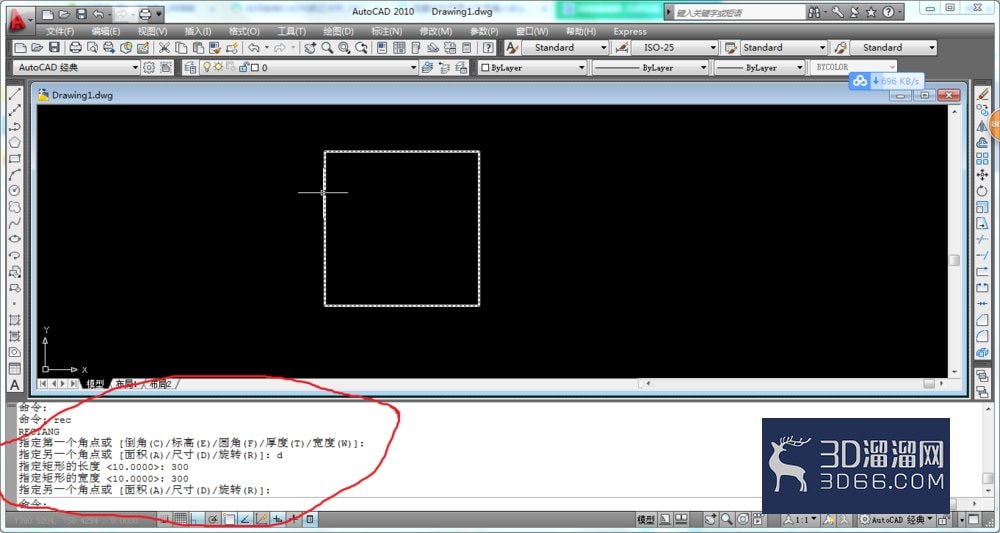
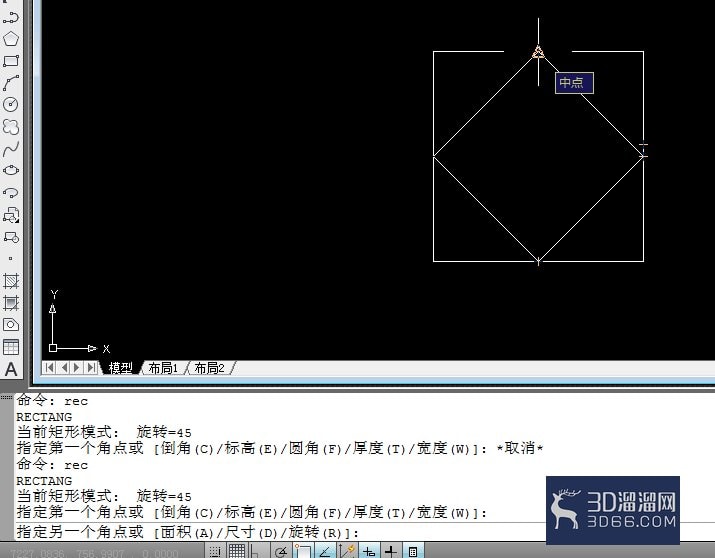
2、同样也是在对象捕捉右键“设置”选择中点,再次输入REC,用鼠标指定正方形任意一条线的中点,指定它的第一个角点;
输入指令"r",点击移动到邻线的中点,再点击移动到另一条邻线的中点,形成45度角的正方形
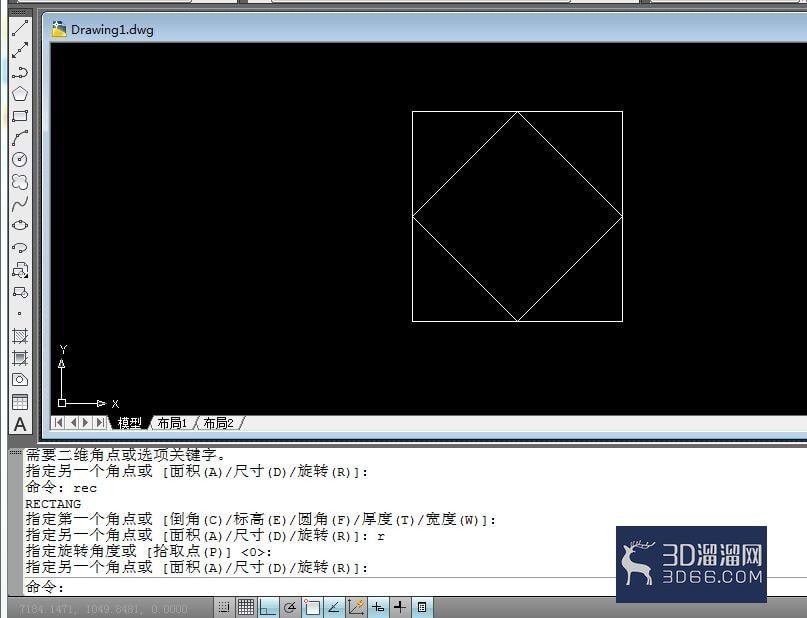
3、重复上述操作,即可形成内接正方形
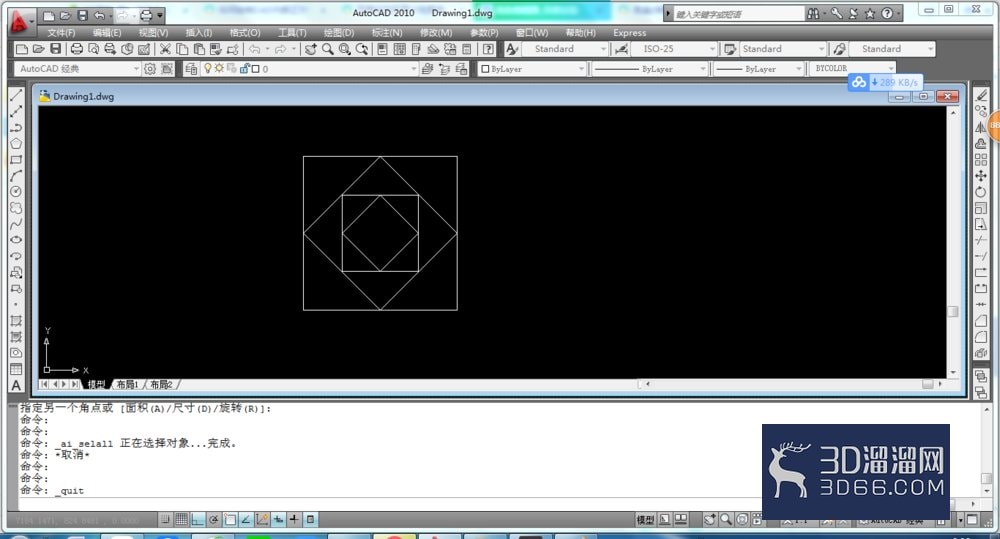
注意事项逗号要用英文的逗号,这个坐标采用的是相对坐标x,y按F8打开正交,可以保证线笔直c表示线的闭合
本次“CAD的不同方法绘制内部正方形”的分享就告一段落啦,期待大家在实际操作中多多运用!更多CAD技巧和图纸素材,请锁定3d66资讯~
特别声明:以上文章内容来源于互联网收集整理,不得将文章内容用于商业用途,如有关于作品内容、版权或其它问题请与溜溜客服联系。
2位用户参与回答
2位用户参与回答
1位用户参与回答
1位用户参与回答
1位用户参与回答