全部类目
分类:CAD图纸作者:小溜时间:2024-12-19 11:37:13
在AutoCAD中设置底色其实很简单。你可以通过“选项”菜单进入界面设置,选择“显示”选项卡,调整背景颜色。改变底色能让你在长时间工作时减少眼睛疲劳。本文会一步步教你如何设置,轻松搞定!
方法一
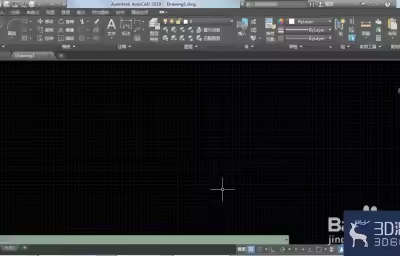
操作一:打开电脑让后点击打开AutoCAD软件,操作图片步骤如下。

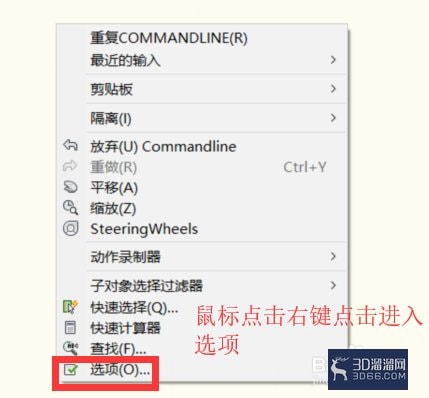
操作二:打开软件后鼠标点击右键,在菜单最下面选项,点击进入选项,操作图片步骤如下。
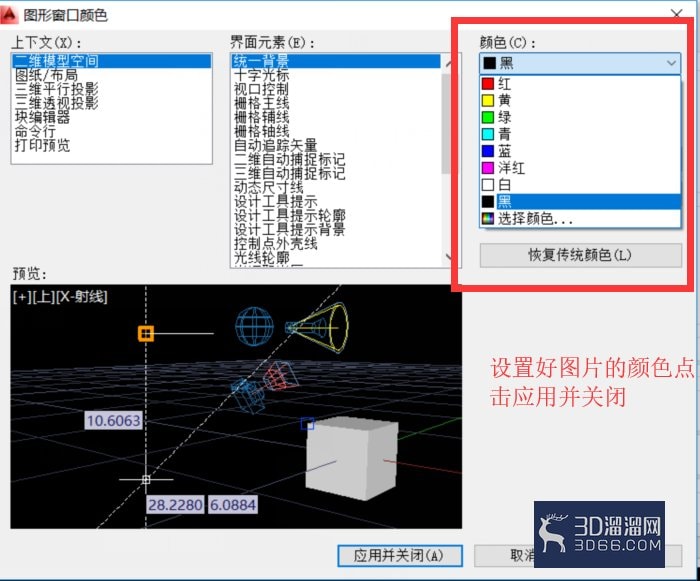
操作三:在选项界面,点击选择显示选项卡,在窗口元素中选择【颜色】,点击进入,在图形窗口颜色选项卡,(颜色一般设置颜色为黑色)操作图片步骤如下。

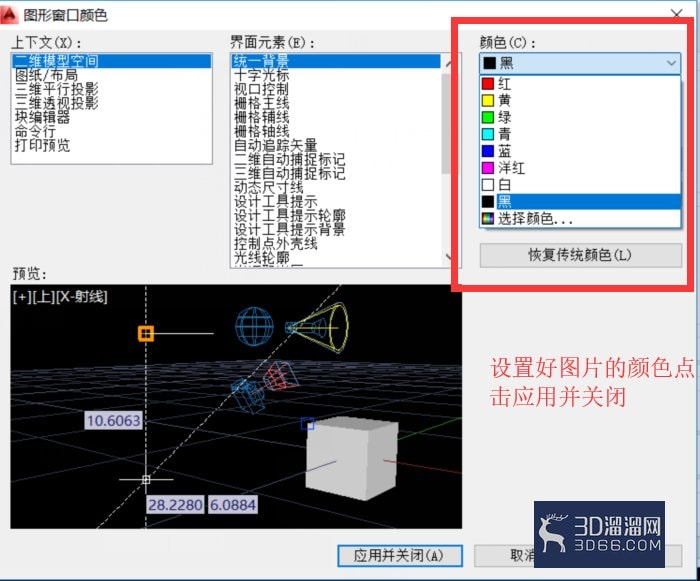
方法二:
操作一:打开CAD软件用鼠标在菜单栏选项卡点击工具选显卡,操作图片步骤如下。
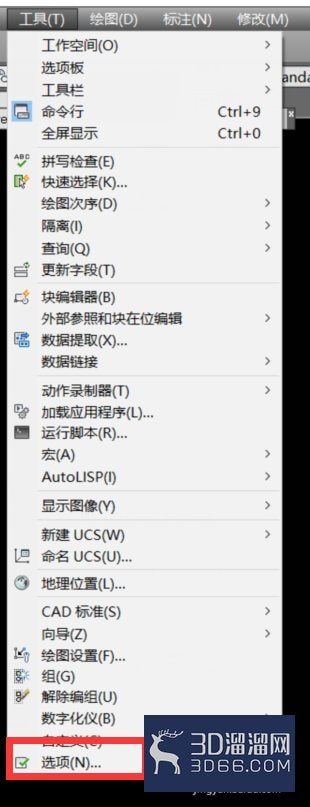
2、操作二:进入选择选项卡,点击选择显示选项卡,在窗口元素中选择【颜色】,点击进入,在图形窗口颜色选项卡,(颜色一般设置颜色为黑色)操作图片步骤如下。

关于“AutoCAD怎么设置底色?”的内容就介绍到这里啦,相信大家已经掌握了技巧!更多CAD相关知识和资源,记得关注3d66资讯哦~
特别声明:以上文章内容来源于互联网收集整理,不得将文章内容用于商业用途,如有关于作品内容、版权或其它问题请与溜溜客服联系。
2位用户参与回答
1位用户参与回答
1位用户参与回答
1位用户参与回答
1位用户参与回答