全部类目
分类:CAD图纸作者:小溜时间:2025-07-02 14:34:00
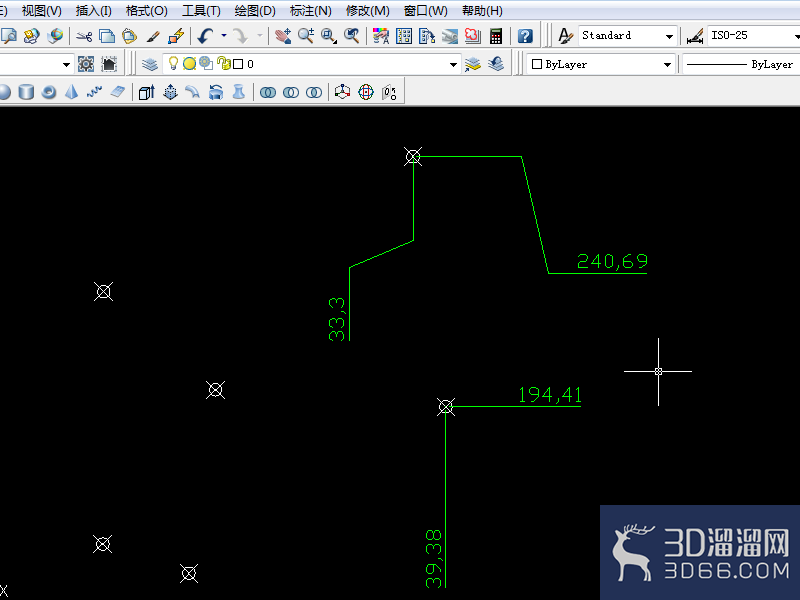
AutoCAD中点的使用其实是比较少的,但使用到的时候,我们可以设置不同的样式,以便做区分,下面就一起来学习AutoCAD点的样式怎么设置的吧!
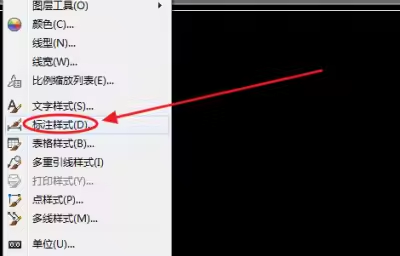
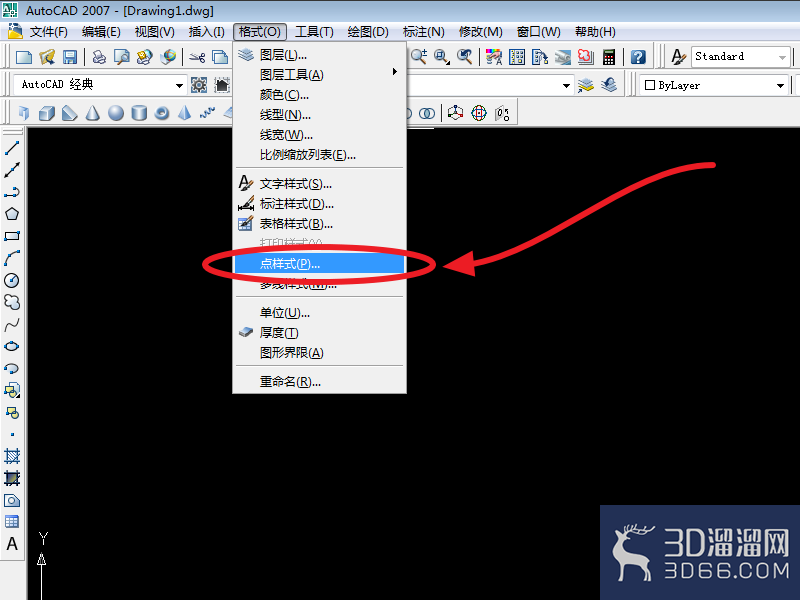
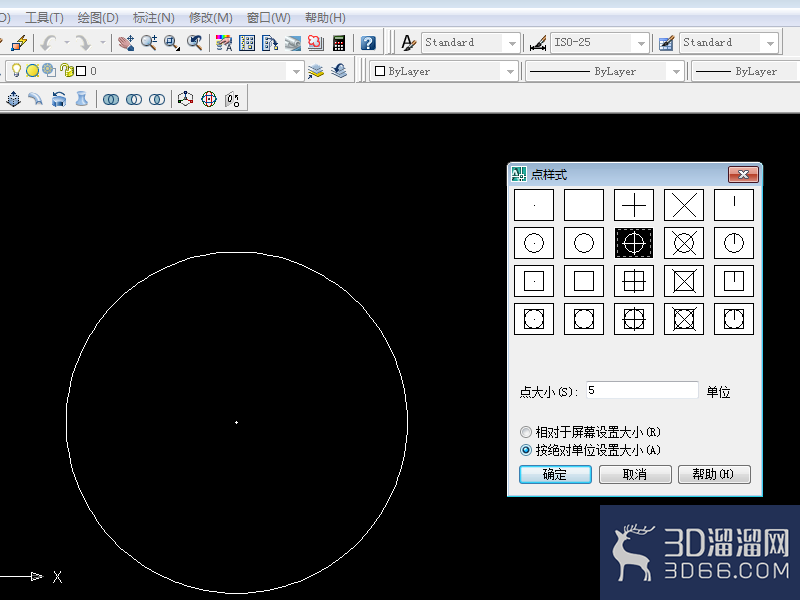
1、首先我们先看看点样式如何设置,点击格式-点样式,就可以进行设置界面。
2、在这里,我们要先三个参数,1为点显示形式,他主要是为了方便人们看到点才设置的,可以用他来打一些标记。
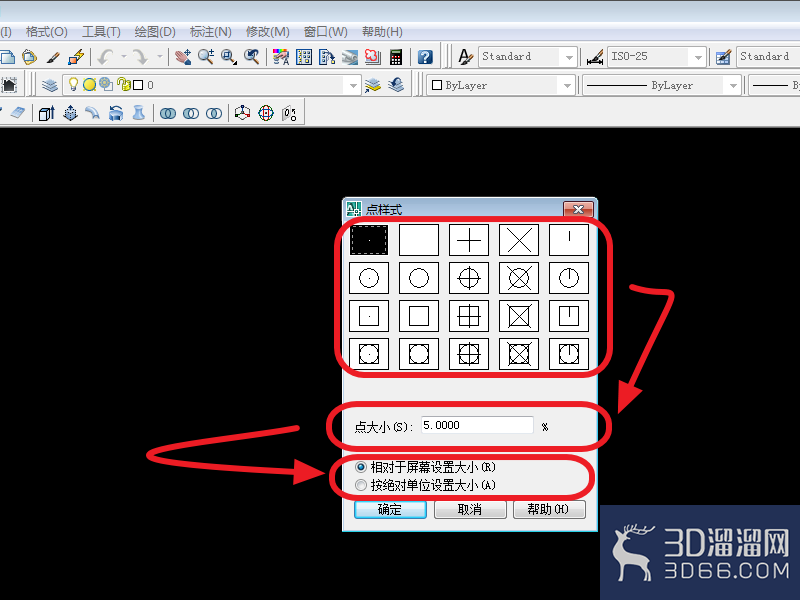
3、点大小,最好如图,设置成相对于屏幕的大小。我们毕竟用到的不是很多。
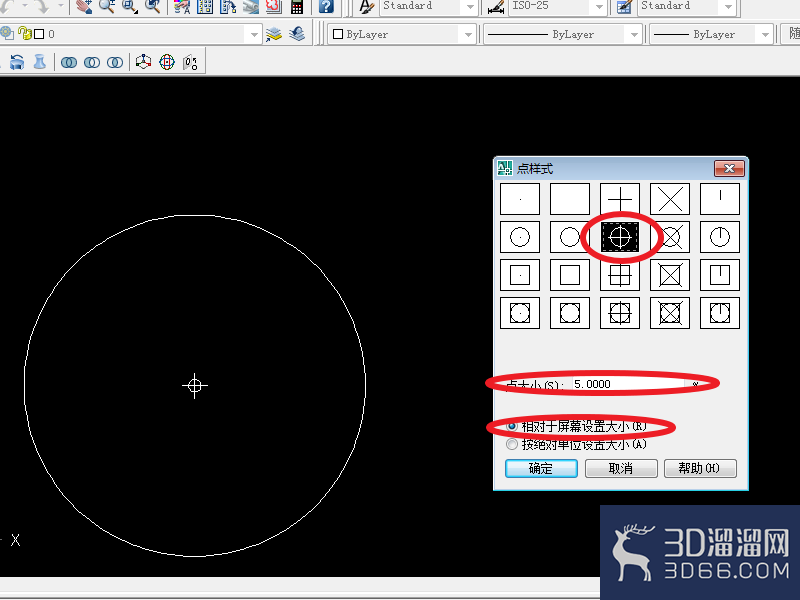
4、如图中,这是1000mm的圆,使用绝对大小后,这个点只有5mm是看不见的。我们如果有特殊要求,可以设置单位点大小性状。
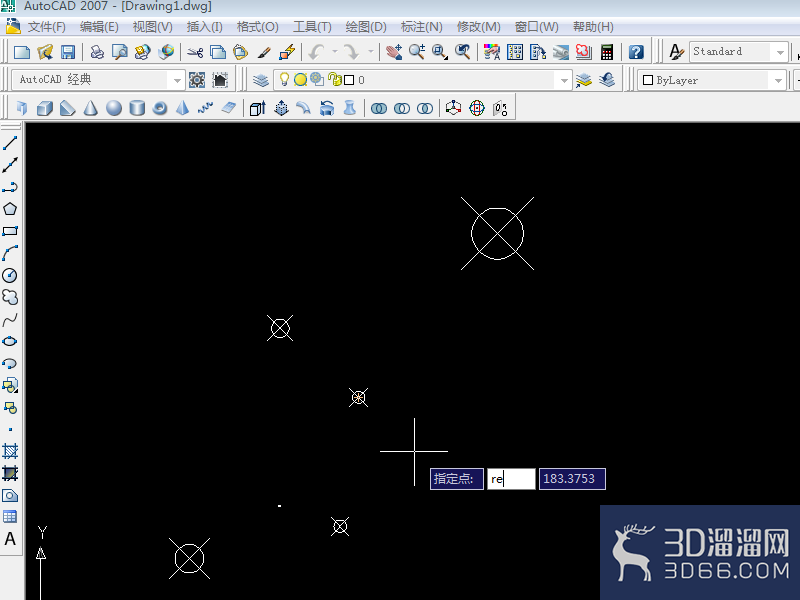
5、虽然是相同的点样式,但是我们在绘图中却发现,他们本身大小不等,这是怎么回事呢?重新打开又没问题,我们可以用re重绘弄,他们就一样大了,只是当前显示 不同而已。
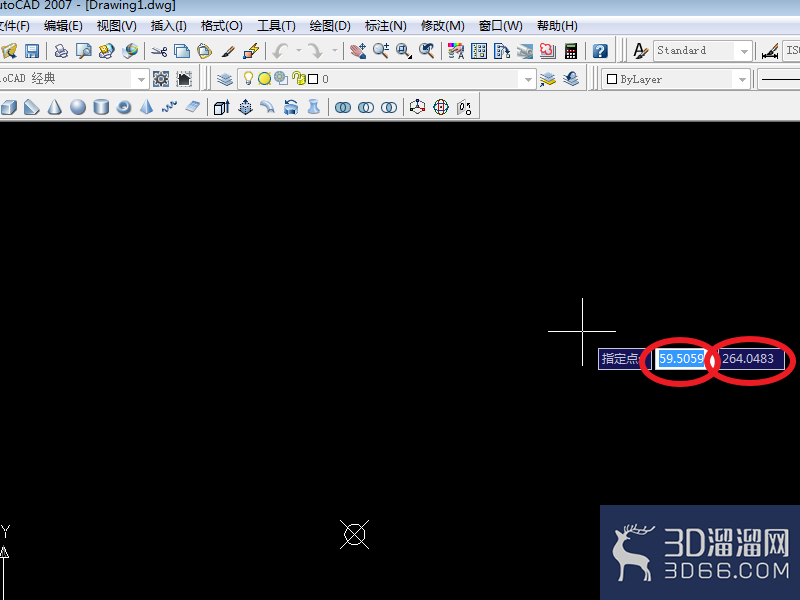
6、平面点有两个坐标,三维有三个,我们一般都会用输入三个参数来定义定间点。
7、接下来,如何绘制偏移点呢?
且看如下,当按住CTRL+鼠标右键时,我们会出现自偏移参数,当然我们也可以用自偏移,实现自当前点,或其他所有三维点的定位,是不是很不错啊?
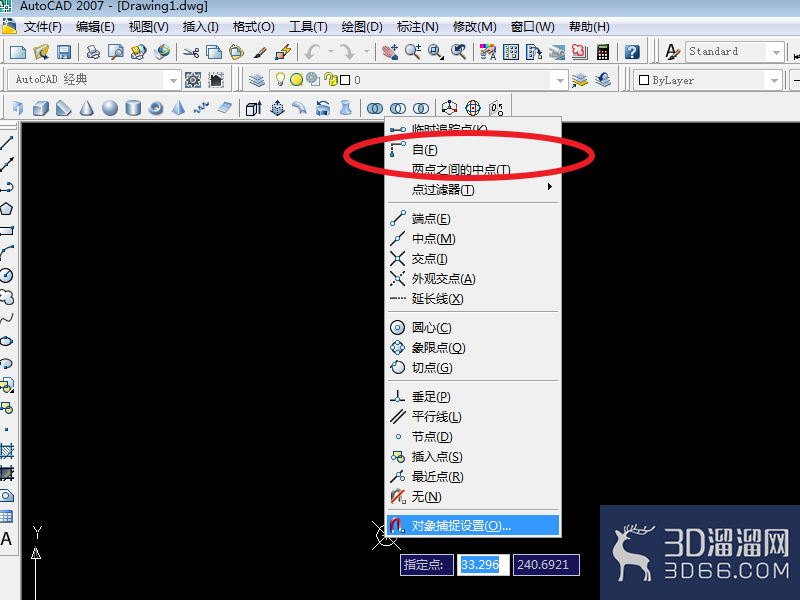
所有点应该显示是一样的,不一样时,我们可以用RE刷新显示点的自偏移,宜选用未知特性的点。
本次“AutoCAD点的样式怎么设置”的学习内容就到此为止啦,设置好点之后,我们可以根据点来编辑,也是非常方便的。
特别声明:以上文章内容来源于互联网收集整理,不得将文章内容用于商业用途,如有关于作品内容、版权或其它问题请与溜溜客服联系。
5位用户参与回答
2位用户参与回答
2位用户参与回答
1位用户参与回答
1位用户参与回答