全部类目
分类:CAD图纸作者:小溜时间:2024-12-11 14:42:43
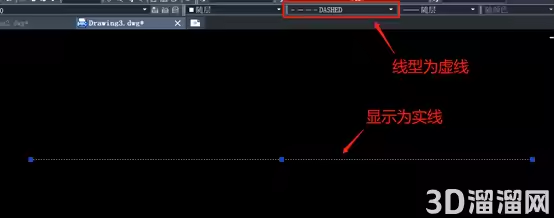
在CAD中,虚线或中心线显示成实线的情况很常见。通常是由于图层设置、线型缩放或图形视图问题。本文将分享三种技巧,帮助你解决这个问题,让线型显示正常。
方法一:
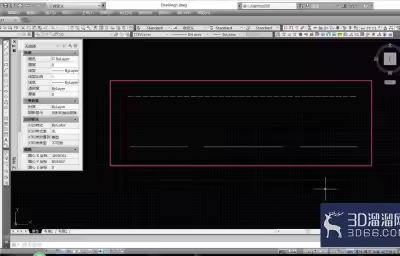
1、选中绘制的线型(虚线、中心线、点划线),输入指令“CH”或者键盘Ctrl+1打开特性管理器。
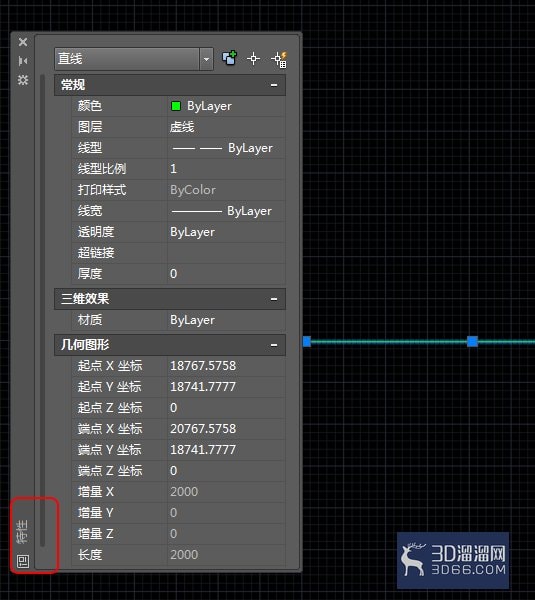
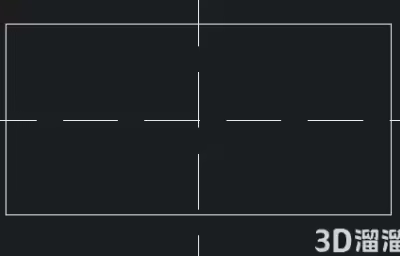
2、在特性管理器中,修改线型比例,更改合适的比例后,显示为实线的虚线或者中心线、点划线等即可显示出明显的线型特征,不再显示为实线,
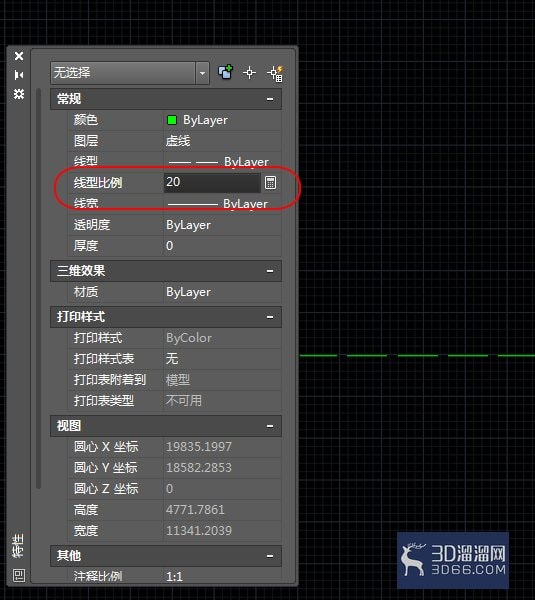
方法二:
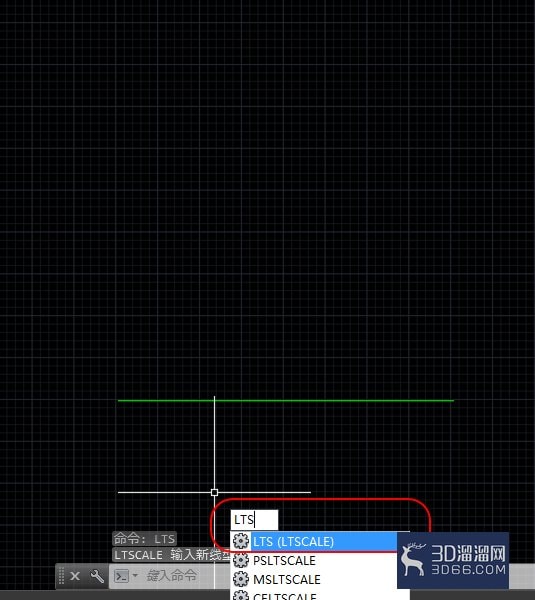
1、在CAD模型空间命令栏中,输入指令“LTS”,键盘键入空格键或者enter键执行命令,设置全局比例因子。
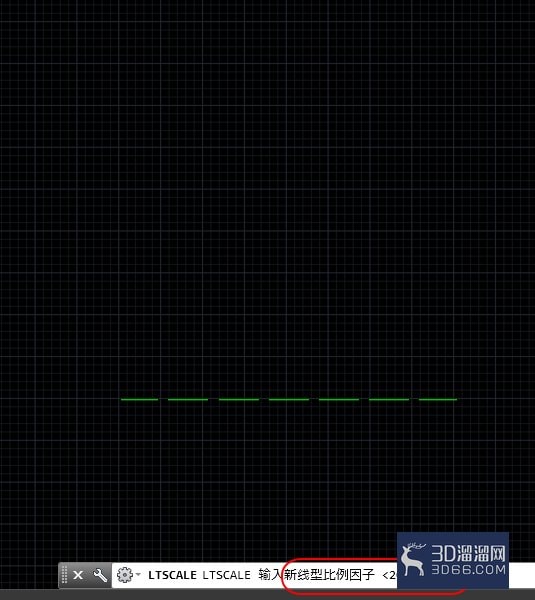
2、全局比例因子默认为1,设置合适的新的全局比例因子,显示为实线的虚线或者中心线、点划线等即可显示正常。
方法三:
1、进入CAD模型空间,点击CAD菜单栏格式选项选择线型。
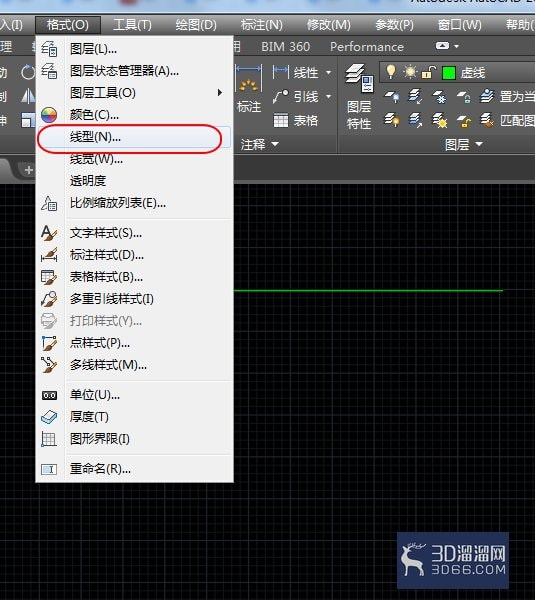
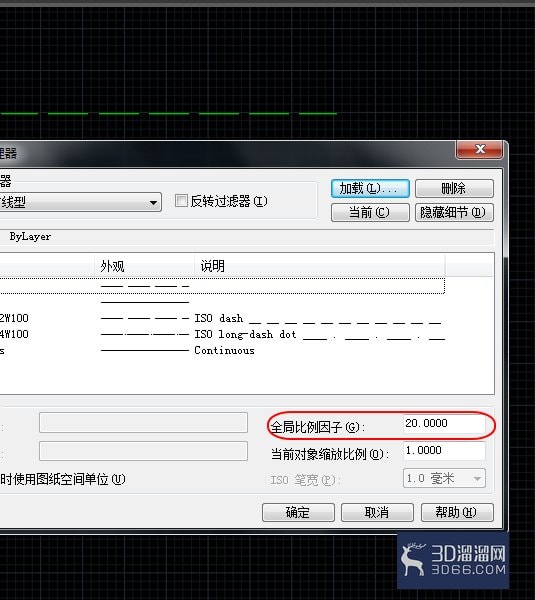
2、选择线型后,弹出线型管理器窗口,选中虚线(或者其他要修改的线型),点击显示细节,修改合适的全局比例因子点击确定,即可修改完成。
今天的“CAD虚线中心线点划线显示成实线的三种技巧”分享就到这里了,感谢大家的阅读!如果您对CAD有更多兴趣,请继续关注3d66资讯,获取更多专业资源~
特别声明:以上文章内容来源于互联网收集整理,不得将文章内容用于商业用途,如有关于作品内容、版权或其它问题请与溜溜客服联系。
3位用户参与回答
2位用户参与回答
2位用户参与回答
1位用户参与回答
1位用户参与回答