全部类目
分类:CAD图纸作者:小溜时间:2024-12-03 11:48:00
在AutoCAD中编辑表格其实挺简单的。你只需要选中表格,右键选择“编辑”,就能修改内容。你还可以调整行列大小或格式,方便数据的编辑和管理。本文将教你怎么快速编辑表格,提高绘图效率。
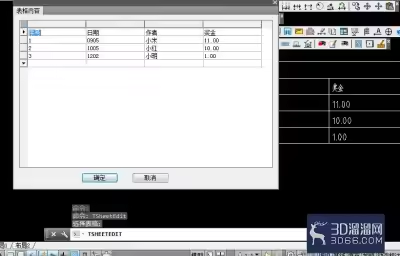
1、双击表格中需要修改的单元格内容,自动变成可编辑状。
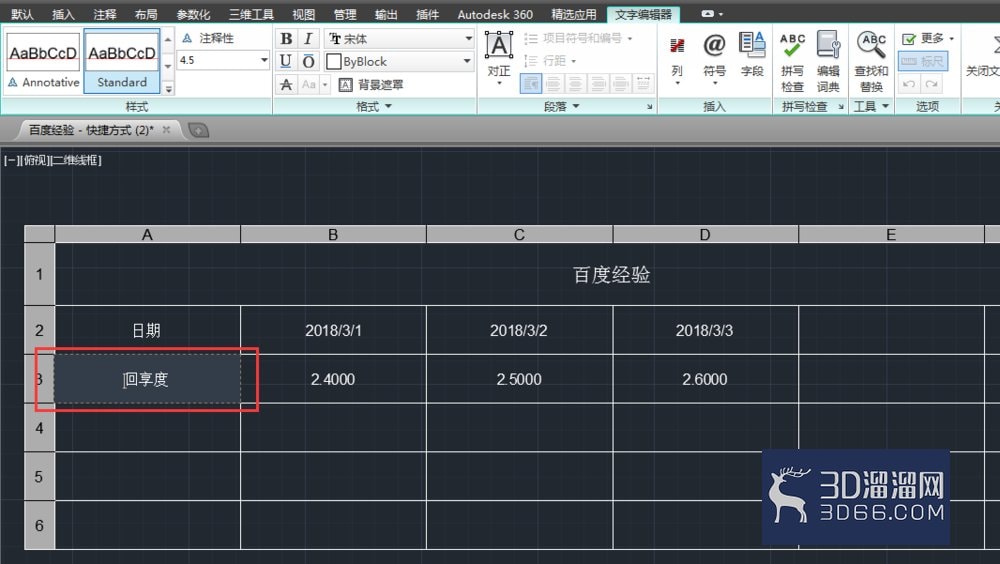
2、输入新的表格内容,完成后单击绘图区任意空白处即可。
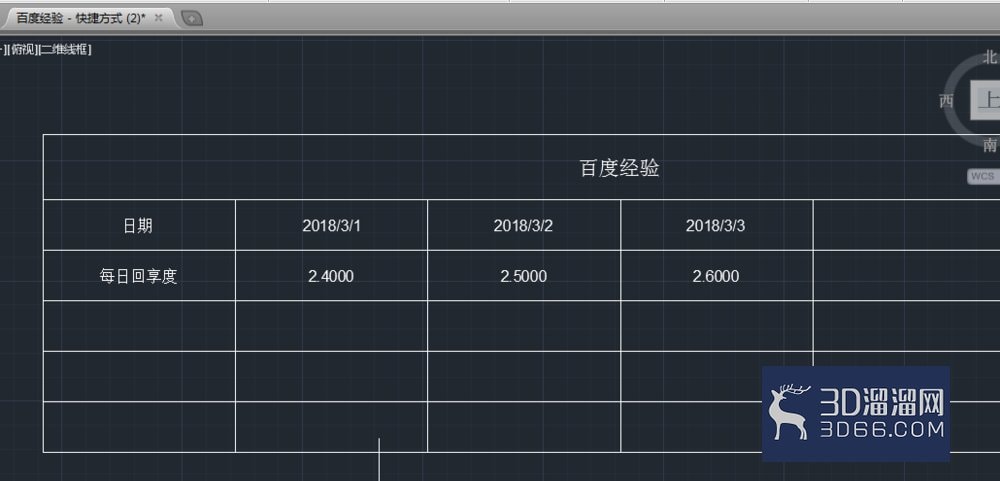
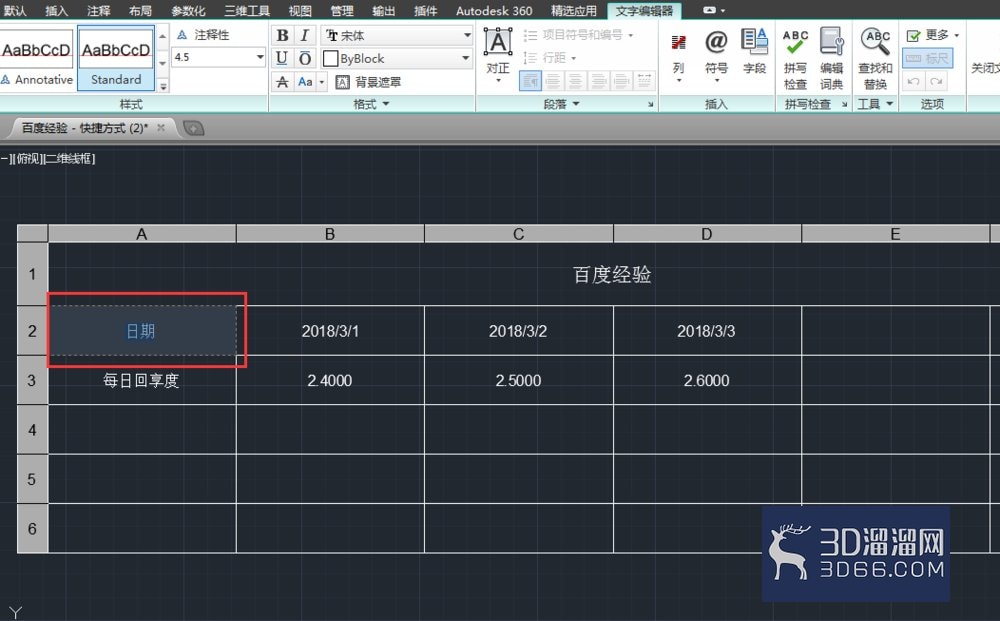
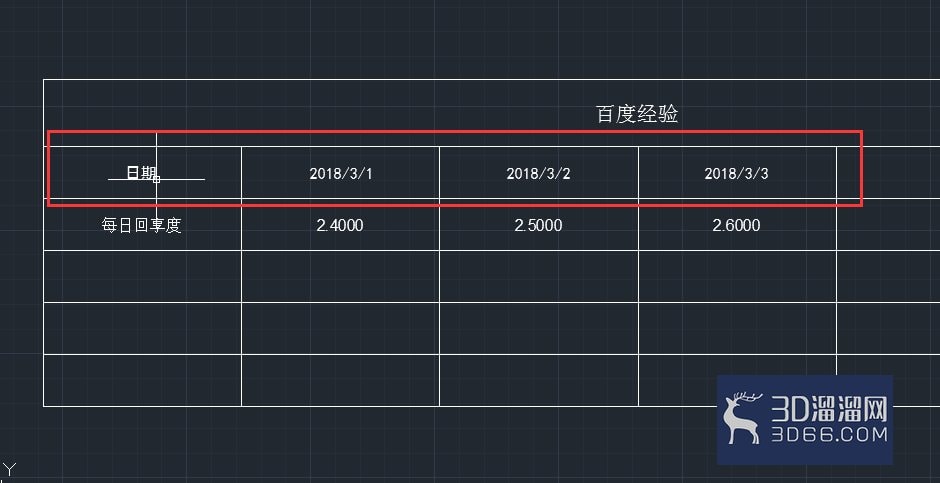
3、双击需要调整的文本,使其变成可编辑状态,然后选中文本内容。
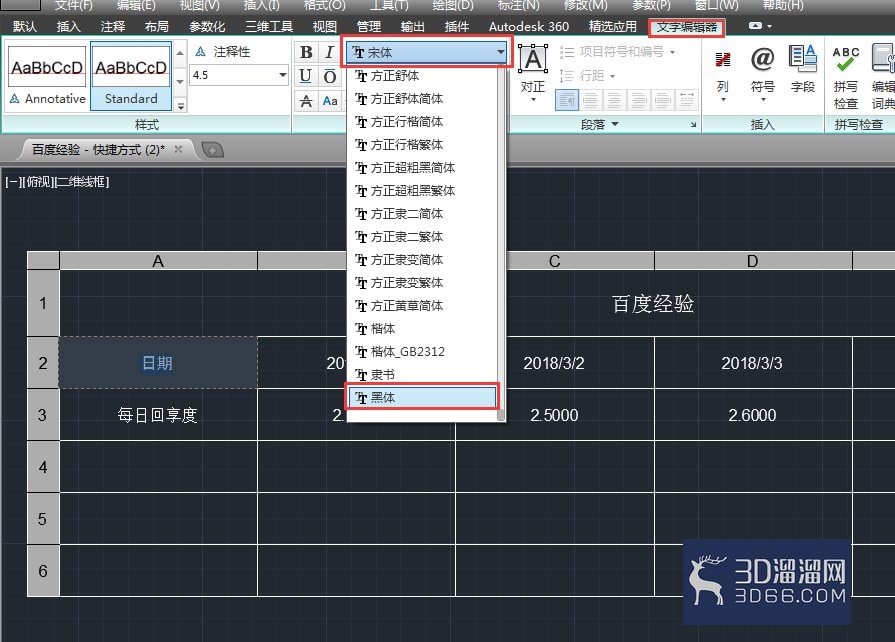
4、执行【文字编辑器】》【格式】》【字体】选项,在下拉列表中选择【黑体】。
5、按照同样的方法,完成其他文字字体的更改。
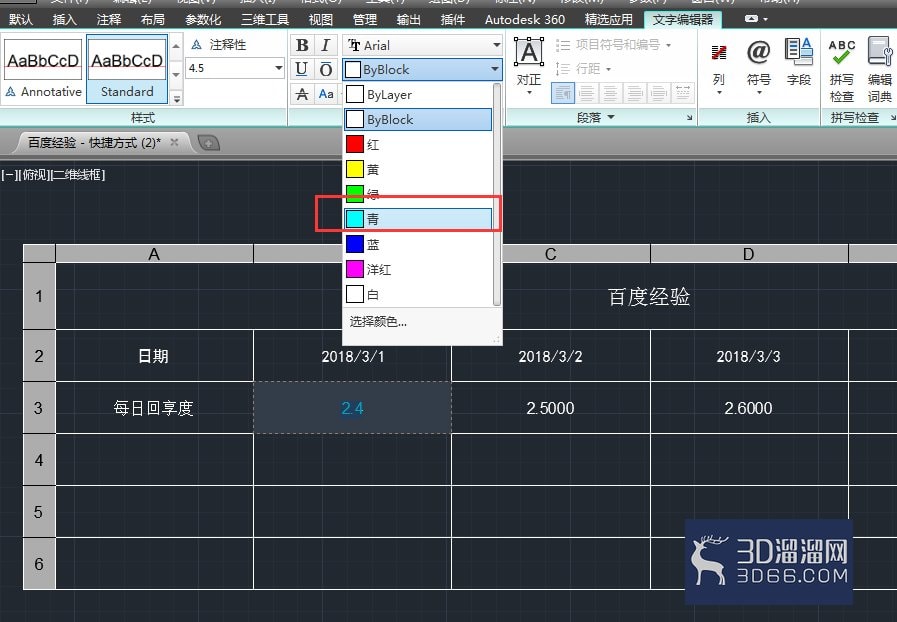
6、同样双击需编辑的文本,执行【文字编辑器】》【格式】》【颜色】选项,在下拉列表中选择合适的颜色。
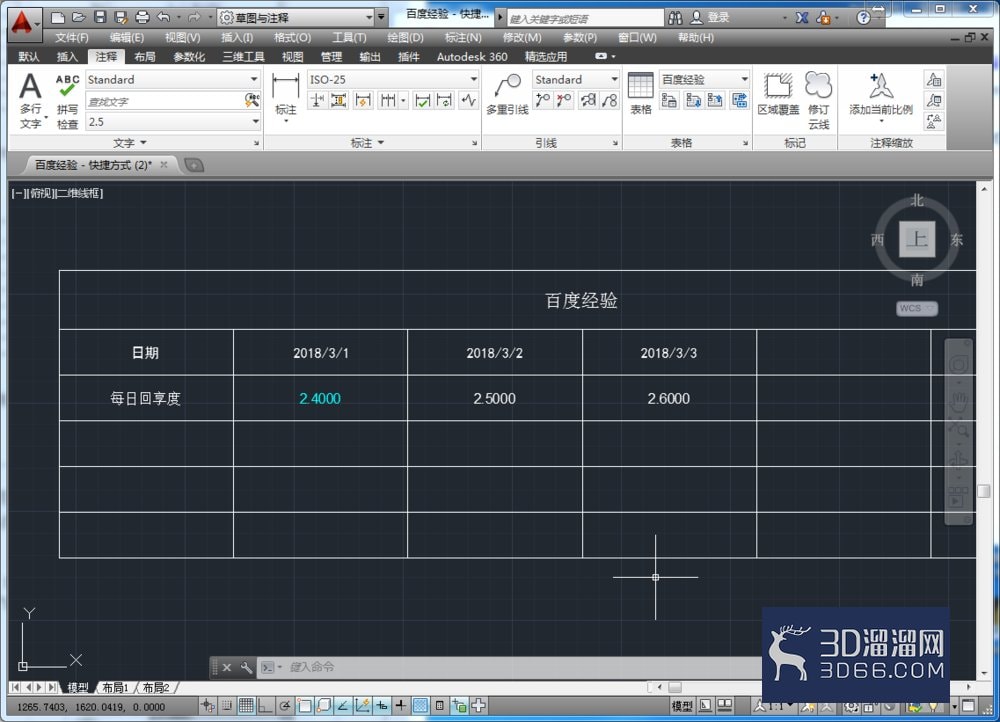
7、在【文字编辑器】选项中,用户还可对文字的大小、文字的样式以及排列方式等进行修改。
关于“AutoCAD如何编辑表格?”的内容分享就到这里啦,希望大家有所收获!想要获取更多CAD的实用技巧和最新素材,请记得关注3d66资讯~
特别声明:以上文章内容来源于互联网收集整理,不得将文章内容用于商业用途,如有关于作品内容、版权或其它问题请与溜溜客服联系。
2位用户参与回答
1位用户参与回答
1位用户参与回答
1位用户参与回答
1位用户参与回答