全部类目
分类:CAD图纸作者:小溜时间:2024-06-24 14:32:42
在AUTOCAD中编辑表格输入文字非常麻烦,远没有EXCEL来得轻松,因此如有必要,可以在EXCEL中先把表格编辑好,再复制到AUTOCAD中。
一、对即将需要复制的内容进行编辑
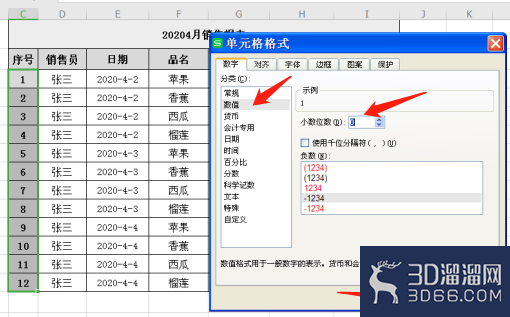
1、对数值的小数位数进行定义,选中--设置单元格式--数值--小数位数--确定。
因为直接复制到CAD后,会默认四位小数点。因此要提前设置好小数位数,如序号列小数位数设定为0,其他设置为2位。
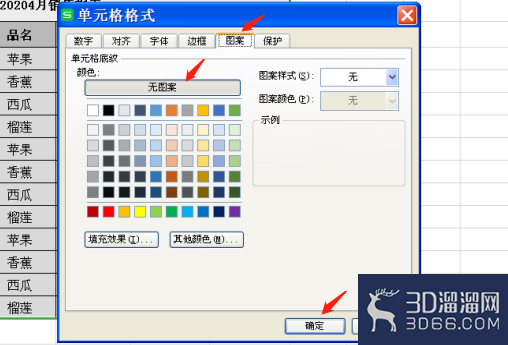
2、去掉表格内填充图案,如果不去掉,在CAD中炸开后,还得处理填充图案,浪费时间。选中--设置单元格式--数值--小数位数--确定
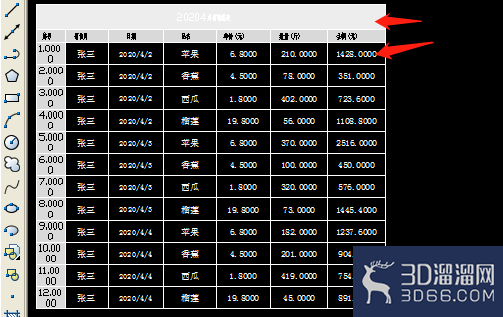
3、以上操作的目的,就是为了避免下面这种情况,复制后还得在CAD中反复修改,不能达到省时省力的目的。
二、将表格内容复制粘贴
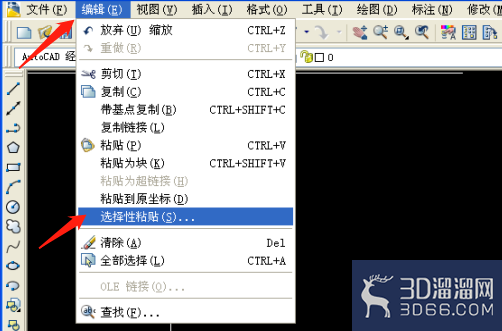
1、在EXCEL中选中需要粘贴的内容--复制,打开CAD,编辑--选择性粘贴。
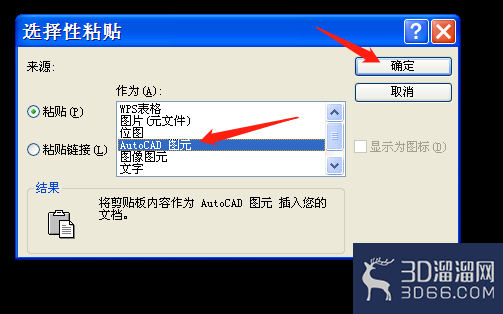
2、在弹出的选择性粘贴对话框中,选择AUTOCAD 图元--确定。
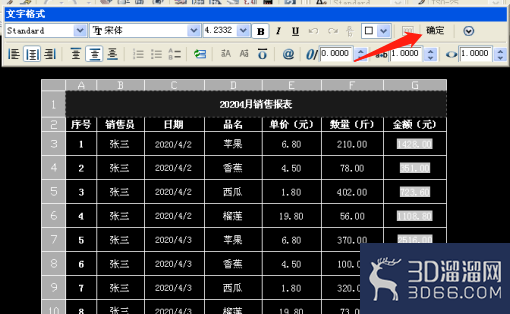
3、弹出文字格式,直接点确定或者点击任意空白区域,退出文字编辑即可。
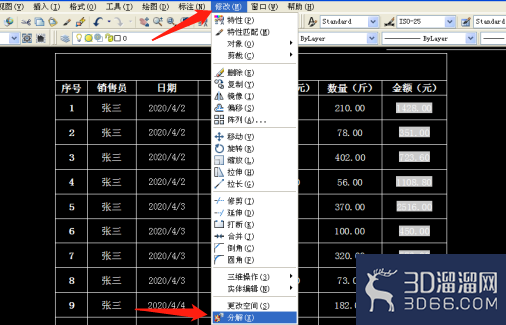
4、这时候,图元是一个整体,因此要利用修改--分解,将图元炸开。如果还有部分阴影的,可以选中再次分解一次,就可以了。
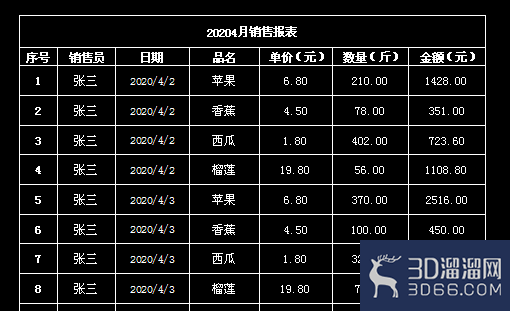
5、成品。
好啦,以上就是小溜为大家分享的关于“怎么将Excel表格复制到AutoCAD”的全部内容了,希望本文能帮助大家更好的掌握CAD的使用。如果您还想要了解更多cad技巧知识,那么请持续关注3D66文章资讯哦,我们将持续为大家更新!
特别声明:以上文章内容来源于互联网收集整理,不得将文章内容用于商业用途,如有关于作品内容、版权或其它问题请与溜溜客服联系。
2位用户参与回答
2位用户参与回答
1位用户参与回答
1位用户参与回答
1位用户参与回答