全部类目
分类:CAD图纸作者:小溜时间:2024-11-27 15:19:00
在CAD中打印局部内容时,可以使用“窗口”打印选项来选择你想打印的区域。只需框选好区域,设置好打印比例,就能只打印所需部分。这对于需要精细控制打印内容的用户很有帮助。本文将教你如何操作,确保打印效果符合需求。
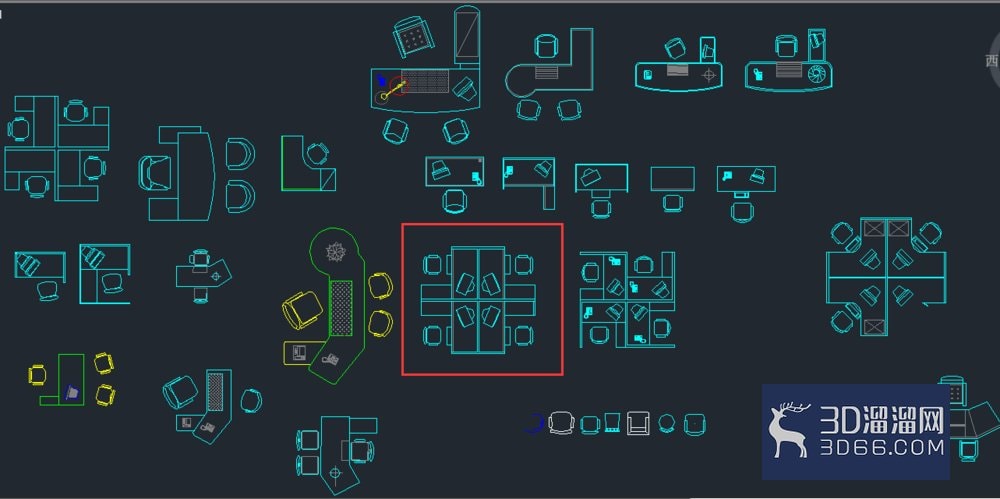
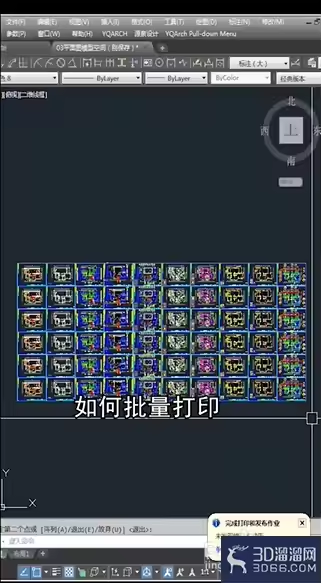
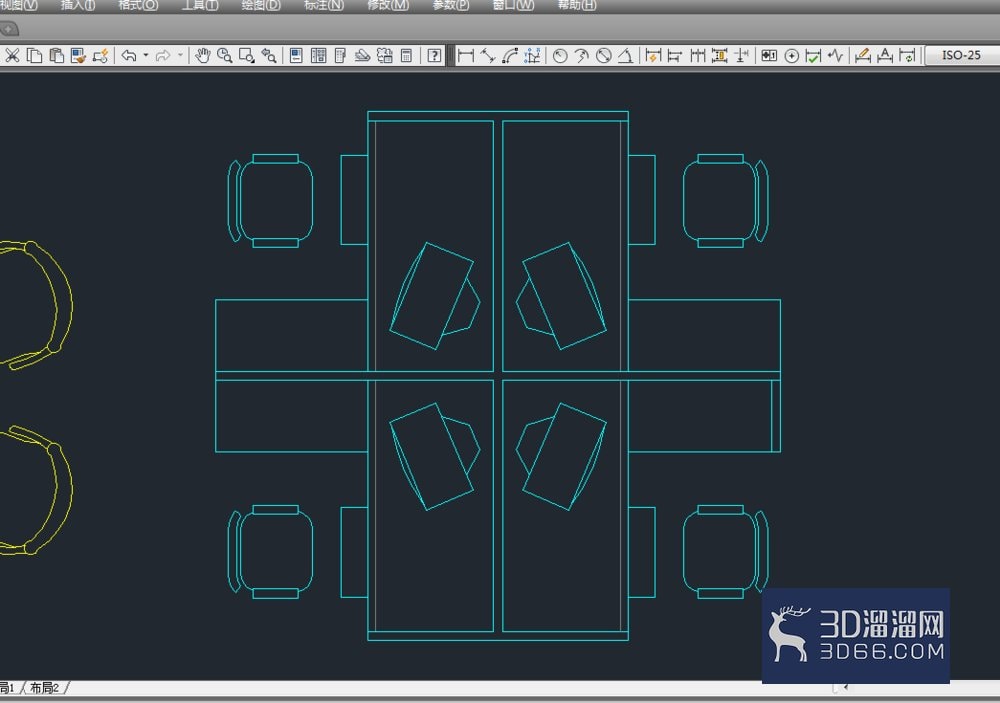
第一步,假如我们只想打印上图中的圈红的部分,首先我们要把这个区域放大到CAD软件绘图区的中间位置,调整至合适大小,如图所示。
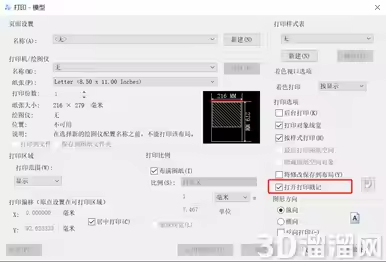
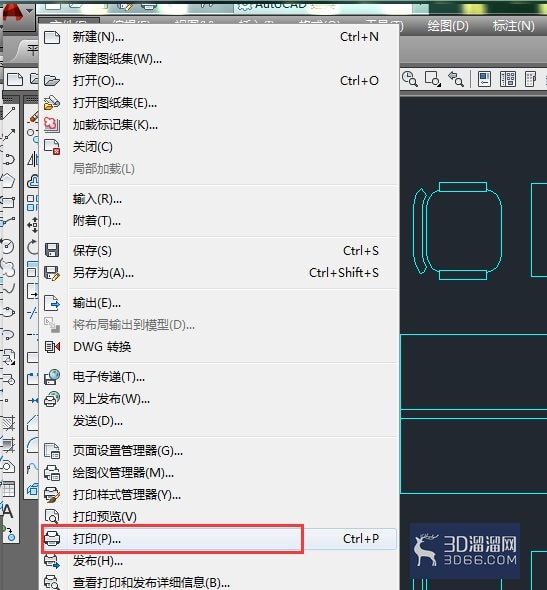
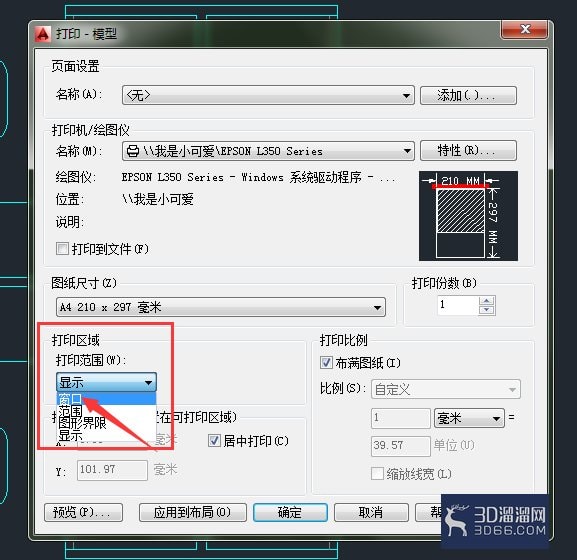
第二步,我们点击文件菜单下的打印选项,如图所示。这时会弹出一个打印-模型对话框,这里我们选择好打印机,如果弹出打印-未找到图纸尺寸的话,我们这里可以选择第一项。如图
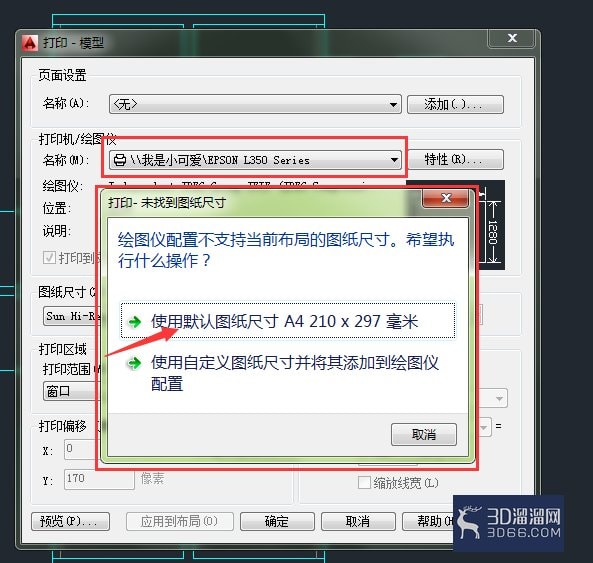
第三步,打印区域的设置,这个是关键部分,在这里打印范围我们可以选择窗口,如图所示。
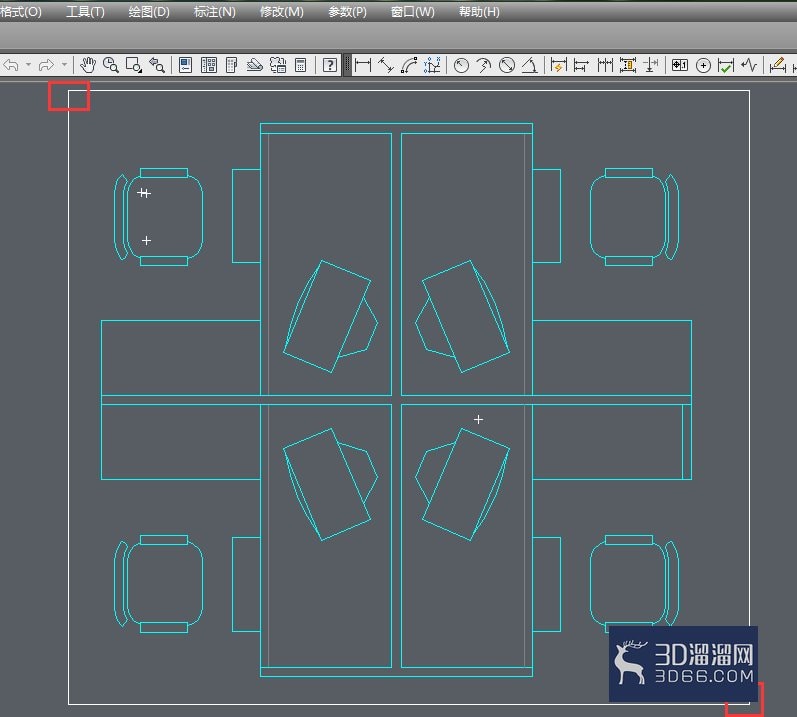
第四步,这时候对话框会消失,返回到CAD绘图区,这是要让我们选择你要打印的区域,这时,我们在图纸的左上角点击鼠标并拖动到右下角合适位置,再点击一下鼠标,区域就被选定了。如图
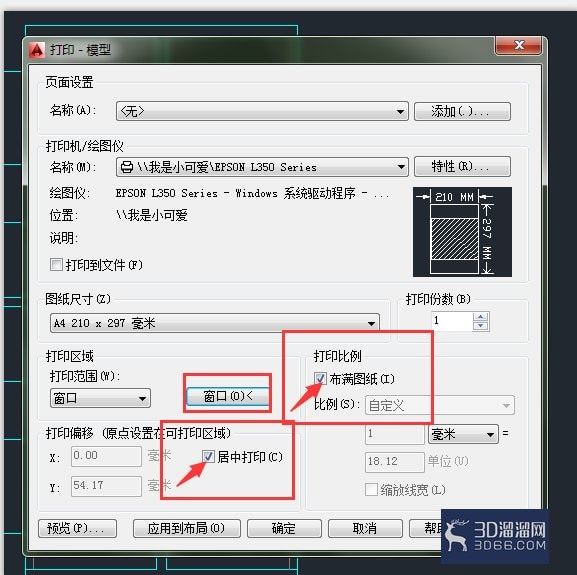
第五步,如果你觉得选的区域不太合适,那么可以通过第二个窗口按扭来重新调整区域位置,然后,我们把居中打印和布满图纸两个选项前打勾,如图。
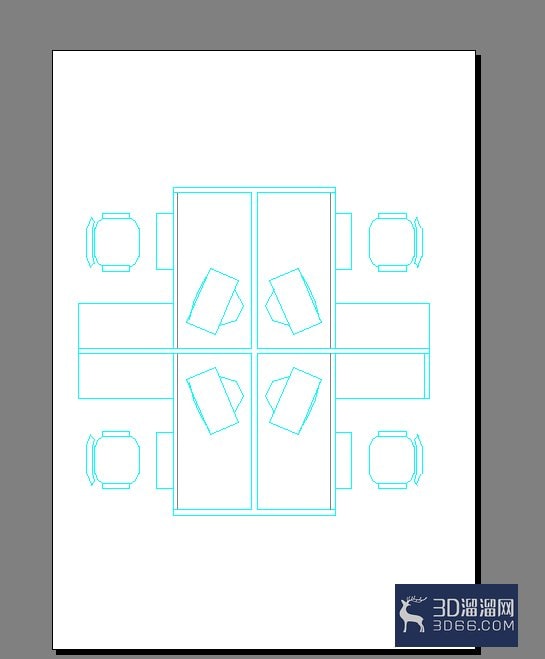
第六步,可以点击左下角的预览按扭,观察一下自己打出来后的图纸是什么效果,如果不合适,可以继续调整区域范围。如图为预览的效果。
第七步,觉得合适的话,我们点击确定按扭就可以打印输出了。这样就打印出了局部图纸的内容。怎么样,学会了吗
“CAD中如何打印图纸中的局部内容?”的内容就分享到这里了,希望能对大家有所帮助!更多精彩的CAD教程和资源,敬请关注3d66资讯~
特别声明:以上文章内容来源于互联网收集整理,不得将文章内容用于商业用途,如有关于作品内容、版权或其它问题请与溜溜客服联系。
4位用户参与回答
2位用户参与回答
2位用户参与回答
1位用户参与回答
1位用户参与回答