全部类目
分类:CAD图纸作者:小溜时间:2024-11-27 14:41:26
在AutoCAD中打印设置或输出PDF其实很简单。你只需要选择打印机或PDF驱动程序,设置纸张大小和打印区域,最后点击输出即可。这对于需要分享或打印图纸的用户非常实用。本文会教你一步步操作,确保你能顺利输出PDF文件。
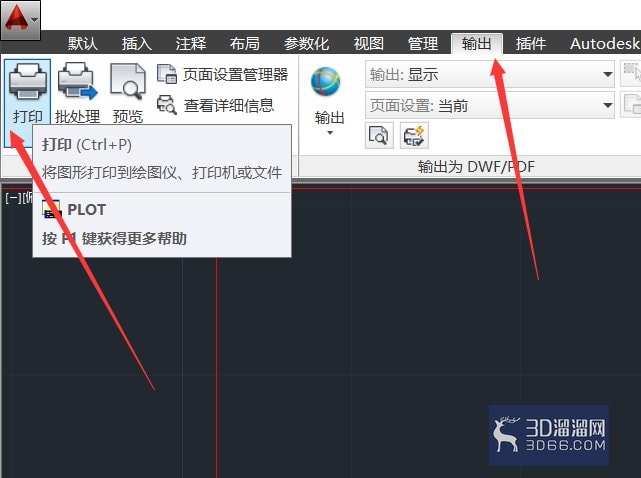
1、如图所示,你可以点击上方的导航工具栏,然后点击图中选择的打印。
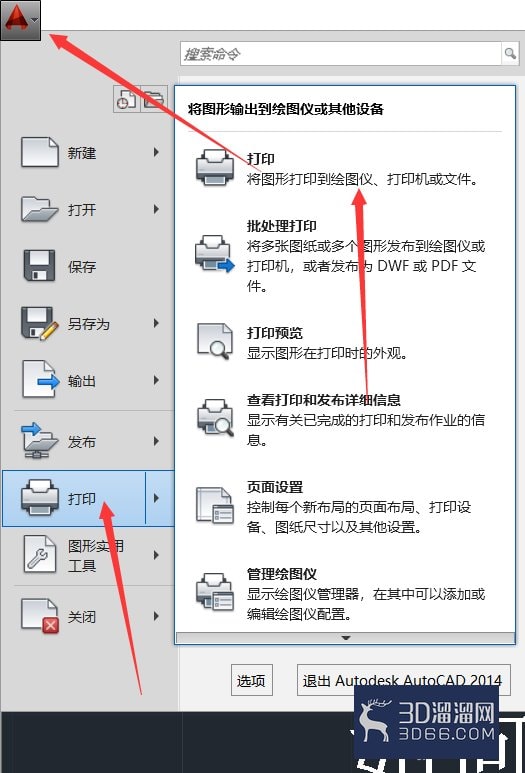
2、或者你可以点击左上角位置中箭头所指方向,然后点击下方的打印,即可进入打印设置。
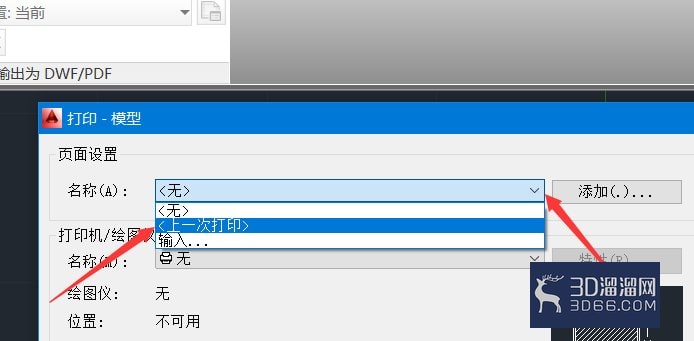
3、如图所示,如果你之前已经设置过打印相关设置,然后点击箭头所指位置,点击上一次即可。
4、打印机设置,只要认准PDF两个字即可,点击选择即可。
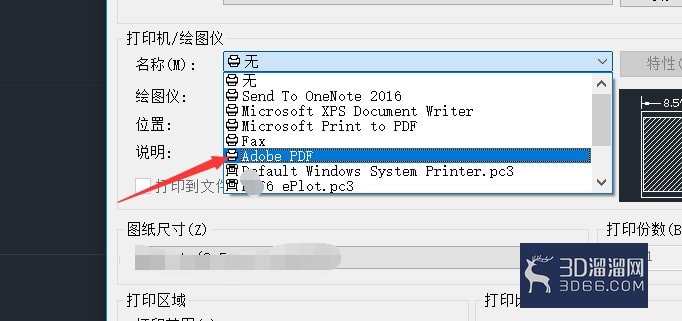
5、选择完成打印机设置之后,点击一侧的特性,即可进行打印机设置特性窗口。
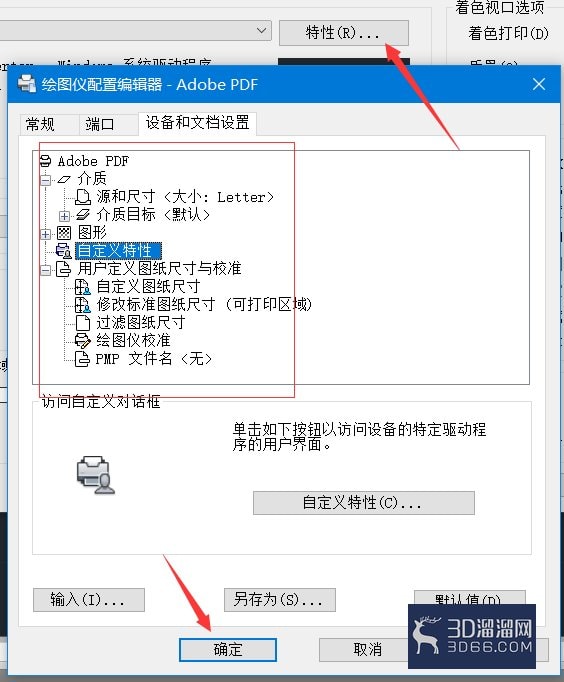
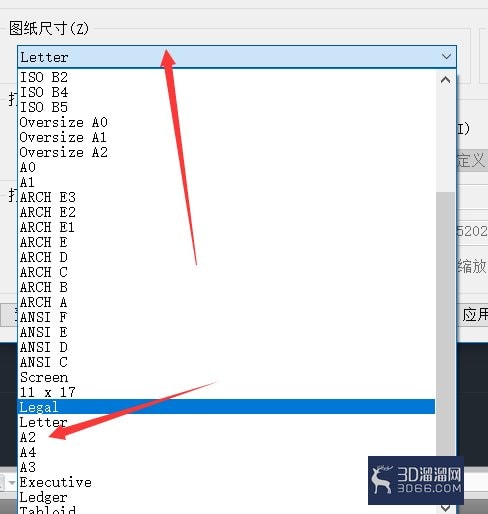
6、在下方如图所示位置中,点击图形尺寸,然后点击勾选下方的A1A2A3等图纸设置。
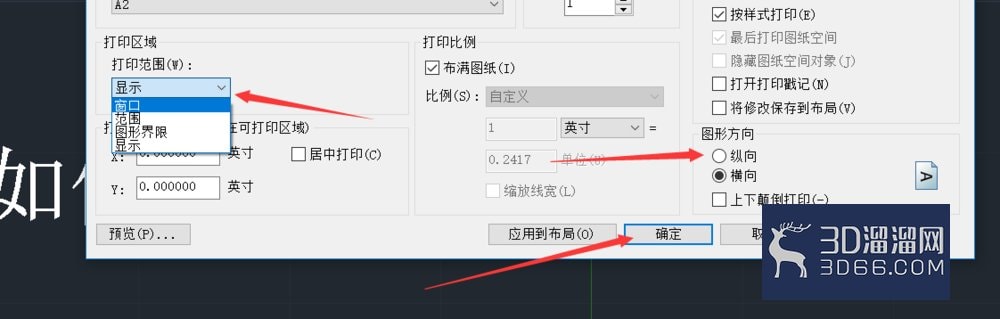
7、之后需要设置的就是打印范围/窗口的设置,以及居中打印等相关设置等。之后进行打印即可。
好啦,以上就是小溜为大家分享的关于“AutoCAD如何进行打印设置/输出pdf?”的全部内容了,希望本文能帮助大家更好的掌握CAD的使用。如果您还想要了解更多cad技巧知识,那么请持续关注3D66文章资讯哦,我们将持续为大家更新!
特别声明:以上文章内容来源于互联网收集整理,不得将文章内容用于商业用途,如有关于作品内容、版权或其它问题请与溜溜客服联系。
3位用户参与回答
2位用户参与回答
1位用户参与回答
1位用户参与回答