全部类目

分类:材质贴图作者:小溜时间:2024-11-27 10:06:43
在 3ds Max 中,材质贴图的 UVW 坐标调整是塑造逼真模型的关键环节,它直接影响着材质在模型表面的呈现效果。以下是一些实用的调整技巧:
一、理解 UVW 坐标基础
UVW 坐标系统是用于确定材质贴图在三维模型上位置与分布的重要依据。其中,U 轴对应水平方向,V 轴对应垂直方向,W 轴则与深度相关。这就如同为模型搭建了一个无形的框架,材质贴图依据此框架精准地附着。例如,在为一个简单的立方体添加纹理时,明确 U、V、W 方向与立方体各面的对应关系,能让纹理正确且平整地映射,避免出现错乱或扭曲的情况。
二、运用 “UVW 贴图” 修改器
选择合适贴图方式
平面贴图:适用于墙面、桌面等大面积平面物体。如在室内设计场景中为墙面赋予壁纸材质,平面贴图可快速实现整齐均匀的铺贴效果。但对于有弧度或不规则边缘的平面模型,可能会产生纹理拉伸,这时需后续微调。
柱形贴图:常用于圆柱体模型,像柱子、管道等。能使材质自然环绕柱体侧面,如古建筑中的石柱纹理呈现。不过,柱体顶部和底部容易出现纹理挤压或拉伸,需单独处理。
球形贴图:针对球体或近似球体的物体,如星球模型。它能让材质无缝包裹球体,但两极区域会有纹理汇聚变形,要通过调整坐标改善。
长方体贴图:适用于长方体形状的物体,如箱子。可在六个面分别映射材质,操作时需留意面与面之间的纹理衔接,防止出现错位割裂感。
调整参数细节
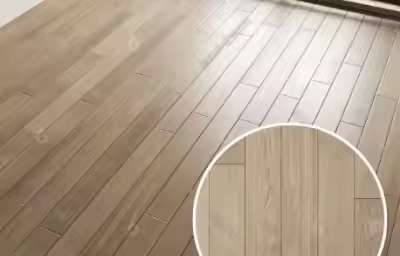
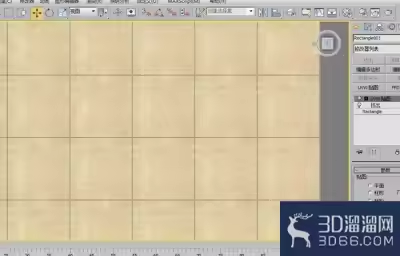
选定贴图方式后,通过修改器参数面板精确控制。调整 U、V、W 向缩放值可改变纹理大小,如增大 U 向缩放能使纹理在水平方向拉长。偏移参数可移动纹理位置,若纹理起始点不对,可借此校正。旋转参数能转动纹理,例如调整木地板纹理铺设角度以契合场景风格。
三、手动编辑 UVW 坐标
进入编辑模式
当 “UVW 贴图” 修改器预设无法满足复杂模型需求时,手动编辑就极为关键。添加 “UVW 展开” 修改器后进入 “编辑 UVW” 窗口,可像操作二维图像般处理模型的 UV 网格。
点、线、面层级操作
点层级:移动、缩放、旋转顶点能精细调整纹理形状与位置。对于不规则轮廓模型,可手动调整顶点让纹理紧密贴合,避免缝隙或重叠。
线层级:可对 UV 边界线进行切割、缝合等操作优化纹理分布。如处理复杂曲面转折模型,通过切割缝合 UV 线,使纹理过渡自然。
面层级:能对特定面的 UV 整体移动、缩放或旋转。在多面体模型中,某个面若需特殊材质处理,可在面层级单独操作,不影响其他面。
四、结合多种方法
实际创作中,单纯依赖 “UVW 贴图” 修改器或手动编辑都难以达最佳效果。应先利用 “UVW 贴图” 修改器快速定位材质,确定大致纹理方向与比例,再进入编辑模式对手动调整局部细节,如此既能保证整体效果准确,又兼顾特殊区域精细处理,从而打造出高质量、高真实感的三维模型作品,让材质与模型完美融合,展现出令人赞叹的视觉效果。
特别声明:以上文章内容来源于互联网收集整理,不得将文章内容用于商业用途,如有关于作品内容、版权或其它问题请与溜溜客服联系。
3位用户参与回答
3位用户参与回答
2位用户参与回答
1位用户参与回答
1位用户参与回答