全部类目

分类:材质贴图作者:小溜时间:2024-11-25 10:31:09
在 3ds Max 中创建逼真的木地板材质贴图是室内设计渲染的关键环节之一,以下是详细的制作步骤:
一、准备材质贴图素材
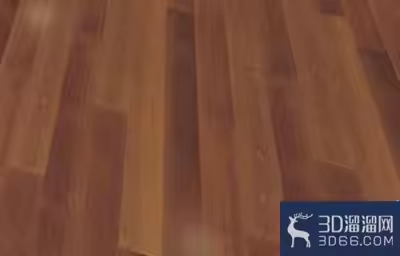
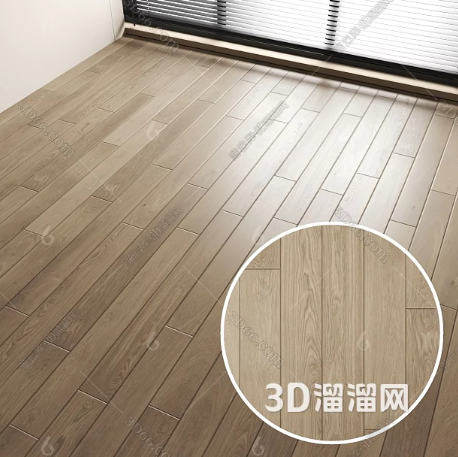
首先,需要收集合适的木地板纹理图片。可以从专业的材质库网站、素材光盘或者自行拍摄获取。确保图片的分辨率较高,纹理清晰且细节丰富,这样能为后续制作出逼真的效果奠定基础。
二、创建材质球
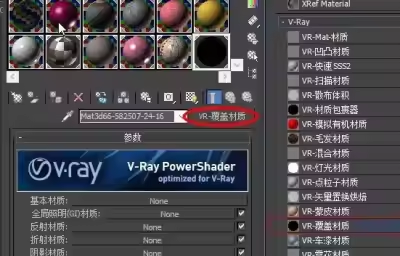
在 3ds Max 的材质编辑器中,点击 “Standard” 按钮,选择 “V-RayMtl” 材质类型创建一个新的材质球。这是常用的材质类型,与 V-Ray 渲染器配合能得到较好的渲染效果。
三、设置漫反射贴图
将收集到的木地板纹理图片拖放到材质球的 “漫反射” 通道中。此时,在视图中可以初步看到模型表面已经有了木地板的纹理,但可能效果还不够理想。
四、调整纹理坐标
选中赋予了木地板材质的模型,进入 “修改” 面板,为其添加 “UVW 贴图” 修改器。根据木地板的铺设方向和模型形状,选择合适的贴图坐标类型,如 “平面”“长方体”“柱形” 等。然后,通过调整 “UVW 贴图” 修改器的参数,如长度、宽度、高度、平铺次数等,使木地板纹理在模型表面正确地分布,避免出现拉伸或错位的现象。
五、设置反射属性
木地板通常具有一定的反射效果。在材质球的 “反射” 通道中,添加一个 “衰减” 贴图。调整 “衰减” 贴图的参数,使反射效果从中心到边缘有一个逐渐减弱的过渡,更符合真实情况。同时,可以适当调整反射的颜色和强度值,一般来说,木地板的反射强度不宜过高,以避免看起来过于光滑而失真。
六、添加凹凸效果
为了增强木地板的真实感,需要添加凹凸贴图。将同一张木地板纹理图片复制一份,并拖放到材质球的 “凹凸” 通道中。然后,调整 “凹凸” 通道的强度值,一般设置在 10 - 30 之间,使木地板表面呈现出轻微的凹凸纹理,模拟真实木地板的拼接缝隙和纹理起伏。
七、设置高光光泽度和反射光泽度
根据木地板的实际光泽特性,调整材质球的 “高光光泽度” 和 “反射光泽度” 参数。高光光泽度决定了高光区域的大小和亮度,反射光泽度则影响反射的模糊程度。对于木地板,高光光泽度通常设置在 0.6 - 0.8 之间,反射光泽度设置在 0.8 - 0.95 之间,使木地板看起来既有一定的光泽,又不失真实的质感。
八、检查与微调
完成以上步骤后,进行渲染测试,观察木地板材质贴图在整体场景中的效果。检查纹理是否清晰自然、反射和高光是否合理、凹凸效果是否明显但不过度等。根据测试结果,对各个参数进行微调,直到达到满意的效果为止。
通过以上细致的步骤,就能在 3ds Max 中制作出逼真且美观的木地板材质贴图,为室内设计渲染增添真实感和质感。
特别声明:以上文章内容来源于互联网收集整理,不得将文章内容用于商业用途,如有关于作品内容、版权或其它问题请与溜溜客服联系。
3位用户参与回答
2位用户参与回答
1位用户参与回答
1位用户参与回答
1位用户参与回答