全部类目
分类:CAD图纸作者:小溜时间:2024-11-25 14:26:13
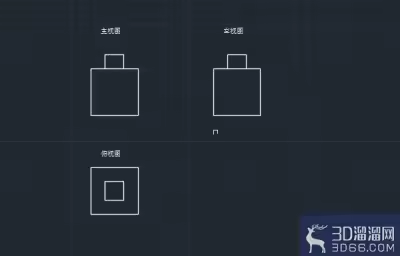
SolidWorks的“旋转凸台/基体”功能用来创建旋转对称的零件,比如圆柱或杯子。只要画个剖面草图,再设置旋转轴就行。本文会手把手教你操作,帮你轻松上手这个功能!
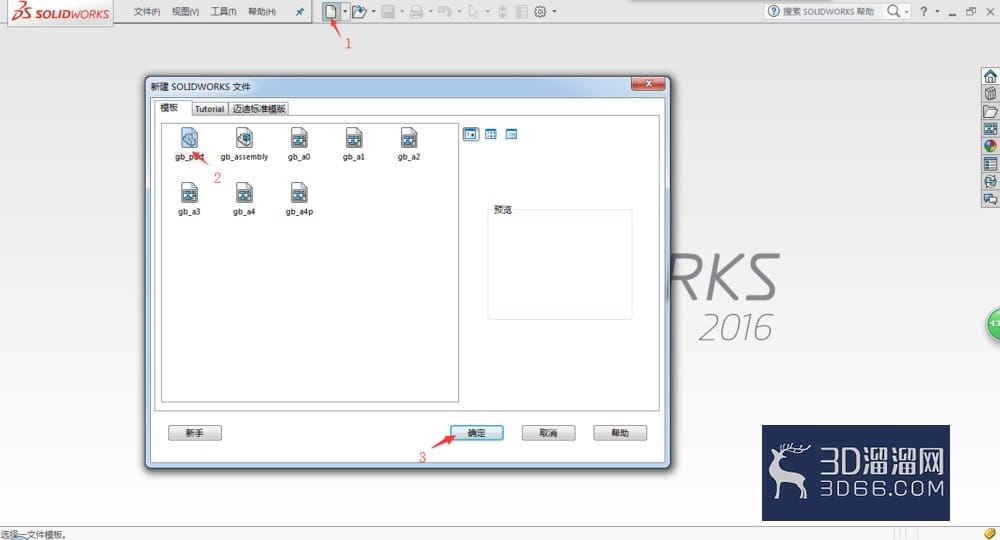
1、打开solidworks,如图所示,根据指令所指点击“新建”-"gb-part"-“确定”,进去零件编辑界面
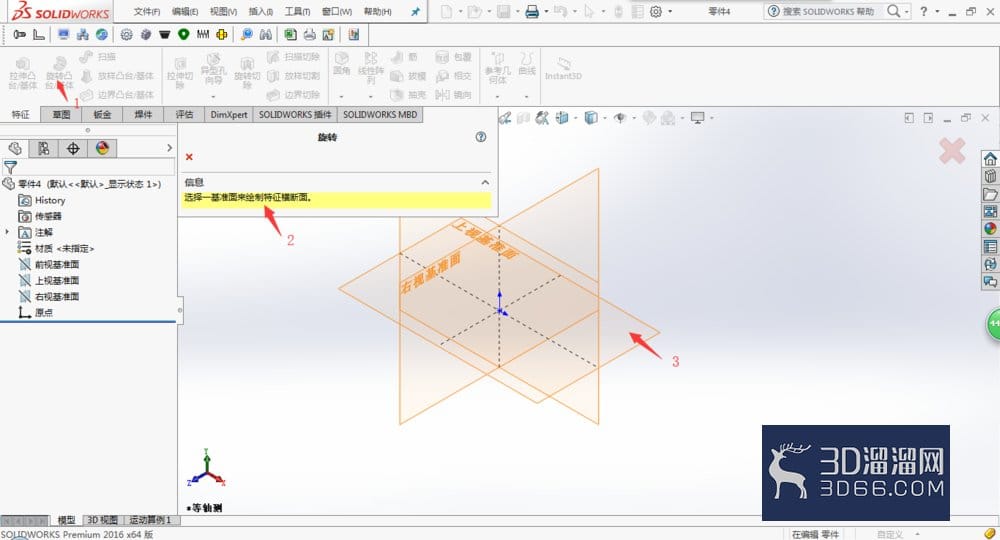
2、根据图中指令所指,点击“旋转凸台/基体”,根据指令2所指信息,左键选择需要绘制草图的基准面
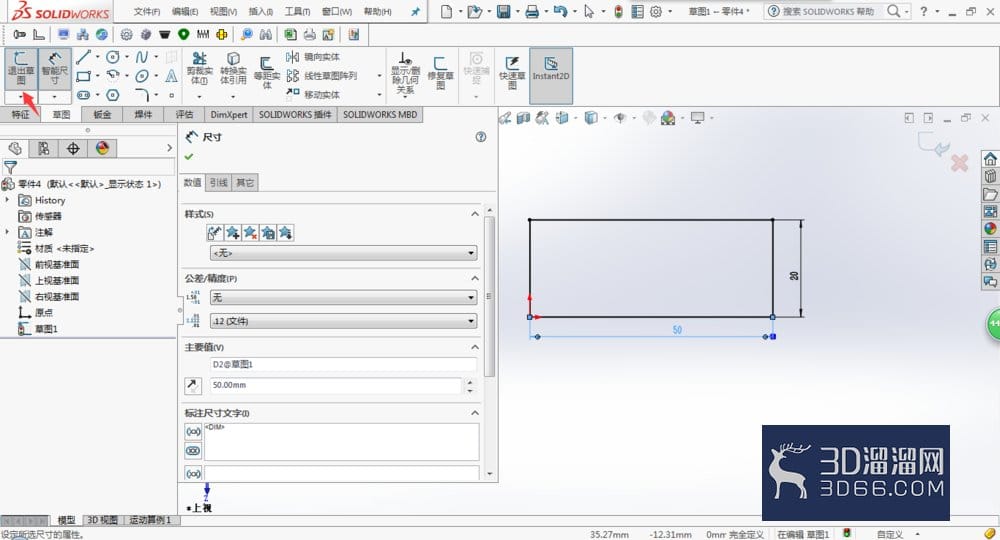
3、绘制草图,并把草图完全约束(防止后期改动,草图位置偏移),根据箭头所指,左键点击“退出草图”
4、根据图中所示,草图的四条线段,都可以成为旋转的基准轴,先点击箭头所指的基准轴下面的长条框,在左键点击选择“基准轴”
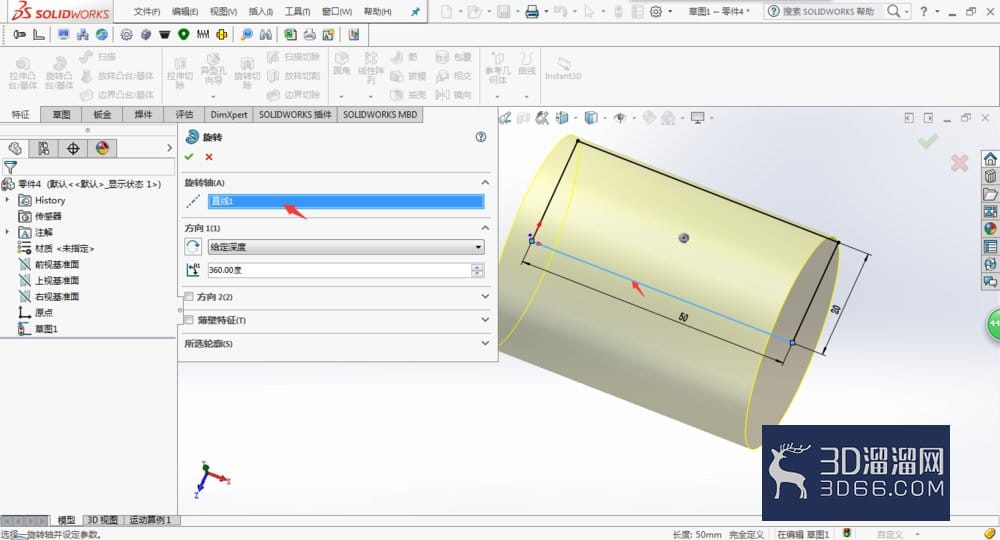
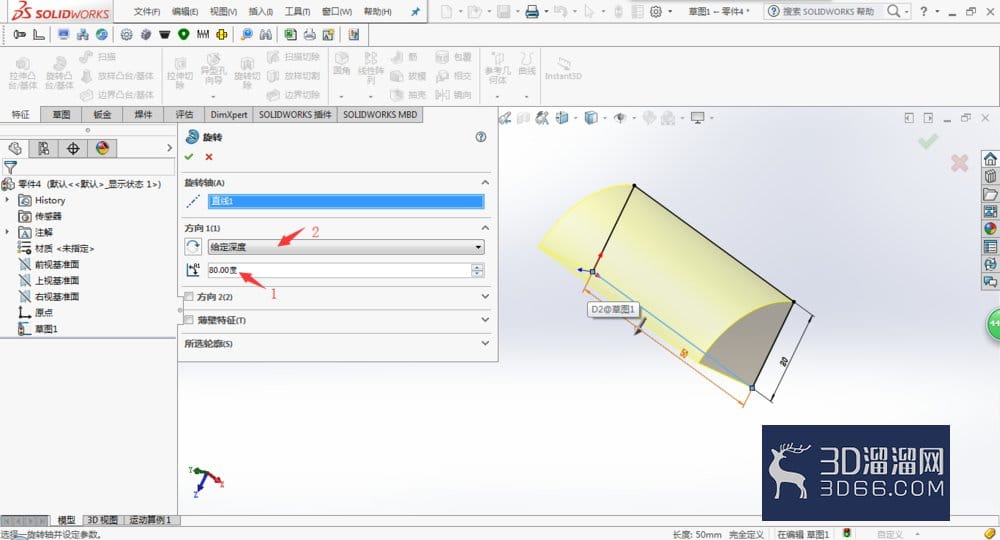
5、如图所示,在指令1位置,可以输入需要旋转的角度,也可以左键点击指令2位置,选择更多的旋转切除方式
本次“如何使用solidworks的“旋转凸台/基体”功能?”的分享就告一段落啦,期待大家在实际操作中多多运用!更多CAD技巧和图纸素材,请锁定3d66资讯~
特别声明:以上文章内容来源于互联网收集整理,不得将文章内容用于商业用途,如有关于作品内容、版权或其它问题请与溜溜客服联系。
5位用户参与回答
1位用户参与回答
1位用户参与回答
1位用户参与回答
1位用户参与回答