全部类目
分类:CAD图纸作者:小溜时间:2024-05-16 11:38:07
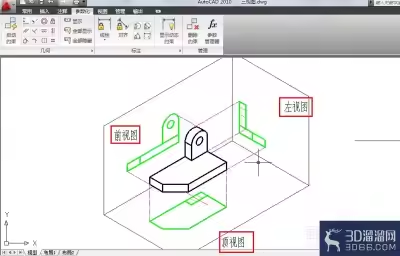
在AutoCAD中,掌握绘制凸台的三视图是一项基本技能。本文将详细介绍AutoCAD中凸台三视图的绘制技巧,帮助初学者和有经验的用户提高他们的绘图效率和准确性。
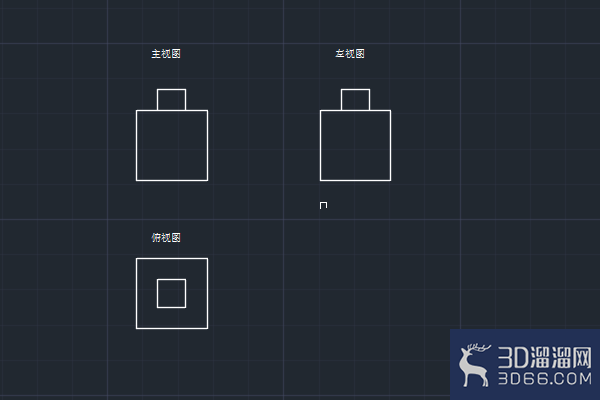
1、如下图所示,
打开AutoCAD2018软件,新建一空白的CAD文件,另存为:AutoCAD二维绘图训练二百三十四凸台三视图
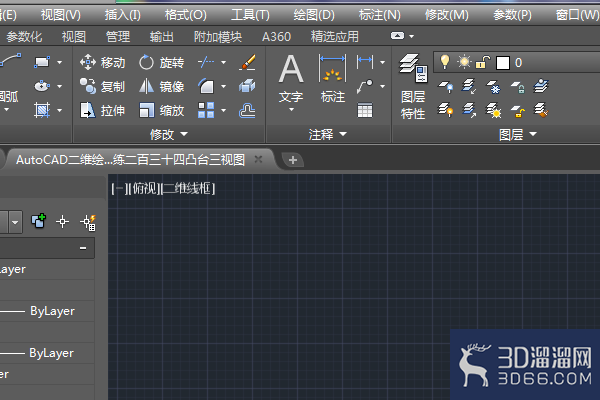
2、如下所示,
输入rec,回车,激活矩形命令,随意指定第一点,输入100,100,回车,完成正方形的绘制。
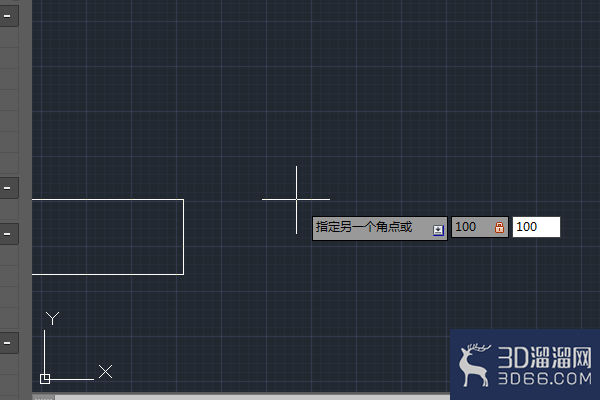
3、如下所示,
输入o,回车激活偏移命令,输入30,回车,指定偏移距离,选中正方形,向内偏移30,回车。
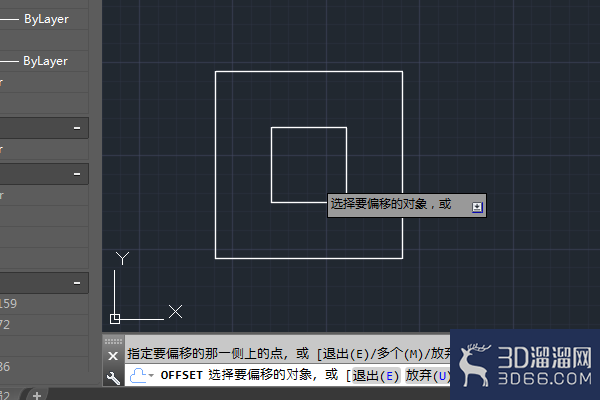
4、如下所示,
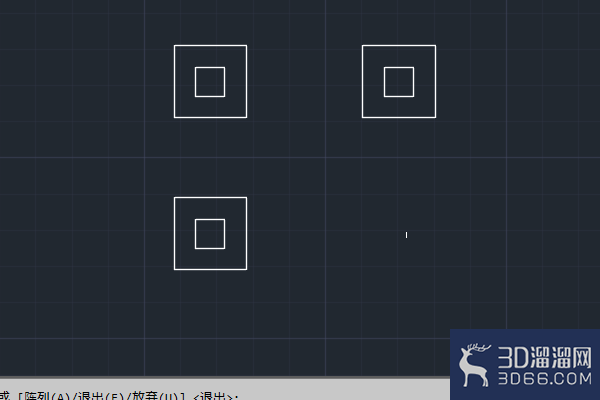
输入co,回车,激活复制移动命令,选中两个正方形,一起复制移动,总共两个,按照下图所示位置摆放
5、如下所示,
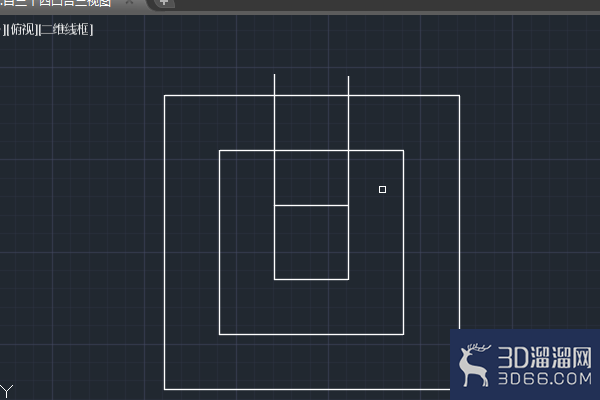
输入o,回车激活偏移命令,输入30,回车,指定偏移距离,选中左上角的大正方形,向外偏移30,回车。输入L,回车,激活直线命令,沿着小正方形的左右边线向外画两个辅助线
6、如下所示,
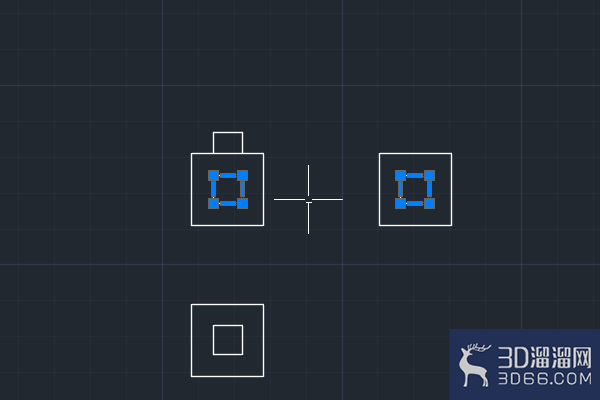
输入tr,回车,修剪多余的辅助线和偏移正方形,选中上边两个小正方形,delete,删除。
7、如下所示,
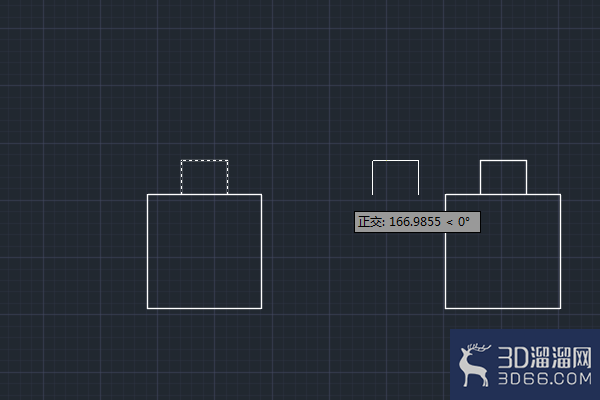
输入co,回车,激活复制移动命令,选中左上角的下凹线段,点击正方形的上边左端点,再点击右边正方形的上边线左端点,完成移动复制。
8、如下所示,
输入t,回车,输入三个视图说明,至此,这个二维三视图就画好了。本次训练结束。
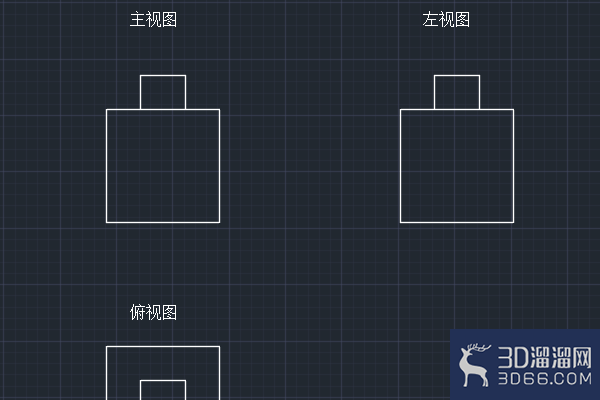
好啦,以上就是小溜为大家分享的关于“AutoCAD凸台三视图绘制技巧”的全部内容了,希望本文能帮助大家更好的掌握CAD的使用。如果您还想要了解更多cad技巧知识,那么请持续关注3D66文章资讯哦,我们将持续为大家更新!
特别声明:以上文章内容来源于互联网收集整理,不得将文章内容用于商业用途,如有关于作品内容、版权或其它问题请与溜溜客服联系。
5位用户参与回答
4位用户参与回答
2位用户参与回答
2位用户参与回答
2位用户参与回答