全部类目
分类:CAD图纸作者:小溜时间:2024-11-25 14:26:04
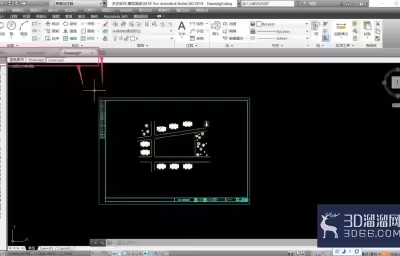
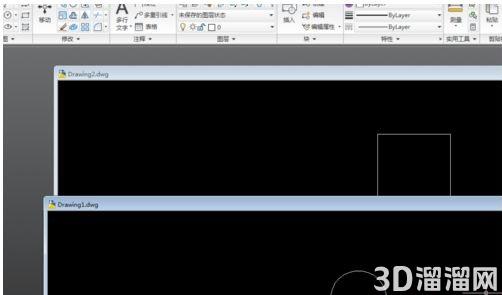
用CAD时想同时开多个窗口?其实很简单!主要是通过调整窗口设置或者用快捷方式来实现。本文会告诉你具体怎么操作,轻松搞定多窗口显示!
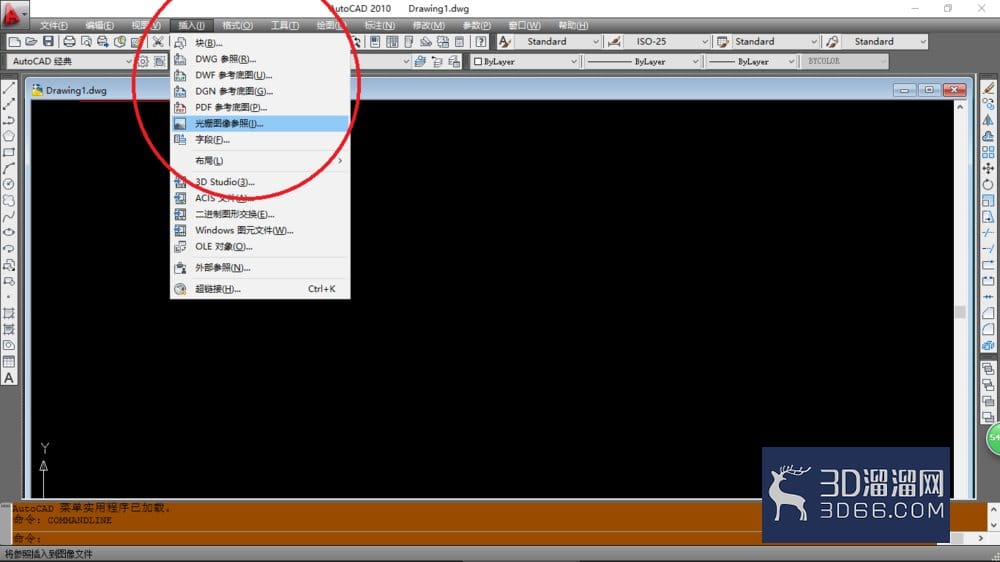
1、打开CAD2010,然后看到菜单栏的“插入”-“光栅图像参照”,单击选择
2、接下来就可以选择你电脑里的路径,选择你要打开的图片
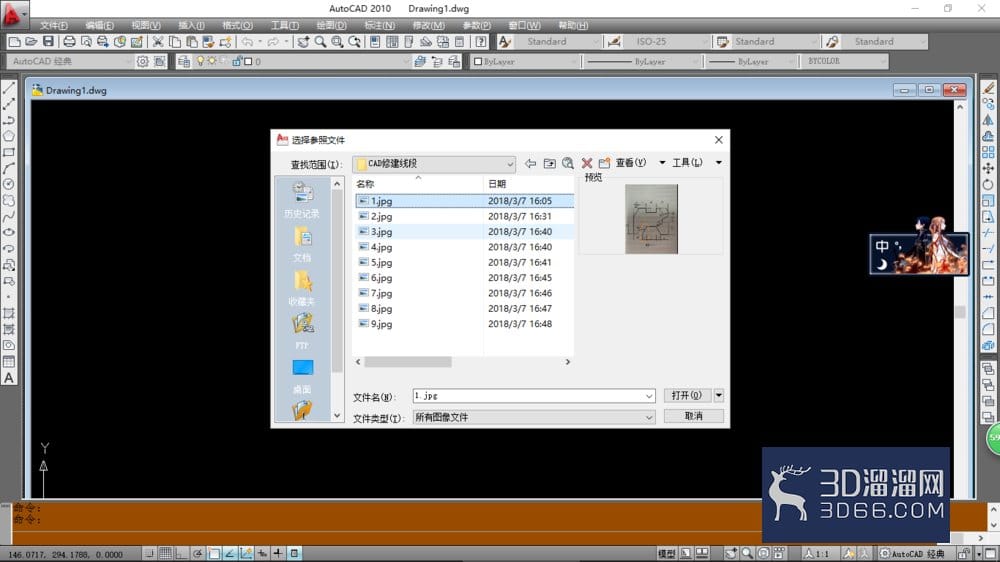
3、接着,选择确定,就可以把图片放在CAD中了,大小由自己定
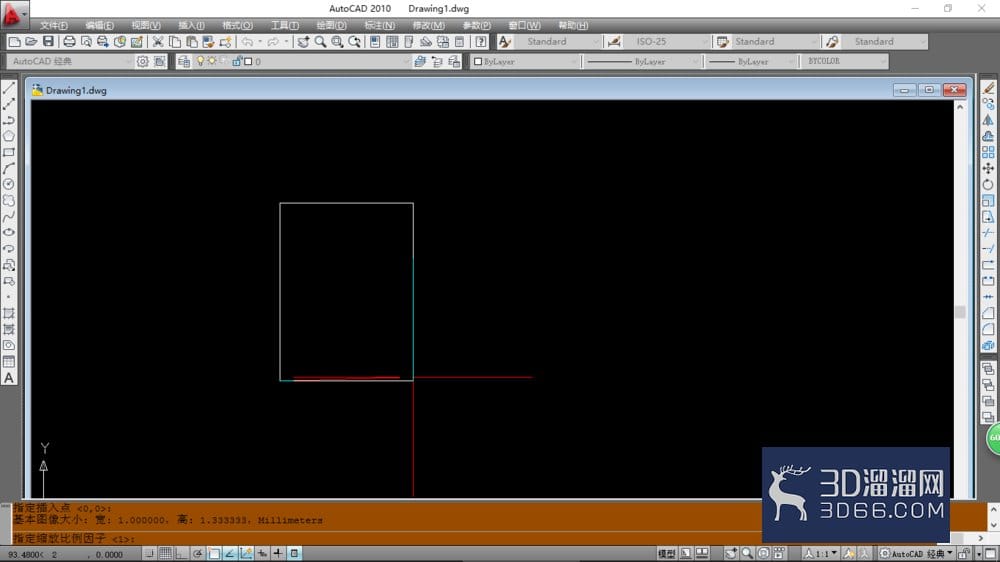
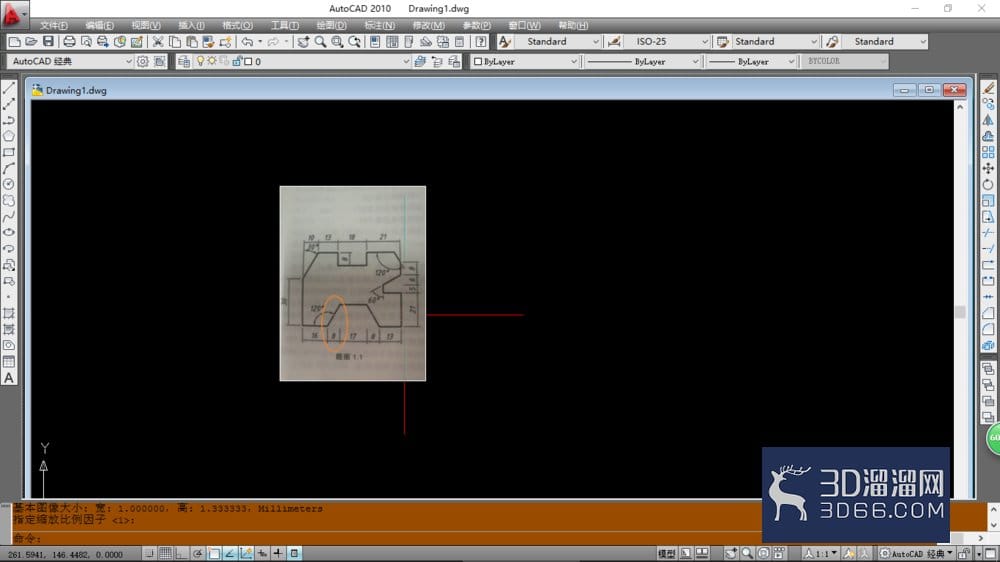
4、然后选择“视图”>“视口”>“两个视口”,然后选择水平或是垂直,两个选项是指两个窗口排列的方式。按下空格键就直接是窗口水平
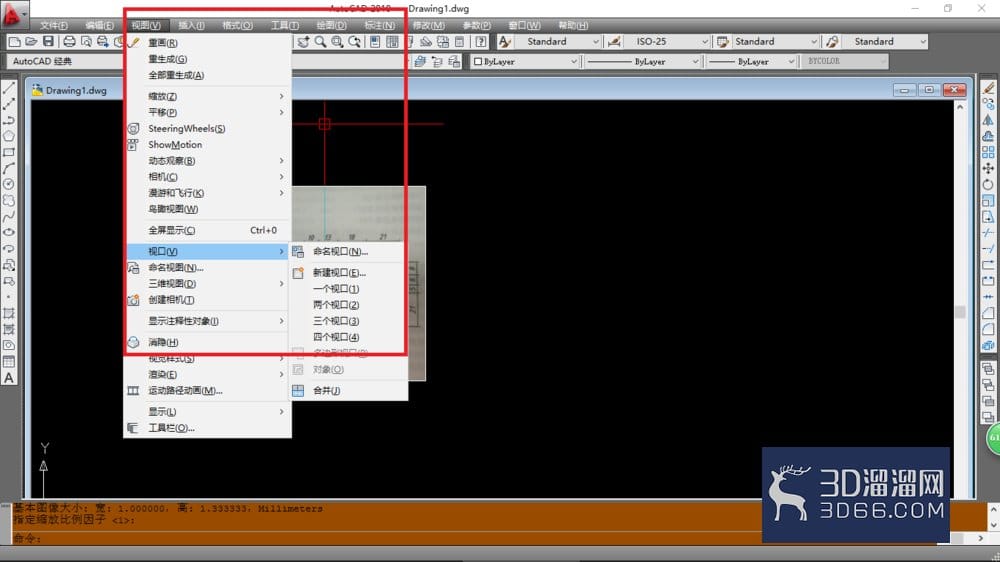
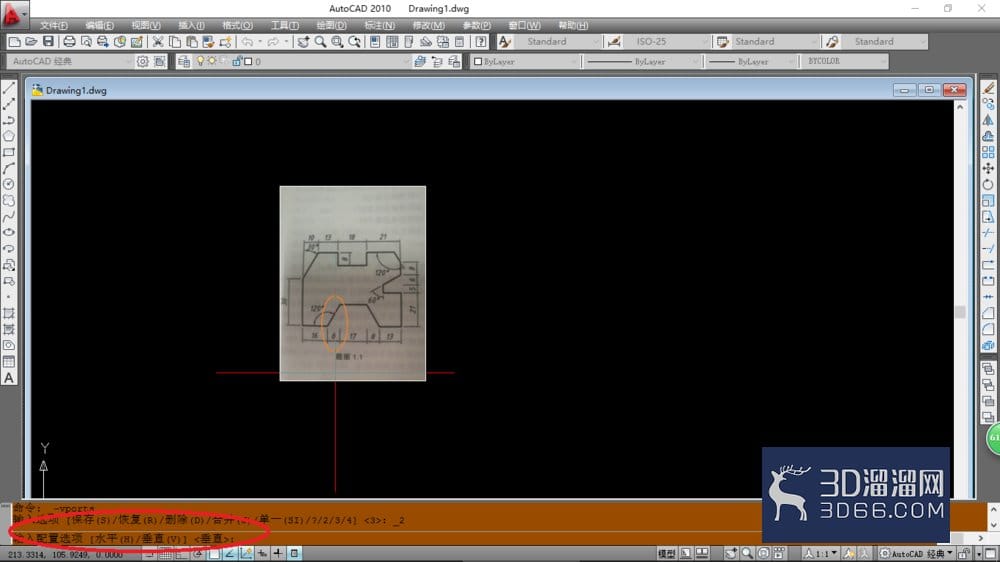
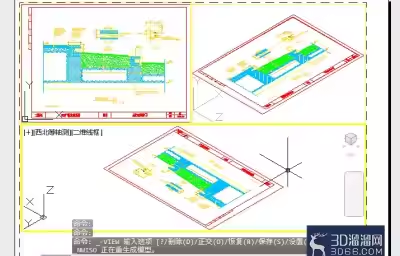
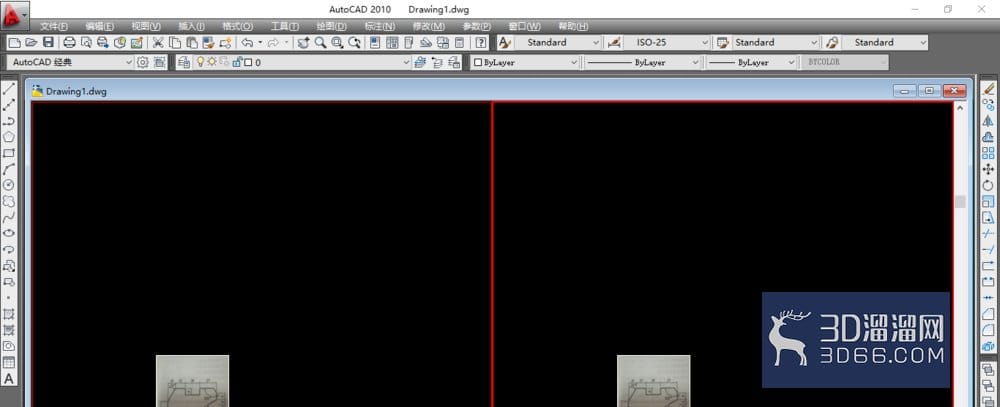
5、选择完了就可以看到同时出现了两个窗口。单击就可以对这个窗口进行操作了,可以将图片放大到合适大小。这里注意,这里本质上还是一幅图,只是视野问题,左边的图片如果删掉,那么右边也会没有,本质是一样的,只是提供视野
好啦,以上就是小溜为大家分享的关于“CAD如何同时显示多个窗口?”的全部内容了,希望本文能帮助大家更好的掌握CAD的使用。如果您还想要了解更多cad技巧知识,那么请持续关注3D66文章资讯哦,我们将持续为大家更新!
特别声明:以上文章内容来源于互联网收集整理,不得将文章内容用于商业用途,如有关于作品内容、版权或其它问题请与溜溜客服联系。
4位用户参与回答
1位用户参与回答
1位用户参与回答
1位用户参与回答
1位用户参与回答