全部类目
分类:CAD图纸作者:小溜时间:2024-03-07 11:32:27
在CAD的日常使用中,有时我们可能会碰到需要同时看两张或者多张图的时候,那么,在CAD中如何同时多窗口呢?下面教大家一些方法。
方法一:
步骤一:多张图纸时,当我们打开两张或多张图时,想同时看到,先把图纸还原,即不要最大化,先讲笨办法,如果对CAD有点基础的可直接看第三步;
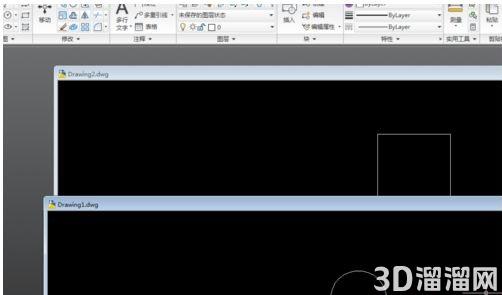
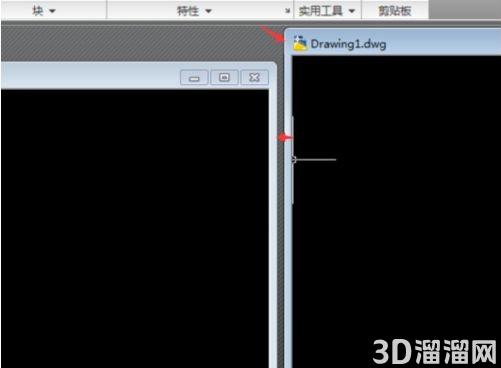
步骤二:直接把鼠标放在各张图的角上,当鼠标显示为两个向对的小箭头时,按住鼠标进行拉动就可以调动相应图纸的大小,也可对各边进行操作;
方法二:
步骤一:菜单栏选 窗口-垂直平铺或水平平铺;
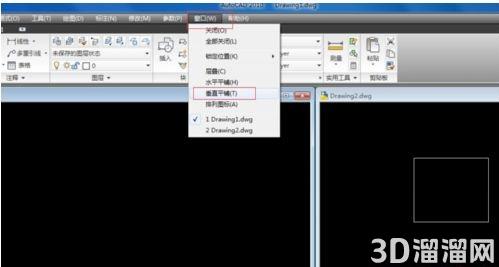
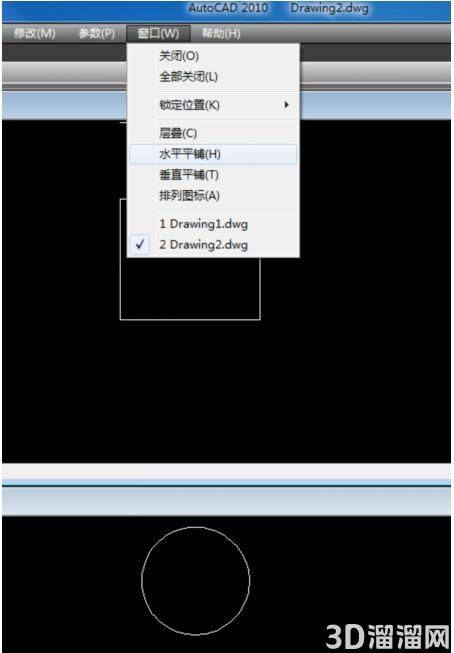
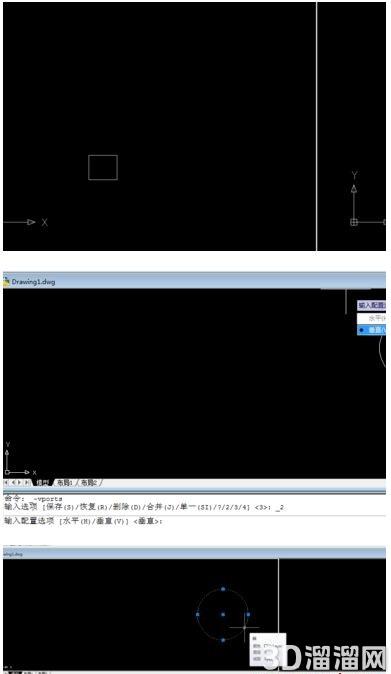
步骤二:对于同一张图的多窗口查看,菜单栏选视图-视口-两个视口,进行同时查看
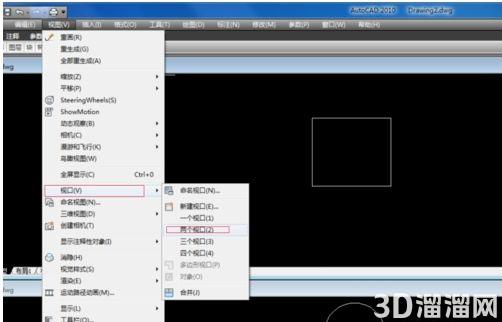
步骤三:再选择水平或者垂直进行排布,现一般显示屏是宽的,我们可以选垂直;
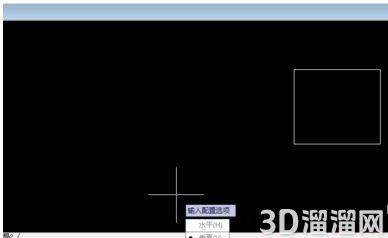
步骤四:我在圆形的图纸里又画了一个方形,然后也进行了两视口查看,左边选上了圆,右边也跟着选中了,可以说明是同一张图的,而左边看到的相当于大样,放大来看,右边可以针对平面进行查看;
“CAD怎么同时查看多窗口”今天就给大家分享到这里了,如果在学习的过程遇到问题也可以尝试的多跟着文章操作几遍,还有就是想了解更多的cad教程文章或者cad图纸素材,那么可以关注3d66网与3d66文章资讯板块哦~
特别声明:以上文章内容来源于互联网收集整理,不得将文章内容用于商业用途,如有关于作品内容、版权或其它问题请与溜溜客服联系。
4位用户参与回答
3位用户参与回答
1位用户参与回答
1位用户参与回答
1位用户参与回答