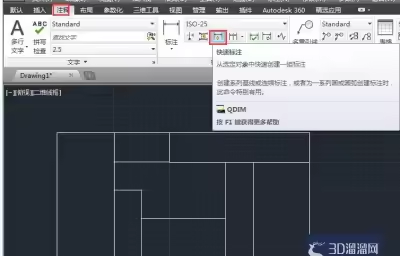
全部类目
分类:CAD图纸作者:小溜时间:2024-10-25 15:12:47
在AutoCAD中绘制基线标注其实很简单,特别适合需要精确测量的项目。你只需选择基线标注工具,然后点击参考线和标注点,就能轻松完成。本文会告诉你具体步骤,帮你快速掌握这项技能!
方法/步骤
1、首先要通过【注释】》【标注】选项,绘制第一个标注。
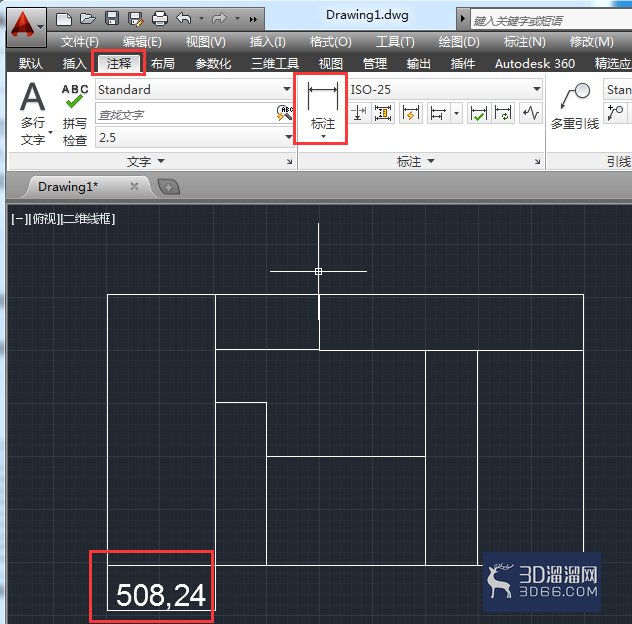
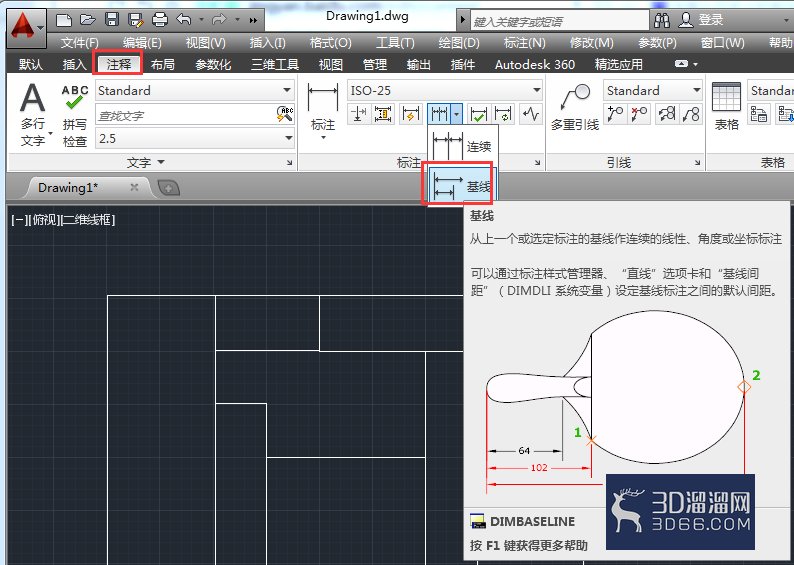
2、然后在菜单栏依次选择【注释】》【标注】》【基线】选项。
3、接着选择基准标注。
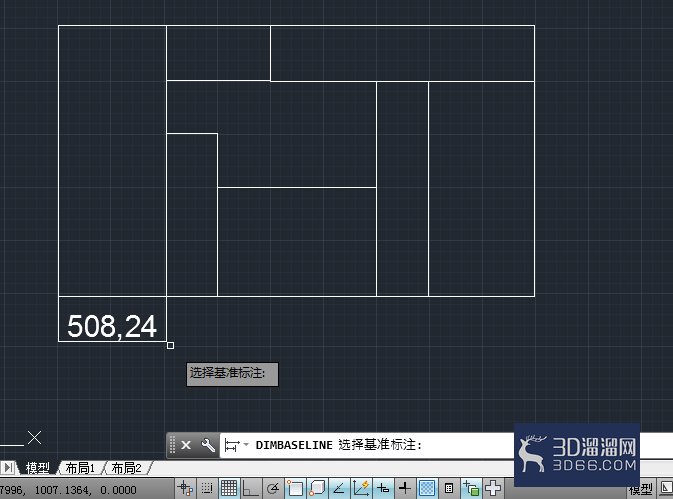
4、然后指定第二条尺寸界线原点或【放弃(U)/选择(S)】<选择>。
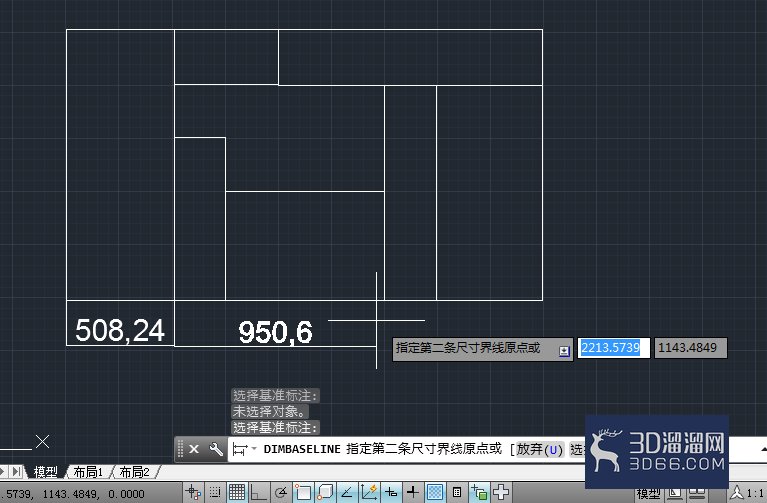
5、选择好第二条后,系统会自动继续让你选择剩余的标注,但是注意标注的起点边界线和你第一次选择的标注的起点边界线是重合的,下面我帮标注全部选择完。
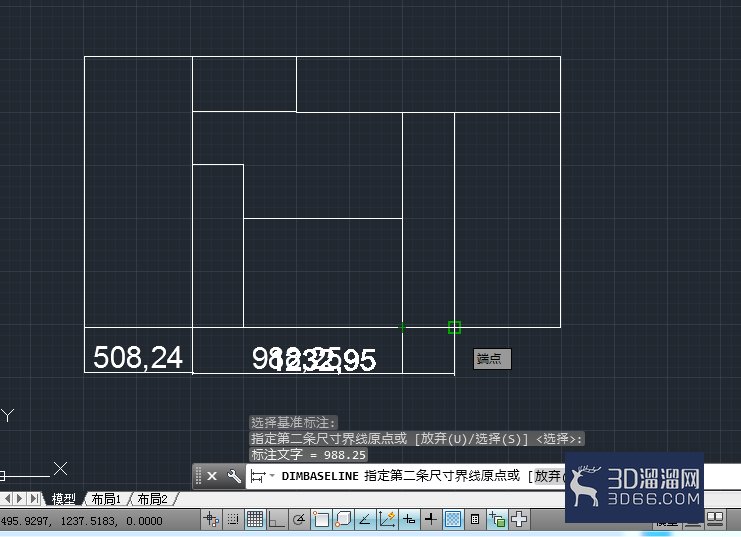
6、此时我们看到的标注数字是重叠的无法辨清。
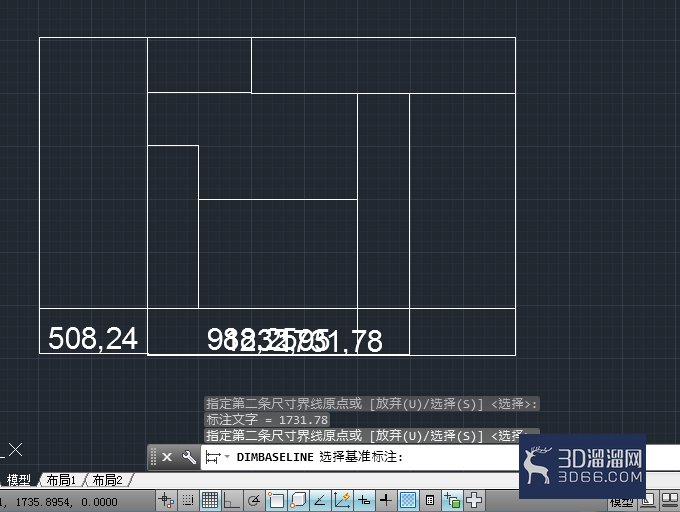
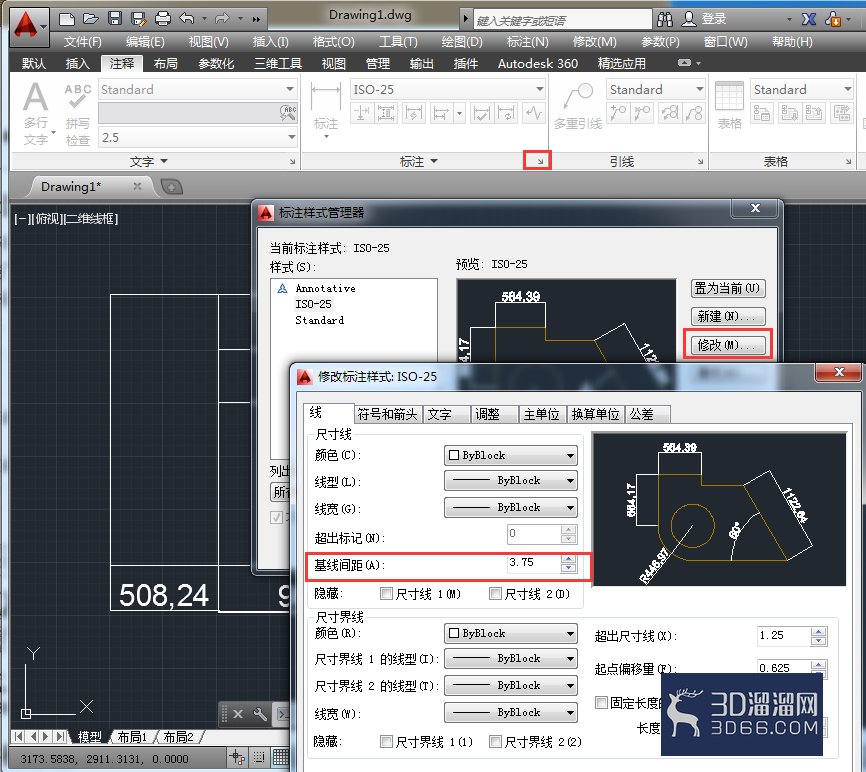
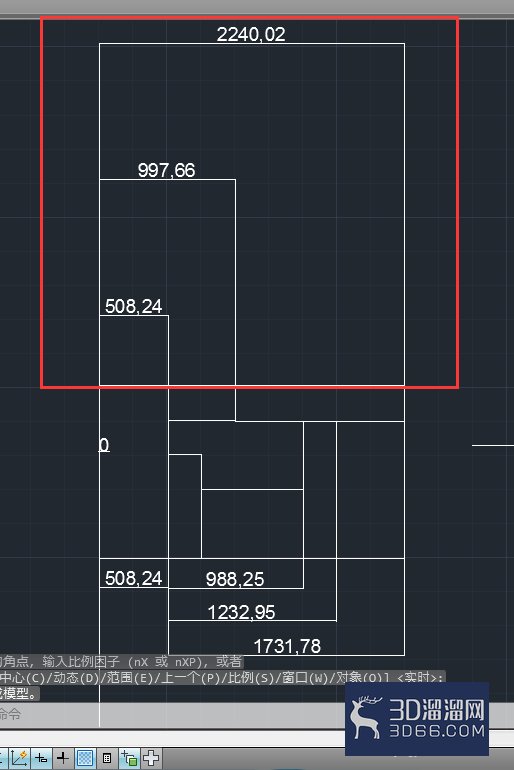
7、除了手动拖动标注外,我们可以先通过【标注样式管理器】》【修改】》【线】》【基线间距】,再绘制基线就可以自动分开了,效果如图所示。
本次关于“AutoCAD如何绘制基线标注”的讲解就到这里了,希望对您有所帮助!如果还想了解更多CAD相关知识和资源,请锁定3d66资讯~
特别声明:以上文章内容来源于互联网收集整理,不得将文章内容用于商业用途,如有关于作品内容、版权或其它问题请与溜溜客服联系。
4位用户参与回答
3位用户参与回答
1位用户参与回答
1位用户参与回答