全部类目
分类:CAD图纸作者:小溜时间:2024-10-22 11:50:03
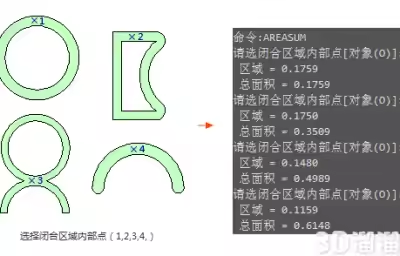
AutoCAD是一款非常受欢迎平面设计软件,直观、灵活、易于使用的软件,在这里将详细介绍AutoCAD2010版本的计算图形面积方法,供广大爱好者、初学者学习,请各位耐心按步骤操作。
方法/步骤
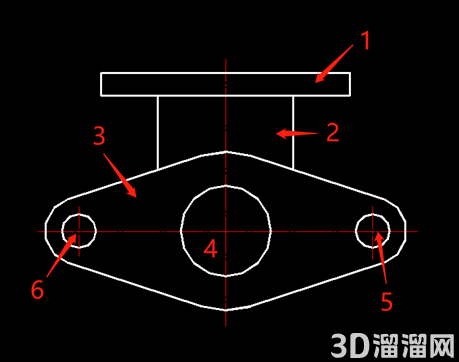
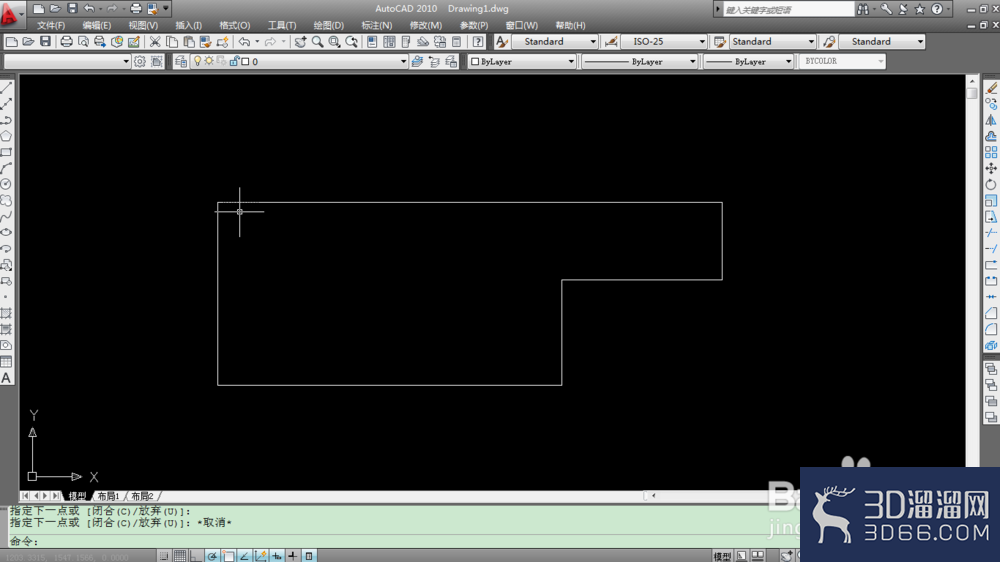
1、首先打开CAD创建如下图形,计算图形的面积;
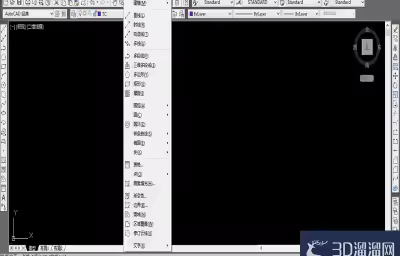
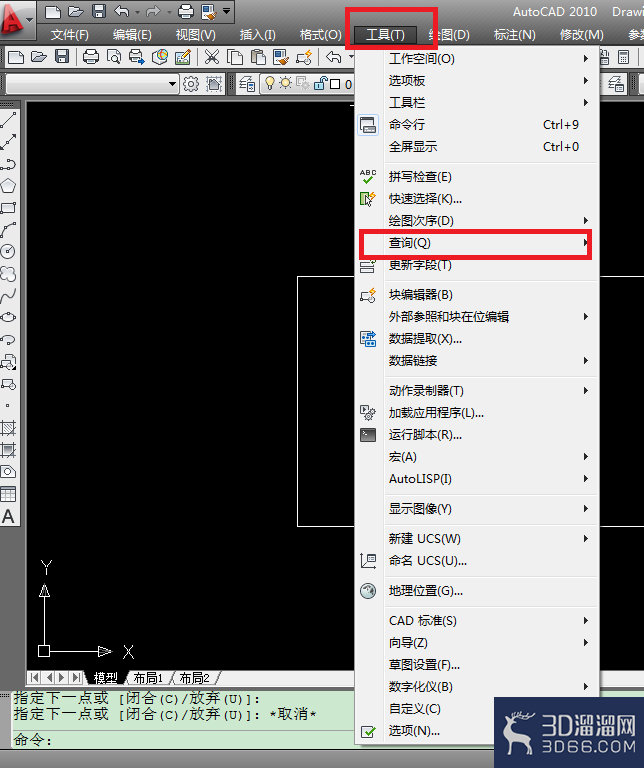
2、选择工具——查询;如下图:
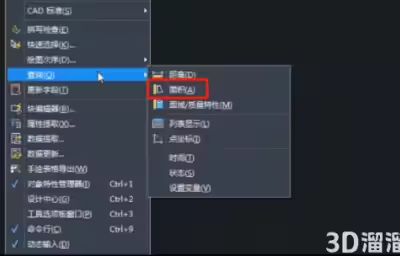
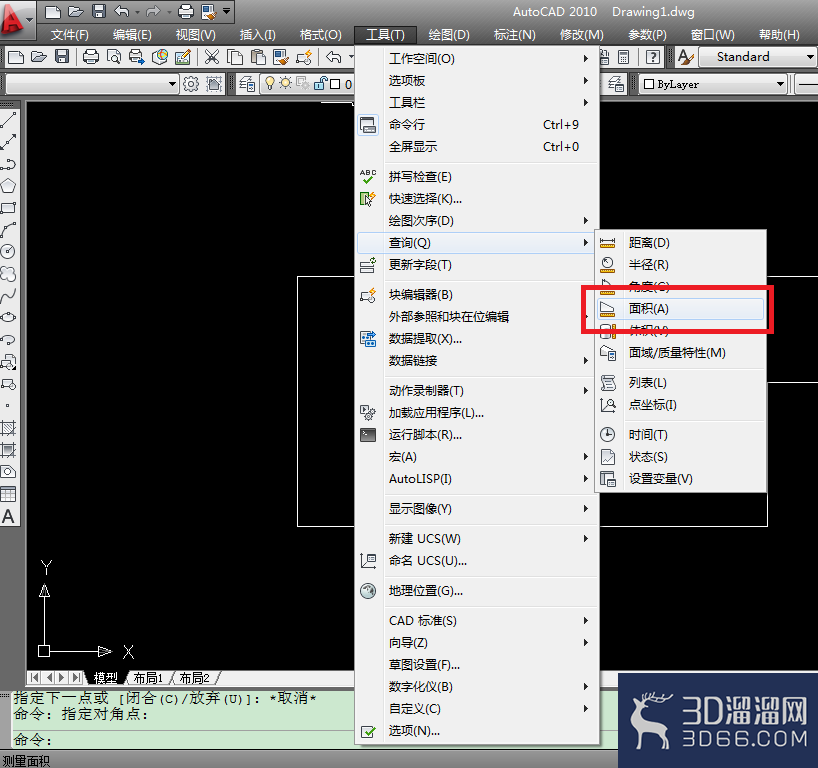
3、选择面积查询:
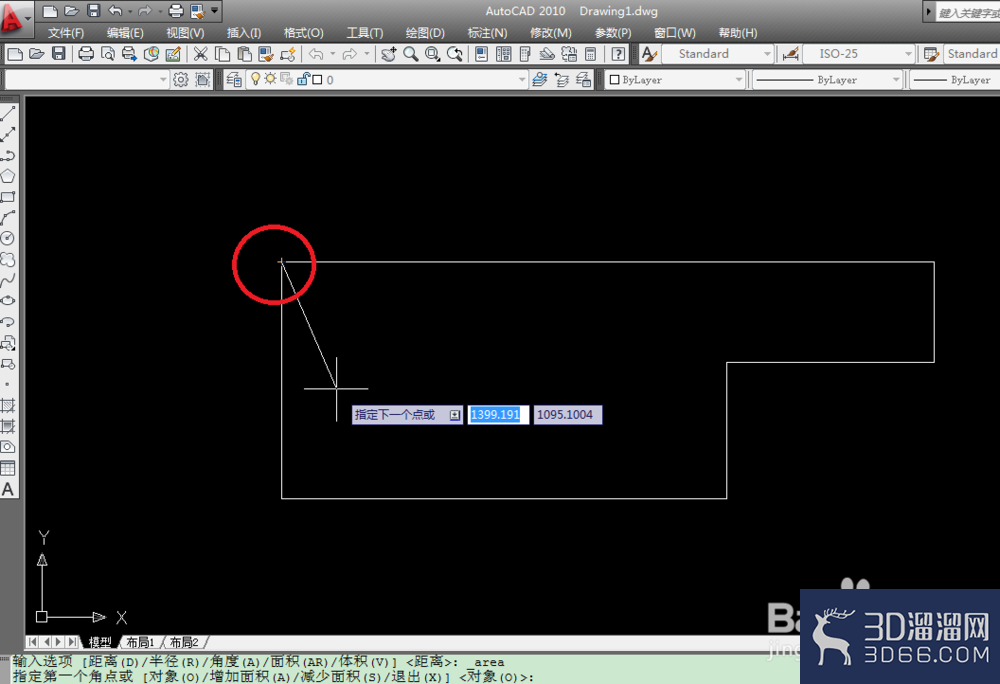
4、用鼠标左键选择图形的第一个点,如下图红色圈圈所示:
5、依次选择第二个点,再拖动选择第三个点会出现绿色区域,如下图,
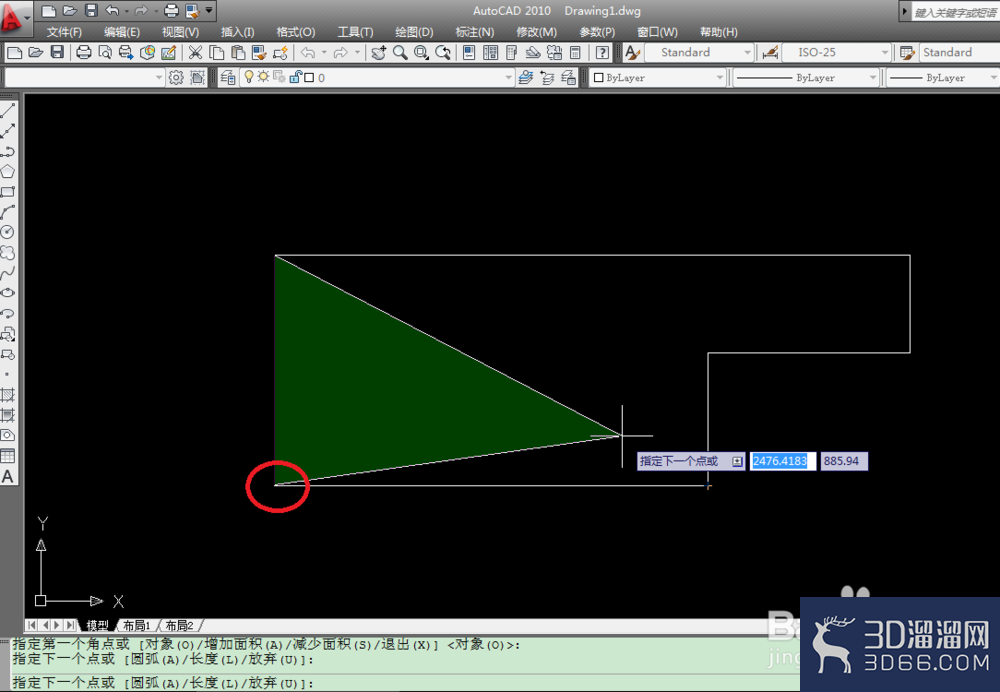
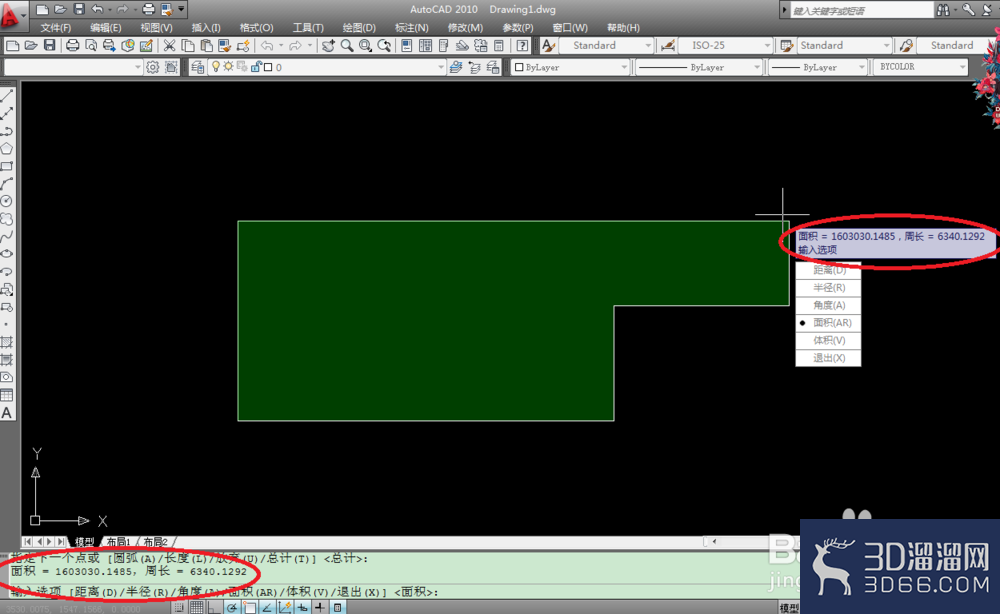
6、选择完成全部的点后,整个图形已经填充为绿色 ,按回车键如下图:红色圈圈处为图形的面积:
这次“CAD如何计算图形面积”的分享就到此结束啦,希望能帮到大家!更多精彩CAD教程和资源,敬请关注3d66资讯~
特别声明:以上文章内容来源于互联网收集整理,不得将文章内容用于商业用途,如有关于作品内容、版权或其它问题请与溜溜客服联系。
2位用户参与回答
2位用户参与回答
1位用户参与回答
1位用户参与回答
1位用户参与回答