全部类目
分类:CAD图纸作者:小溜时间:2024-09-26 09:34:35
在AutoCAD中,将选择的图层设置为当前层可以帮助用户更高效地管理绘图对象。通过图层管理器,你可以快速选择并激活所需的图层,确保新绘制的对象归入正确的层级。本文将介绍如何简单地完成这一操作。
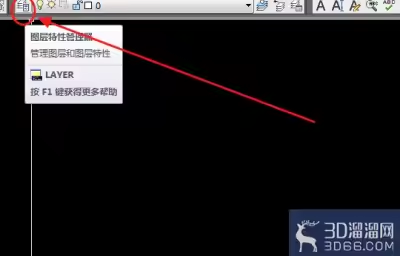
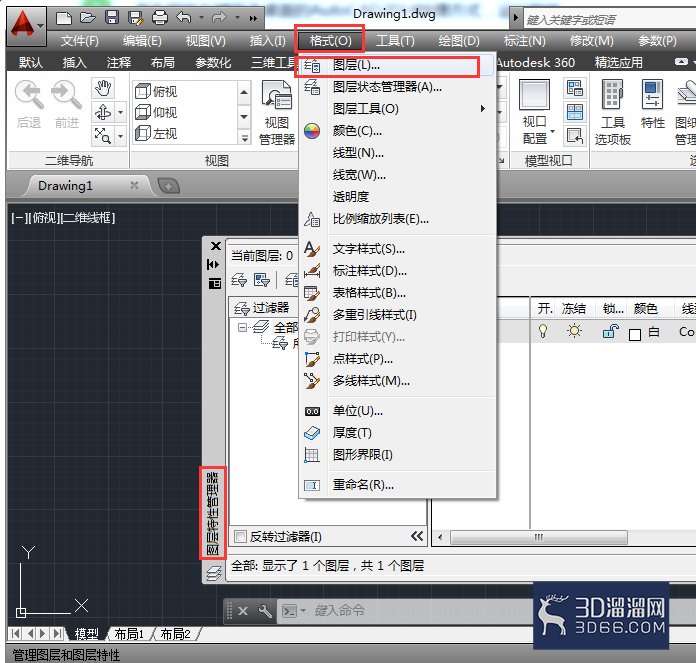
1、点击菜单栏【格式】按钮,在弹出的下拉列表中选择【图层】选项,此时弹出【图层特性管理器】。
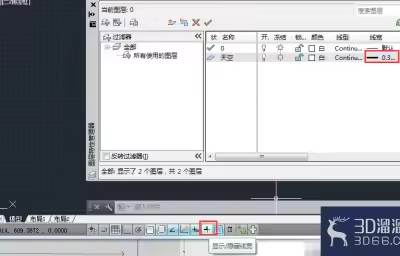
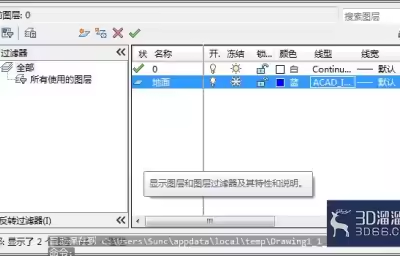
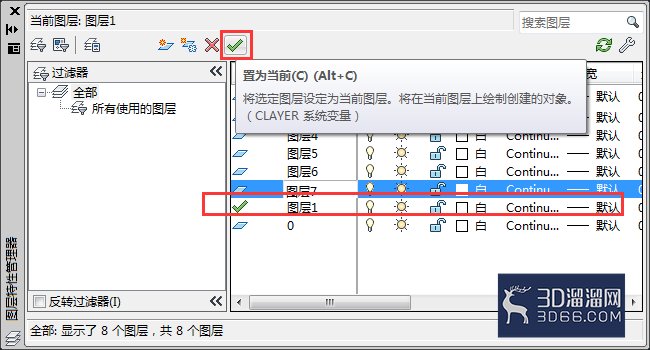
2、使用【置为当前】按钮设置,在【图层特性管理器】中,选中所需图层选项,单击【置为当前】按钮【√】即可。
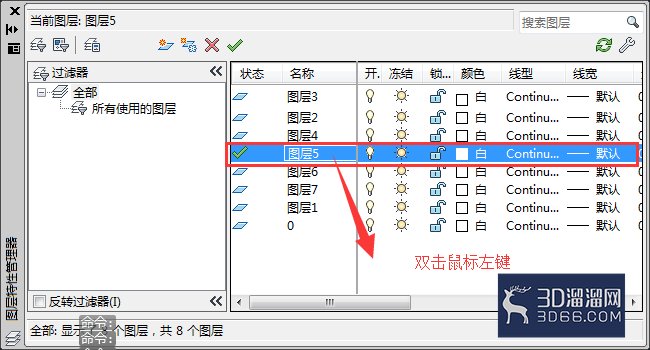
3、使用鼠标双击,在【图层特性管理器】中,双击所需图层选项,即可。
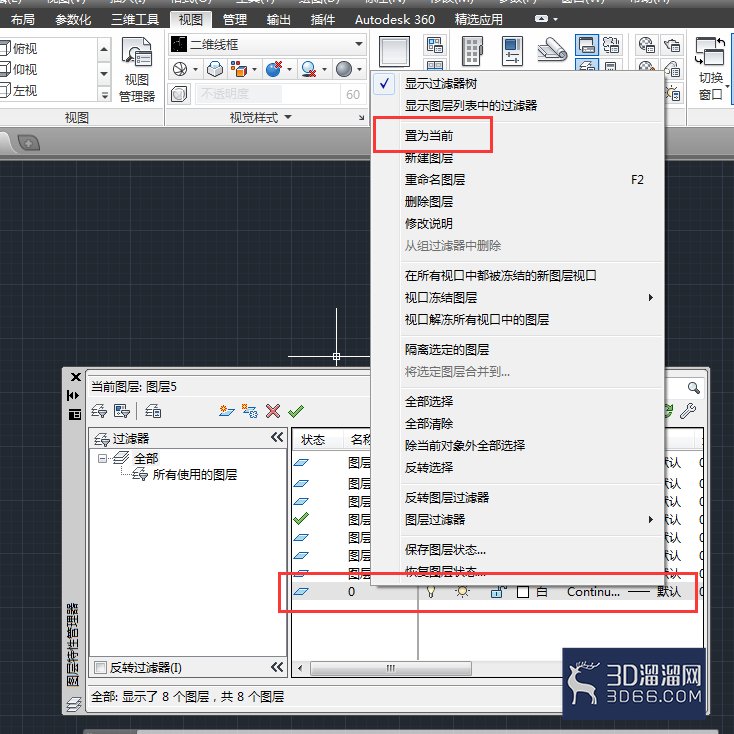
4、使用鼠标右键设置,在【图层特性管理器】中,选中所需图层选项,单击鼠标右键,在打开的快捷菜单中选择【置为当前】选项即可。
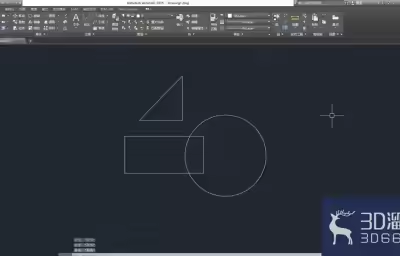
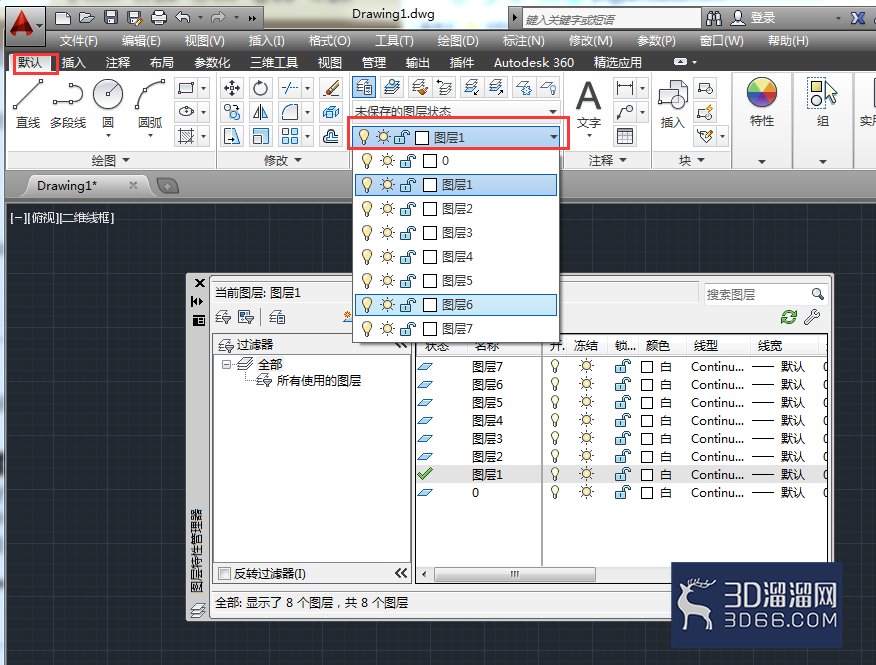
5、使用【图层】面板设置,依次选择【默认】》【图层】》【图层】命令,在打开的下拉列表中选择所需图层选项,即可将其设为当前层。
今天的“AutoCAD怎么将选择的图层设置为当前层”分享就到这里了,感谢大家的阅读!如果您对CAD有更多兴趣,请继续关注3d66资讯,获取更多专业资源~
特别声明:以上文章内容来源于互联网收集整理,不得将文章内容用于商业用途,如有关于作品内容、版权或其它问题请与溜溜客服联系。
4位用户参与回答
2位用户参与回答
1位用户参与回答
1位用户参与回答