全部类目
分类:CAD图纸作者:小溜时间:2024-09-19 10:32:21
在AutoCAD中,“打断于点”功能可以将一条线段或对象在指定点处打断,生成两段独立的部分。这有助于精确编辑图形,特别是在调整线条或边界时。本文将讲解如何使用此功能进行图形的快速修改。
1、打开CAD。
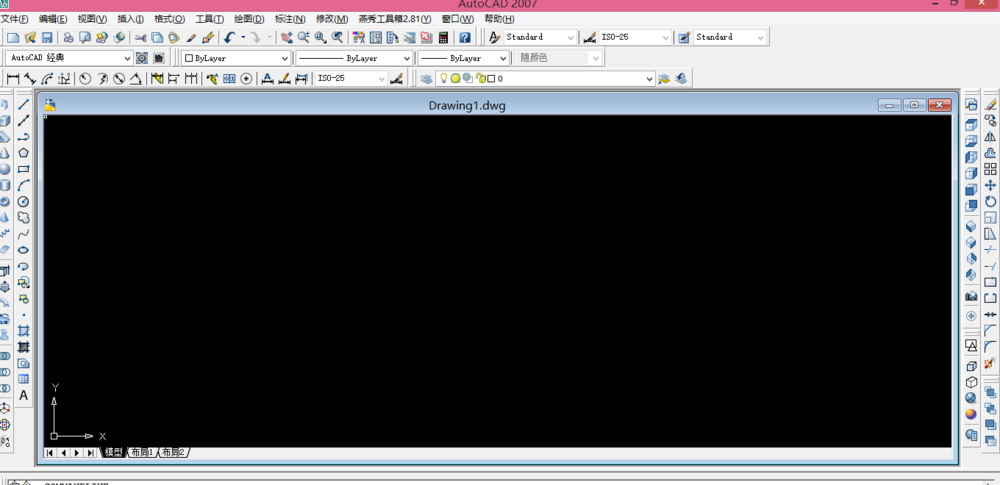
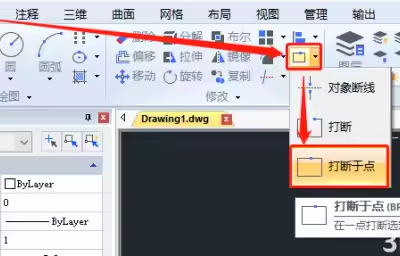
2、找到我们要介绍的打断于点功能,我的在右边,如图一栏


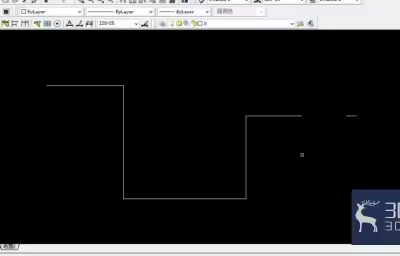
3、接着我们来画个图形,可以随意画一个,只是做参考
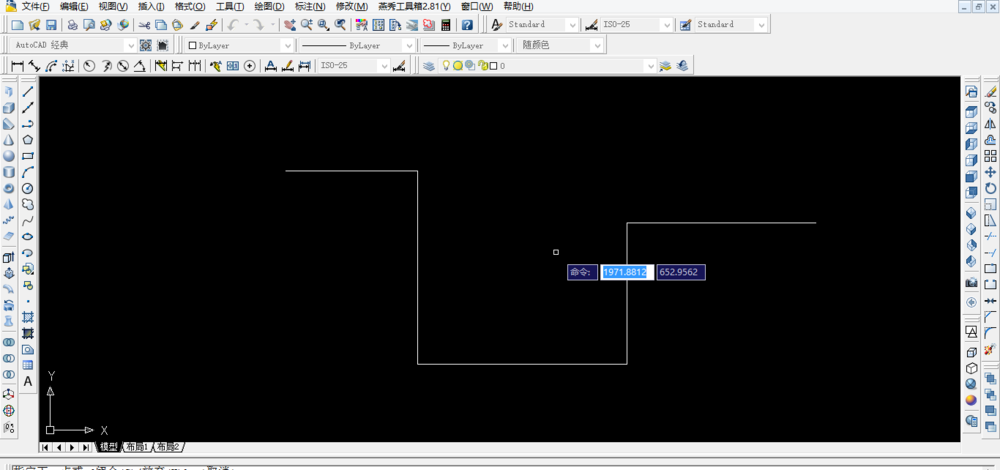
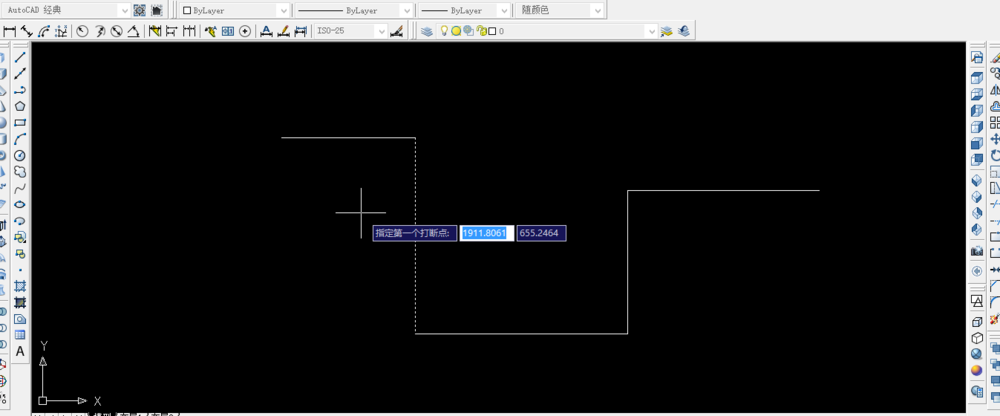
4、点击打断于点功能,提示我们选择对象
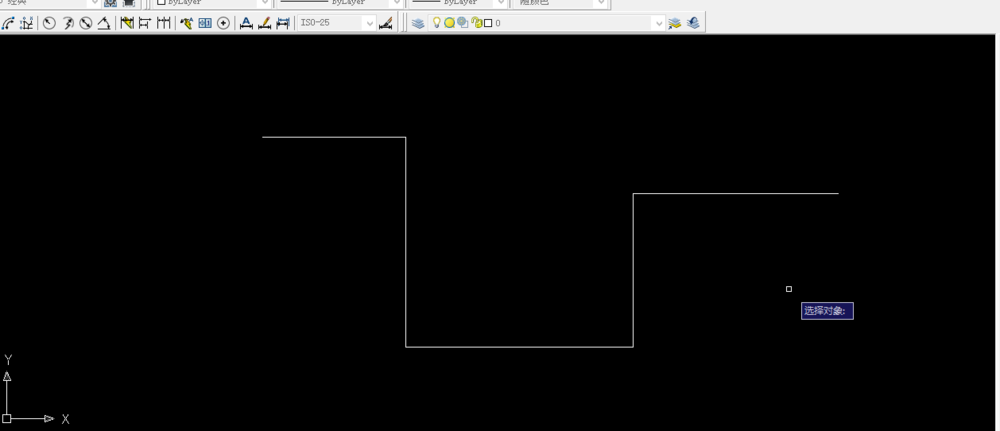
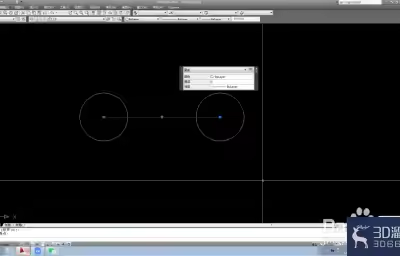
5、我们来选择其中的一条线,现在这条线是一个整体,如图
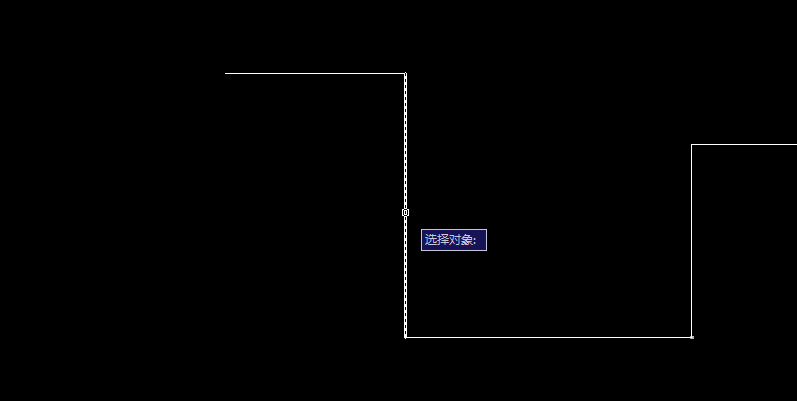
6、选择这条线,让我们选择第一个打断点,我选了中点
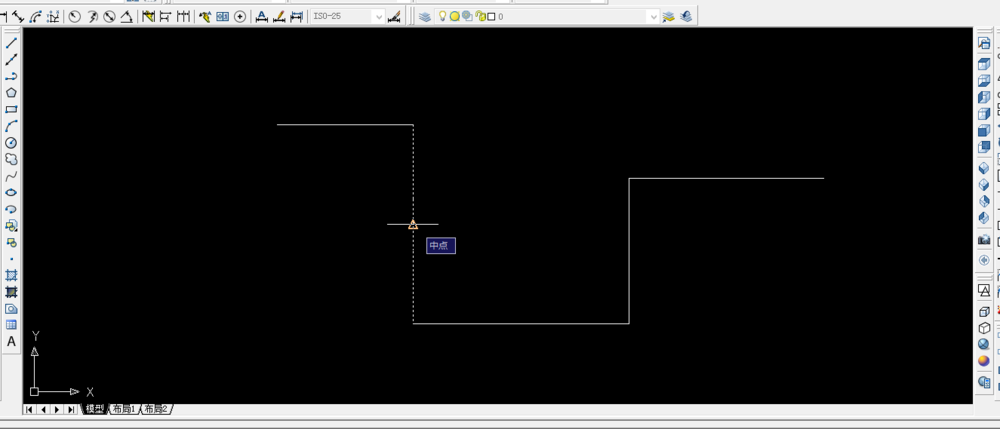
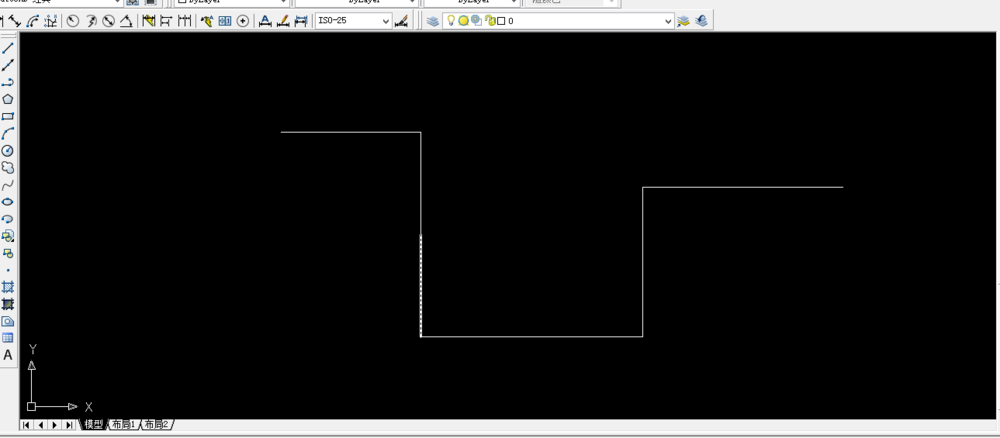
7、看现在就是把这条直线从中点打断了,成了两条线如图
今天的“AutoCAD如何使用打断于点”已经讲解完毕啦,感谢您的阅读!如果您还想了解更多CAD相关的知识和资源,请继续关注3d66资讯,精彩不断~
特别声明:以上文章内容来源于互联网收集整理,不得将文章内容用于商业用途,如有关于作品内容、版权或其它问题请与溜溜客服联系。
4位用户参与回答
2位用户参与回答
1位用户参与回答
1位用户参与回答
1位用户参与回答