全部类目
分类:CAD图纸作者:小溜时间:2024-09-14 16:21:22
如今是信息化时代,电脑的使用大大提高我们的工作效率。所以,要多学习一些电脑软件。今天,让我来教教你CAD入门教程之如何使用多线画图吧!
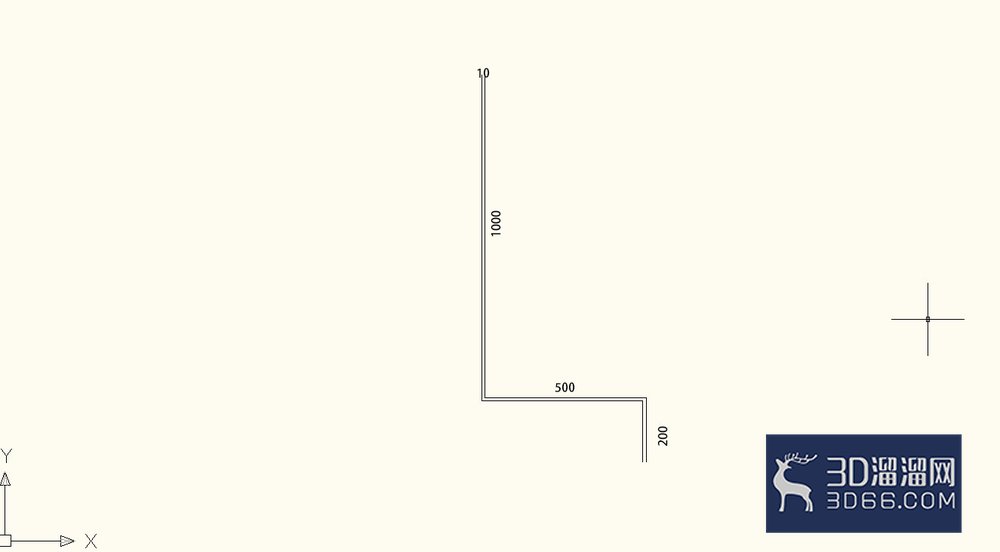
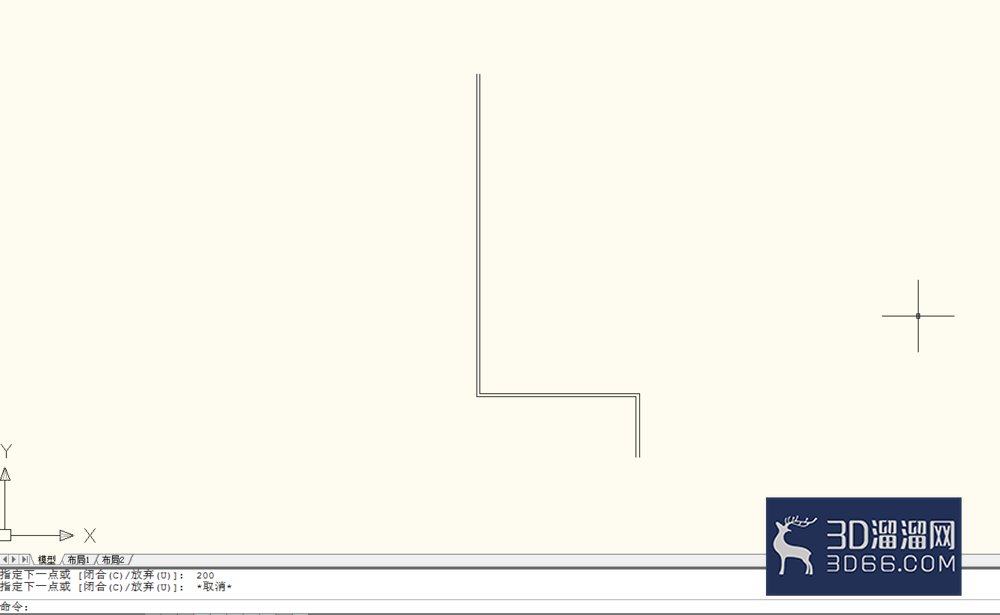
1、如下图所示,两条线之间的距离为10,第一点到第二点的距离为1000,第二点到毙仗第三点的距离为500,第三点到第四点的距离为200。这个图形如果用多线来画图就会快速很多。
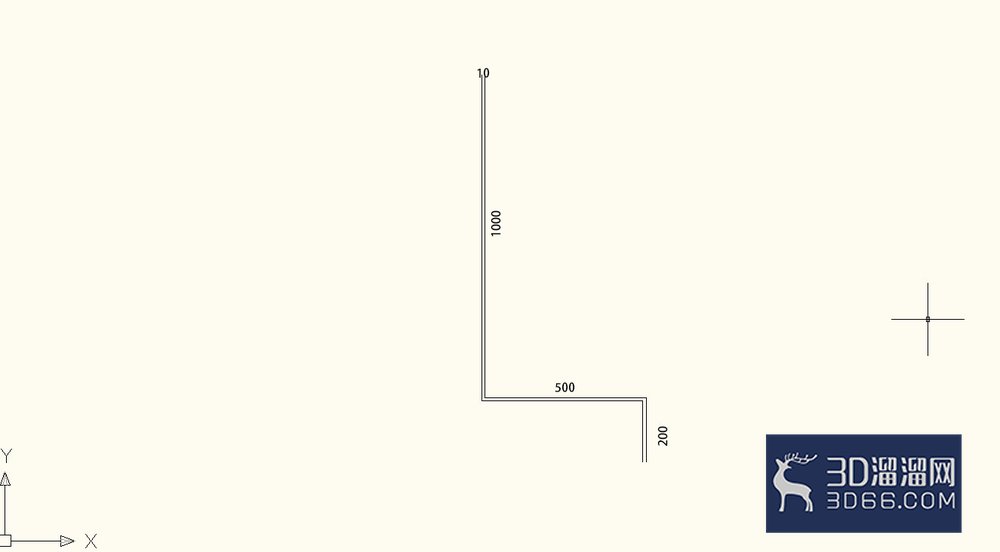
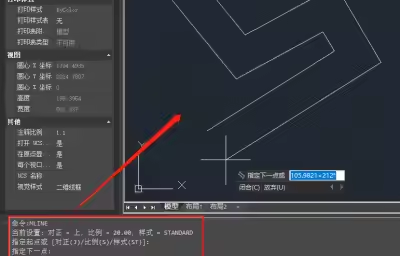
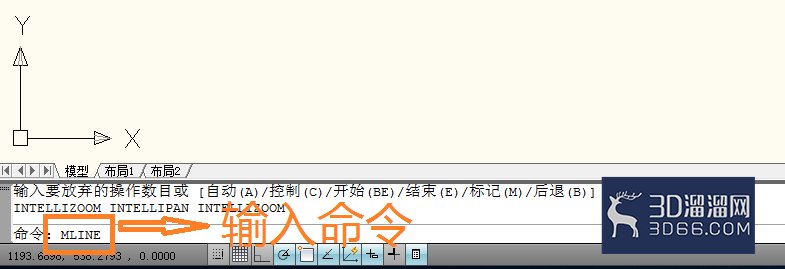
2、首先,在电脑上打开CAD2010软件。在软件首页的左下方,输入命令【MLINE】。输入后按下【Enter】键。
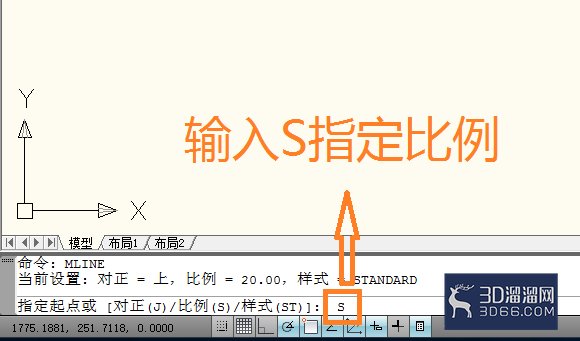
3、这时,我们可以看到原始比例为20,也就是说两条相同的线之间的间距为20,所以为了要改为我们想要的数据,先在输入框里输入命令【S】。再按下【Enter】牢八键。
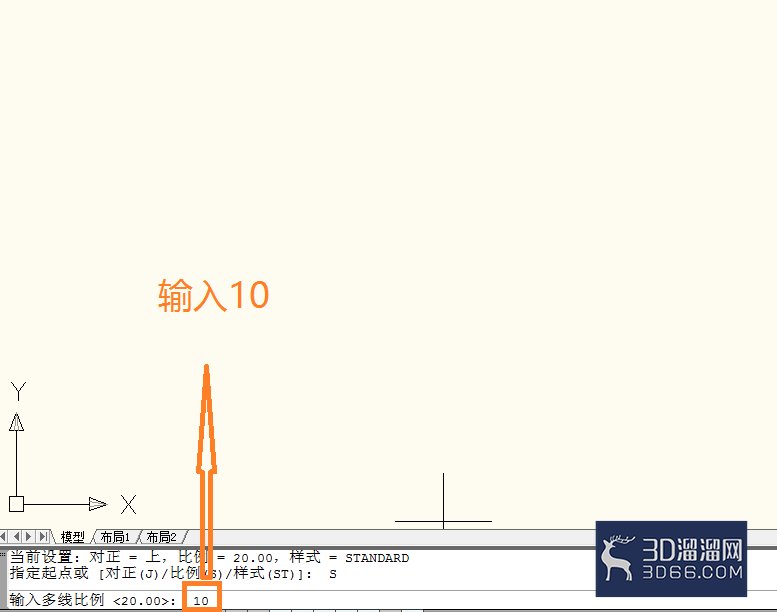
4、这时就会进入比例的设置,输入【10】。再点击【Enter】键。
5、这样就可以指定第一个点,指定第一个点之后,鼠标向下使其蹲况斤垂直,输入【1000】,按下回车键就可以确定第二个点。
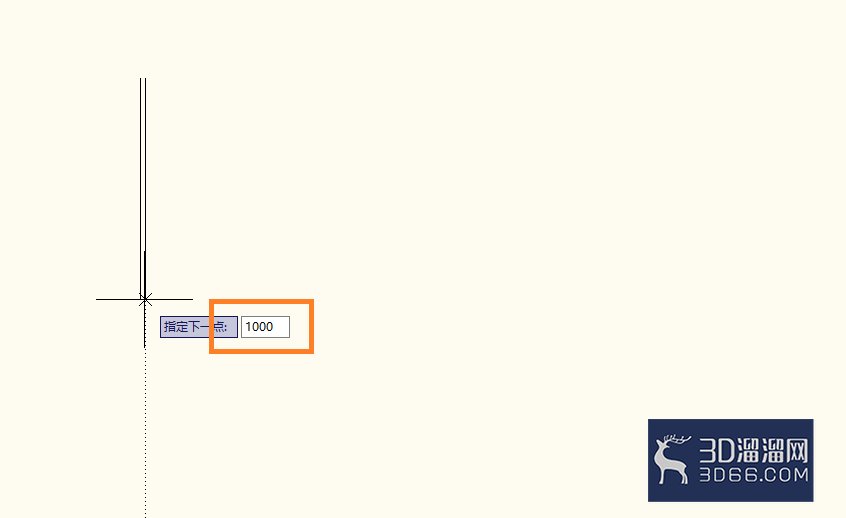
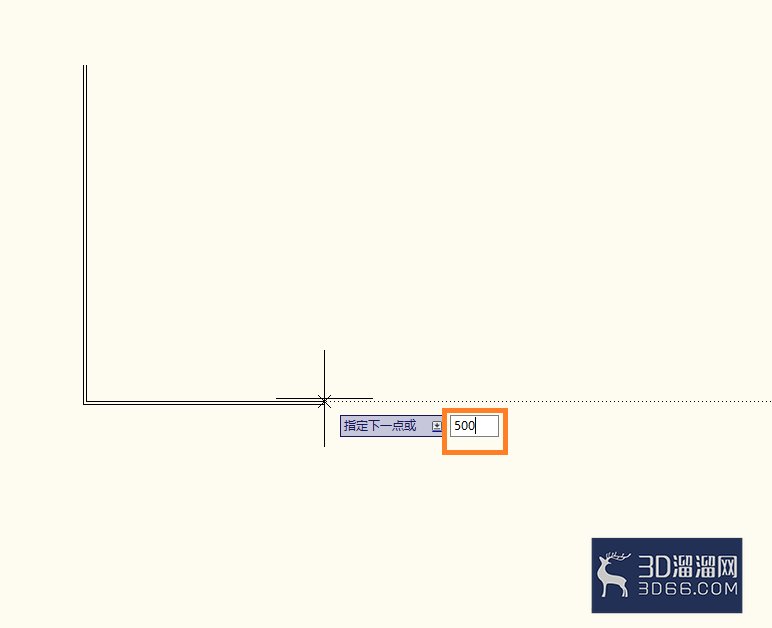
6、确定第二个点之后,鼠标向右边使其与第一点、第二点确定出来的线段垂直,输入【500】,再按回车键,这样就确定了第三个点;接着,鼠标向下滑使其垂直,输入【200】,再按回车键,这样就确定了第四个点。
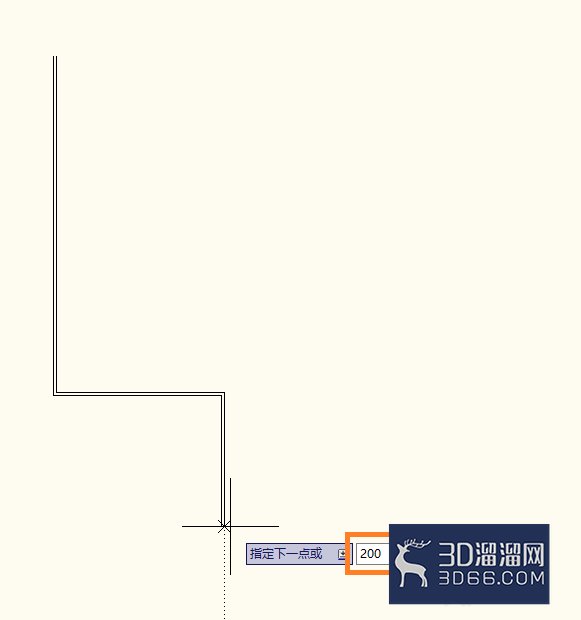
7、这样,利用多线画的图就画完了。
今天的“CAD怎么使用多线画图”已经讲解完毕啦,感谢您的阅读!如果您还想了解更多CAD相关的知识和资源,请继续关注3d66资讯,精彩不断~
特别声明:以上文章内容来源于互联网收集整理,不得将文章内容用于商业用途,如有关于作品内容、版权或其它问题请与溜溜客服联系。
2位用户参与回答
2位用户参与回答
2位用户参与回答
2位用户参与回答
1位用户参与回答