全部类目
分类:模型制作作者:小溜时间:2024-09-11 14:37:15
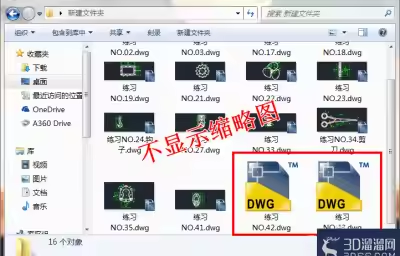
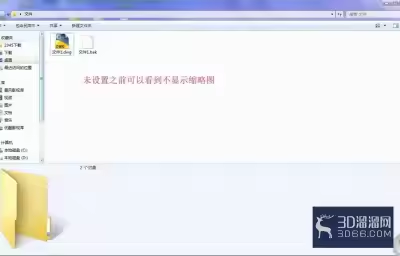
在SketchUp中查看文件缩略图可以帮助用户快速预览模型内容,避免逐个打开文件来确认。通过设置,SketchUp允许你在文件管理器中直接看到模型的缩略图。本文将讲解如何启用缩略图显示功能,帮助你更高效地管理和查找SketchUp文件。
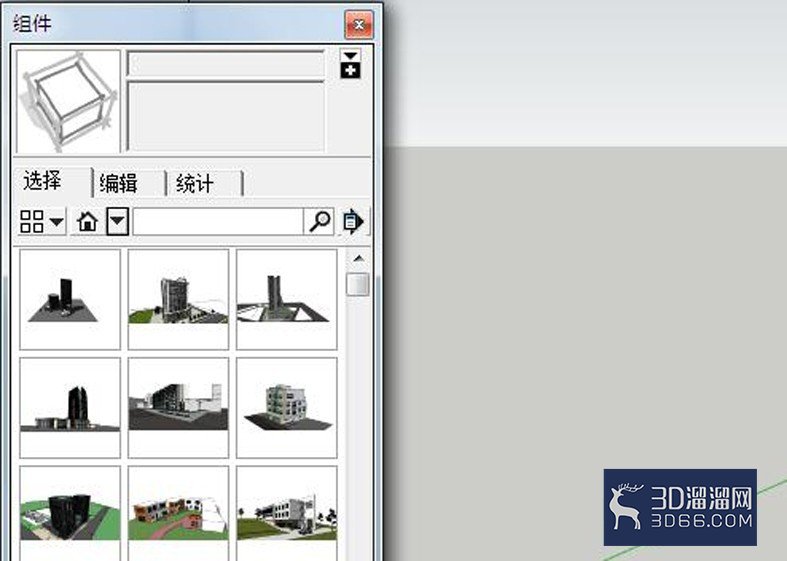
一、原理讲解,如何实现su文件缩略图显示?
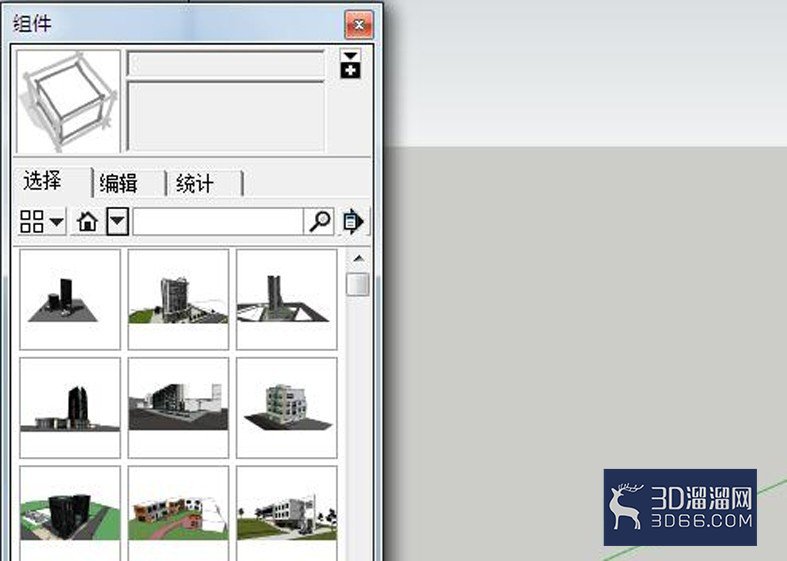
1、其实,很多su文件直接以缩略图的形式显示是不可以的,但是我们可以换一个思维来实现。是如何实现呢?大家都知道,su里面有个组件功能,添加组件的时候,组件框里面的文件都是显示的缩略图,如果将所有的su文件,放进组件文件夹的时候,那么在组件框就会显示所有文件的缩略图了。
二、让su文件以缩略图形式显示,应该怎么做?
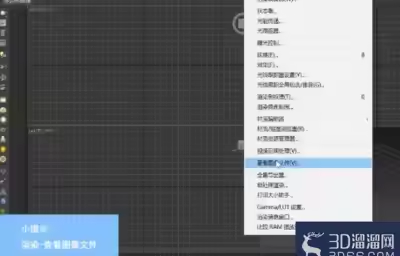
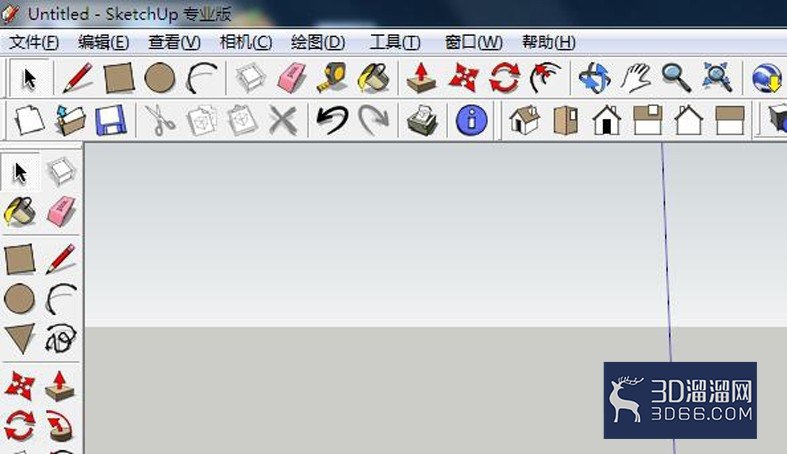
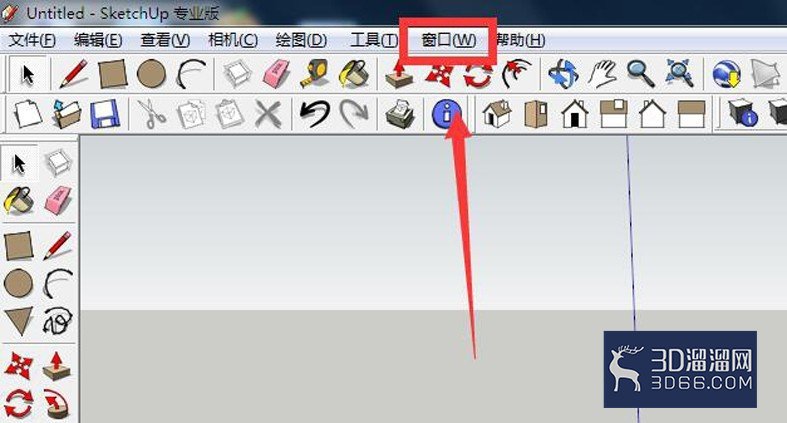
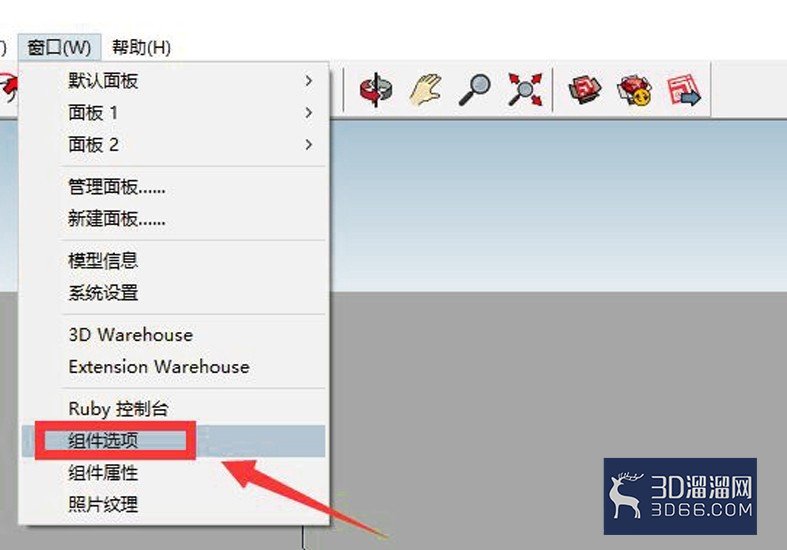
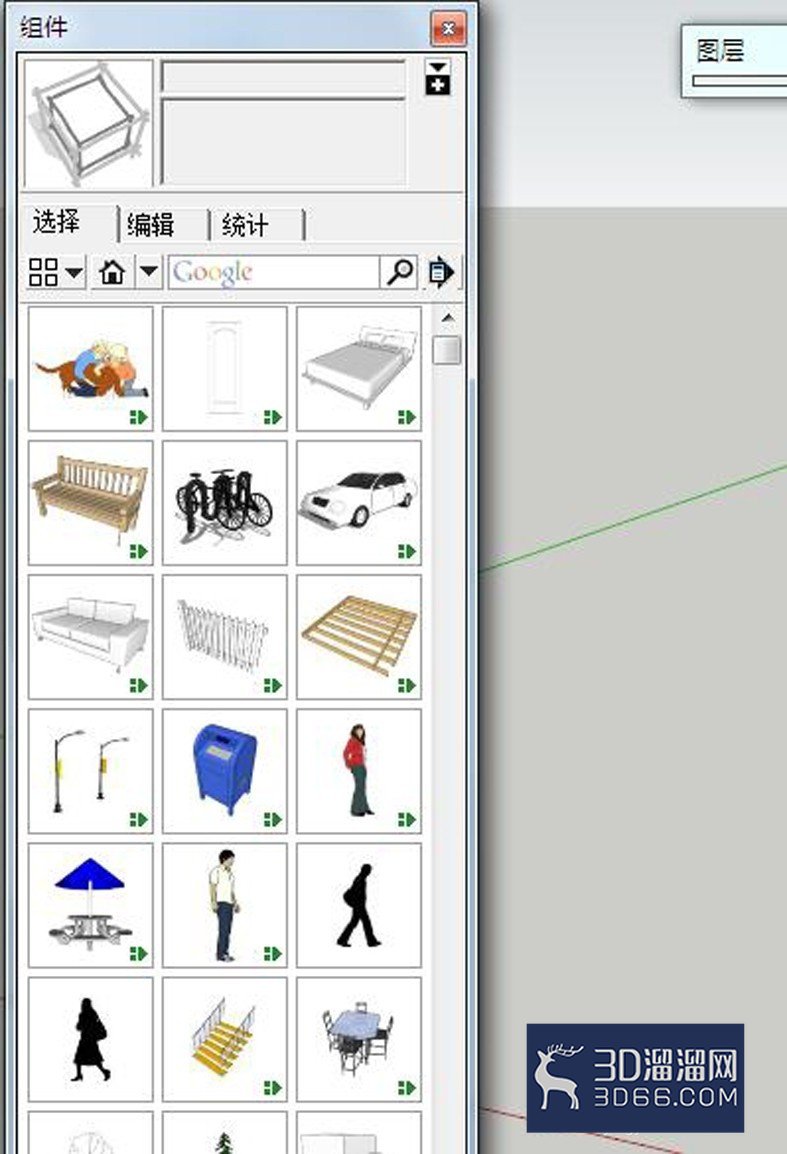
1、1、打开sketch up (su)软件,在软件菜单栏找到“窗口”,并在“窗口”在找到“组件选项”,点击“组件选项”,打开“组件”对话框,如图
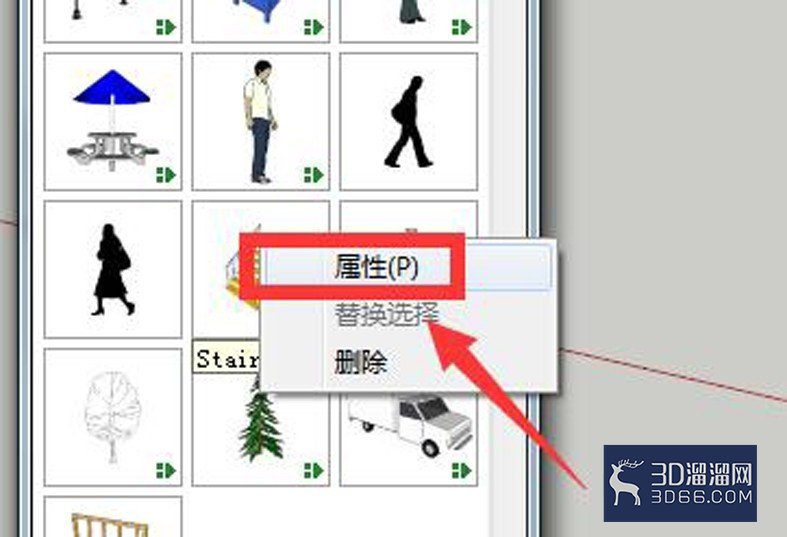
2、2、待“组件”窗口打开之后,随便选择“组件”中任意一组件,然后鼠标右键选择文件“属性”,打开文件“属性”对话框,如图
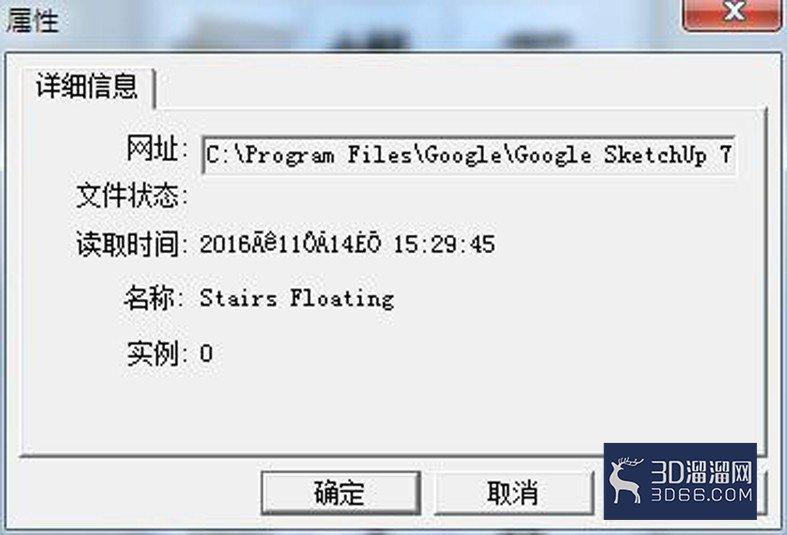
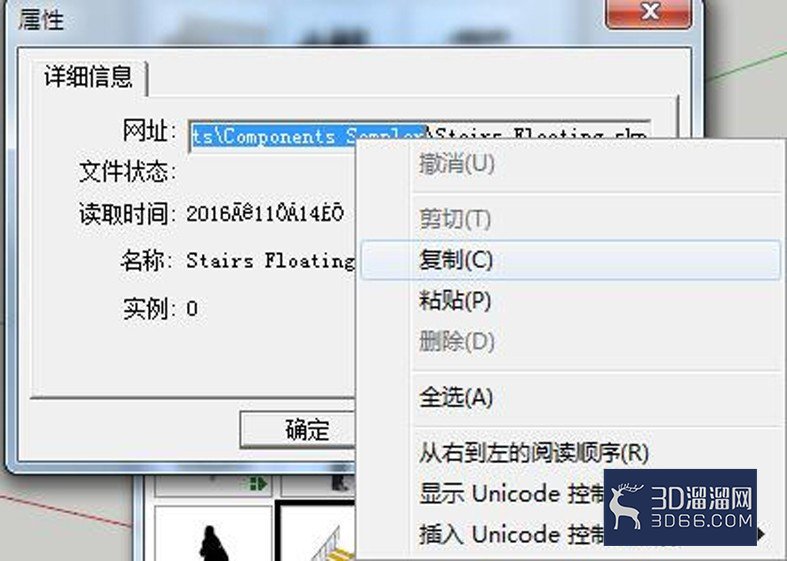
3、3、待打开文件“属性”对话框之后,复制文件路径,然后将复制的文件路径输入到磁盘路径找到文件存放位置,如图
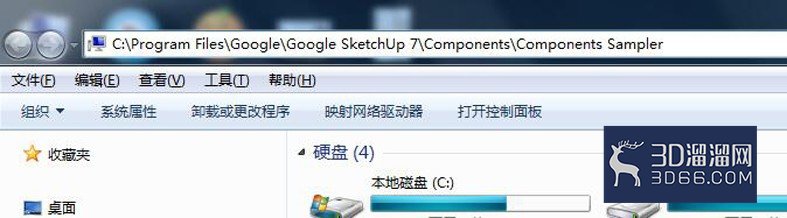
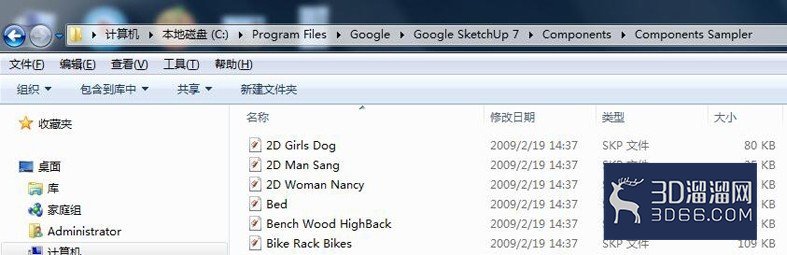
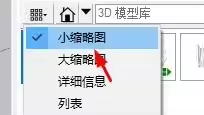
4、4、待找到组件存放文件夹之后,将要看缩略图的文件复制到该文件夹内,复制完成之后,重新打开“组件”对话框,即可发现所有文件已经有缩略图了,如图
好啦,以上就是小溜为大家分享的关于“sketchup文件如何查看缩略图”的全部内容了,希望本文能帮助大家更好的掌握su的使用。如果您还想要了解更多su技巧知识,那么请持续关注3D66文章资讯哦,我们将持续为大家更新!
特别声明:以上文章内容来源于互联网收集整理,不得将文章内容用于商业用途,如有关于作品内容、版权或其它问题请与溜溜客服联系。
4位用户参与回答
2位用户参与回答
2位用户参与回答
2位用户参与回答
1位用户参与回答