全部类目
分类:CAD图纸作者:小溜时间:2024-05-11 09:49:40
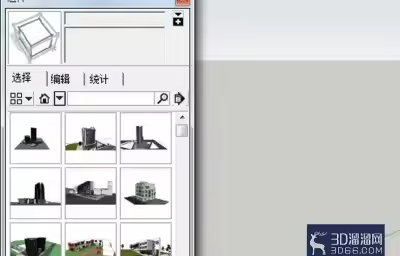
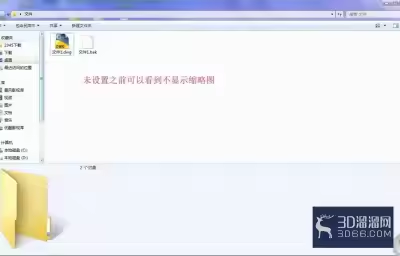
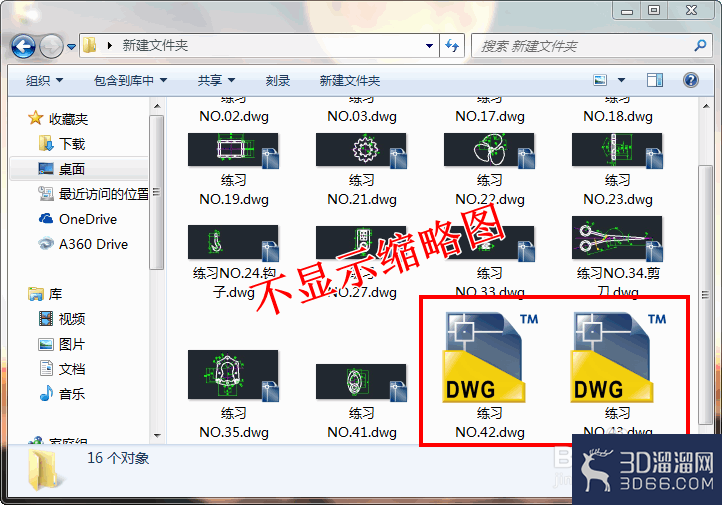
1、如下图所示,我们看到这些 CAD 文件中有的可以显示缩略图,有的只显示图标,而没有显示缩略图。那么,要怎样让他能显示缩略图呢?
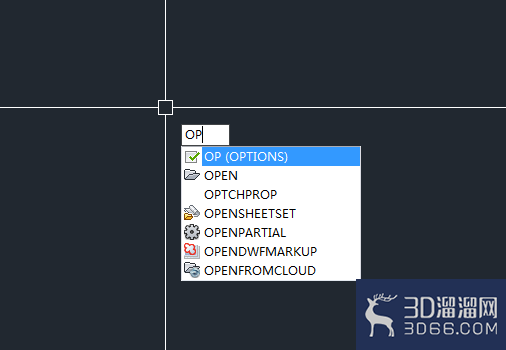
2、打开没显示缩略图的CAD文件,然后输入命令“ OP ”,按空格键确认,打开“选项”对话框。
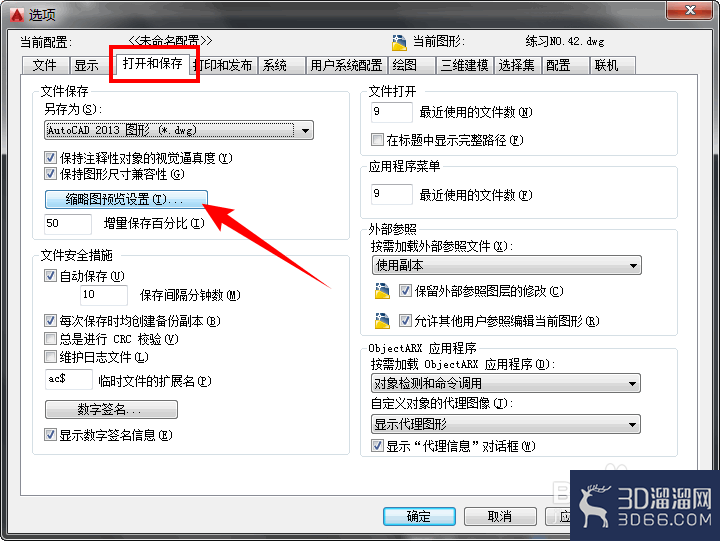
3、选择【打开和保存】选项卡,然后单击【缩略图预览设置】按钮,打开“缩略图预览设置”对话框。
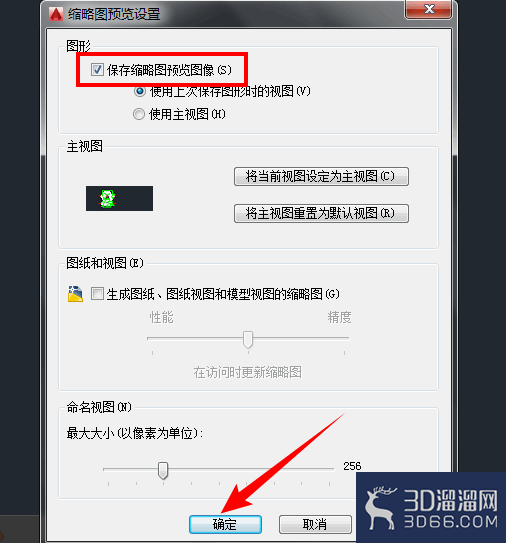
4、勾选【保存缩略图预览图像】,还可以设置缩略图的精度、像素等参数。最后单击【确定】按钮,关闭并保存CAD文件。
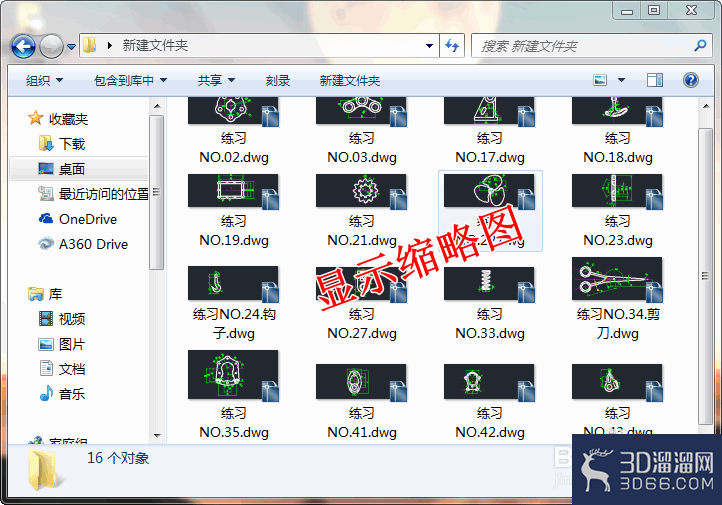
5、此时我们可以看到,原本未显示缩略图的图纸,现在可以显示缩略图了,如下图所示:
今天给大家分享的“怎么解决CAD文件不显示缩略图的问题”到这里就讲完了,希望本文内容能够给大家带来帮助,在学习到新方法之后也希望大家可以举一反三的去利用学到的新知识,这样对于我们的能力提升十分有帮助哦!如果还想了解更多关于CAD的技巧知识那也请多多关注3d66文章资讯呀~
特别声明:以上文章内容来源于互联网收集整理,不得将文章内容用于商业用途,如有关于作品内容、版权或其它问题请与溜溜客服联系。
4位用户参与回答
4位用户参与回答
3位用户参与回答
1位用户参与回答
1位用户参与回答