全部类目
分类:CAD图纸作者:小溜时间:2024-09-09 14:39:14
运用CAD布局排图,可以利用多个视口进行布置,小溜认为是一个CAD布图的好方法。但是打印出来的时候,会看见视口框,影响图纸的美观,今天小溜就教大家如何隐藏这写视口框的线条。
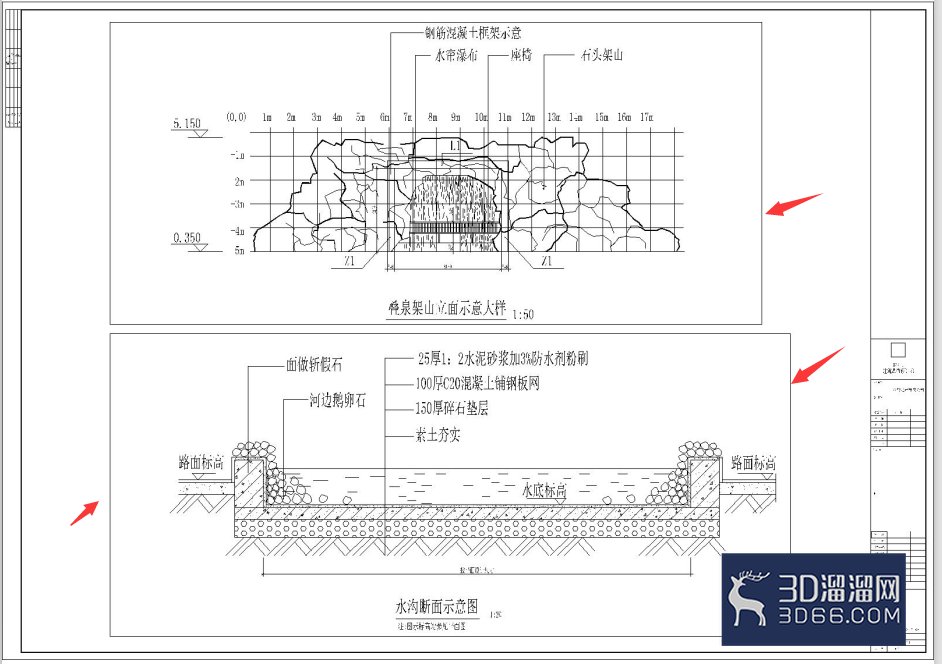
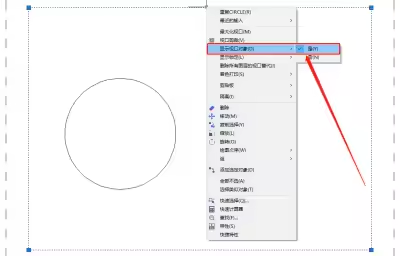
1、如图所示,这是一张在CAD布局里面排版好的图纸
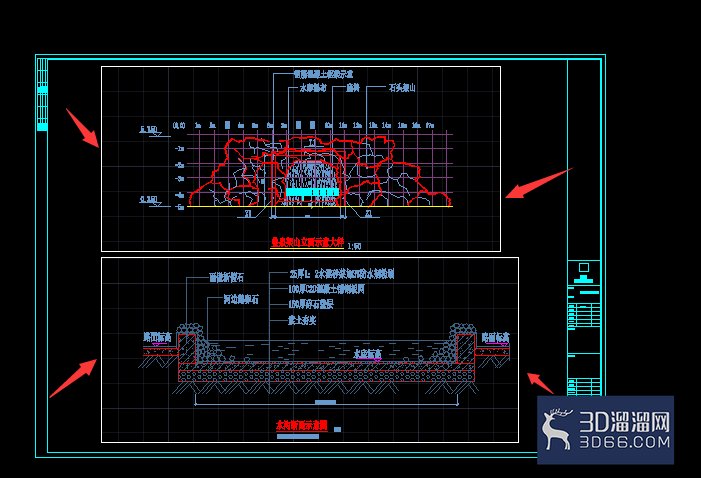
2、选中视口框的线条,把他们放到同一个图层中
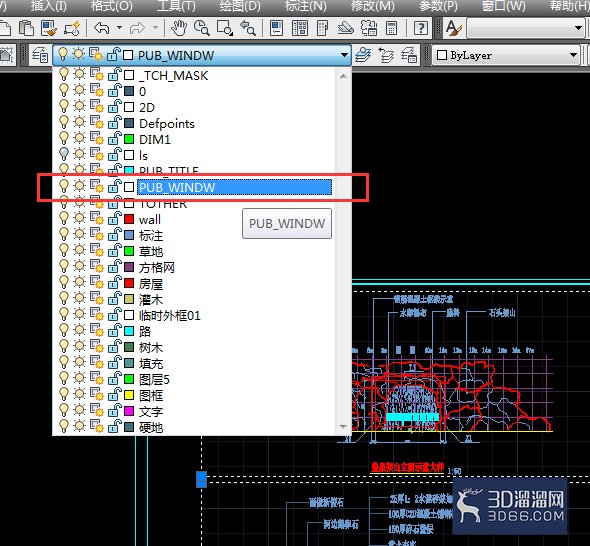
方法1/步骤
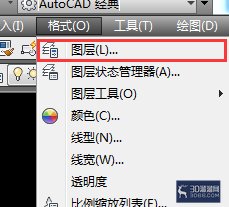
1、点击【格式】-【图层】或者直接点击图层图标,打开图层设置界面
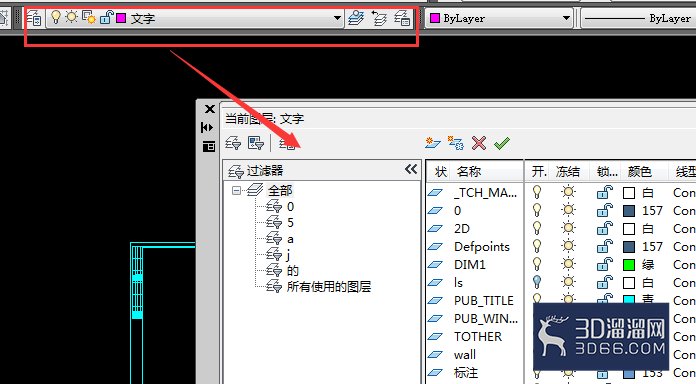
2、在图层设置界面中把视口方框线的图层设置不可打印,如图所示。就可以完成操作。
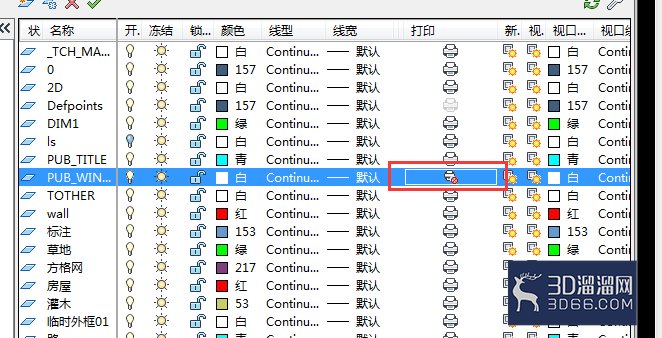
方法2/步骤
1、把视口方框线的图层关闭或者冻结,也可以达到同样的效果。
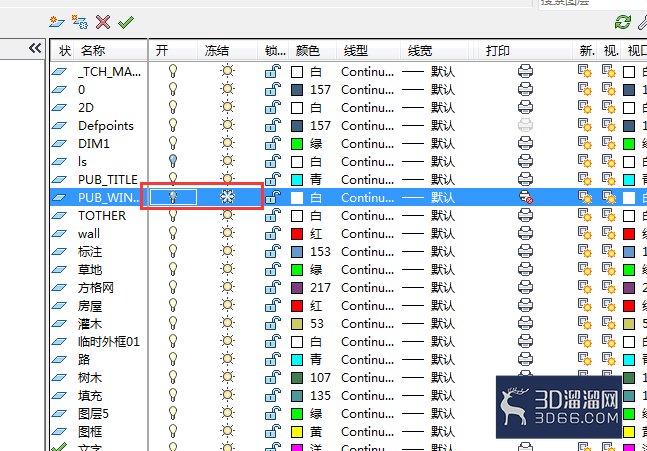
方法3/步骤
1、把视口的方框线直接放到系统的【defpoints】图层,打印时也不会显示方框线。
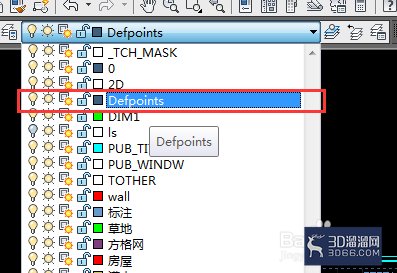
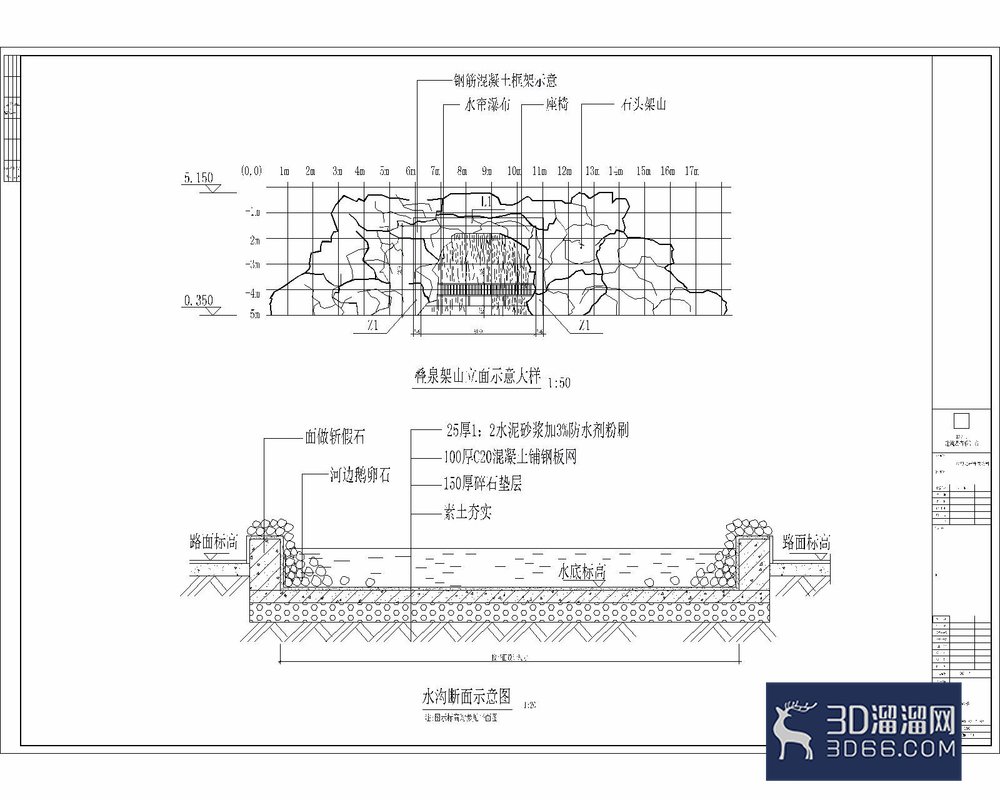
2、用以上三种方法,得到的没有显示视口方框线的图纸如图所示。
今天的“打印时如何隐藏CAD布局中视口框的线条?”已经讲解完毕啦,感谢您的阅读!如果您还想了解更多CAD相关的知识和资源,请继续关注3d66资讯,精彩不断~
特别声明:以上文章内容来源于互联网收集整理,不得将文章内容用于商业用途,如有关于作品内容、版权或其它问题请与溜溜客服联系。
4位用户参与回答
1位用户参与回答
1位用户参与回答
1位用户参与回答
1位用户参与回答