全部类目
分类:CAD图纸作者:小溜时间:2024-08-20 11:35:57
在AutoCAD中,多线对象是一种由多条平行线组成的复合图形,常用于绘制墙体或管道等设计元素。编辑多线对象是AutoCAD用户在图纸修改过程中经常需要进行的操作。本文将介绍如何在AutoCAD中编辑多线对象。
1、用CAD先制作如附图的多线,具体步骤可参见上面给出链接的两篇经验。
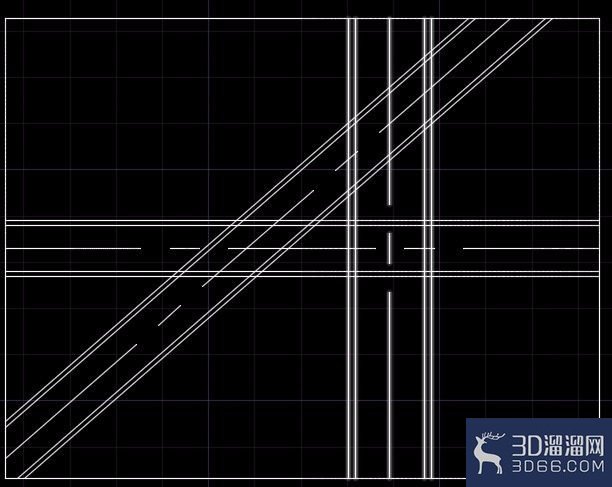
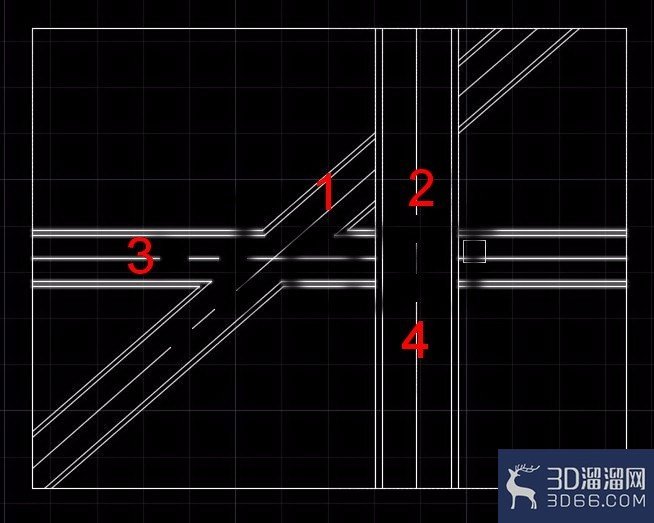
2、其中左边的两条道路,我们计划按照平交来绘制,那么就意味着路面交汇。右边的主路,置于另外两条道路之上。因此平面图上看,应该主路连续,另外两条路被主路切断。
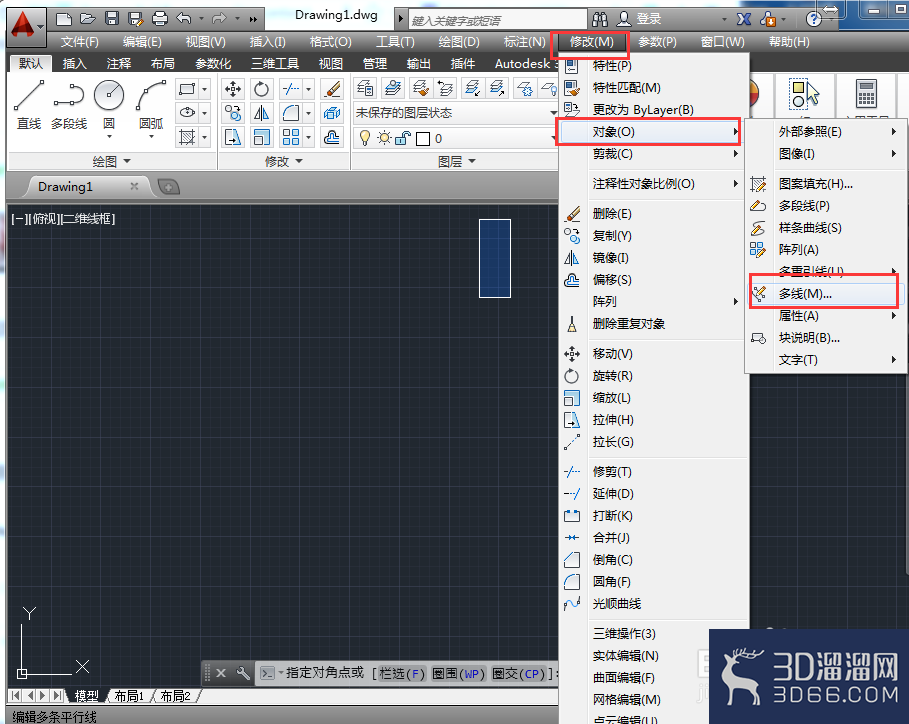
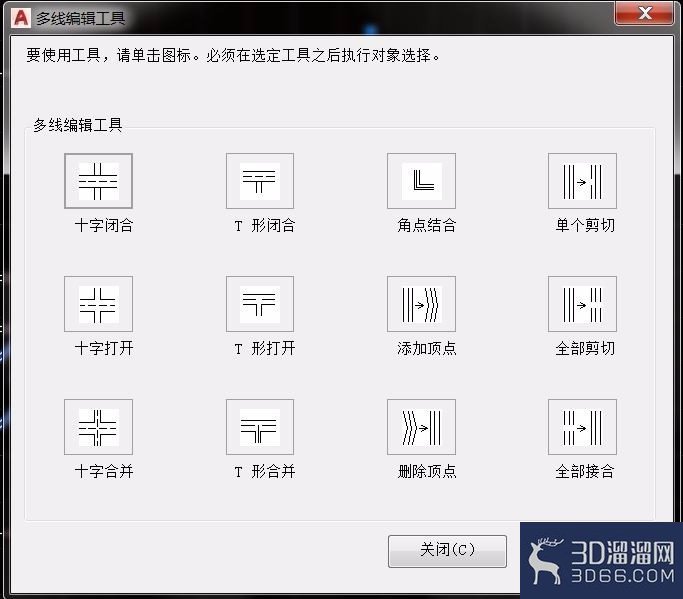
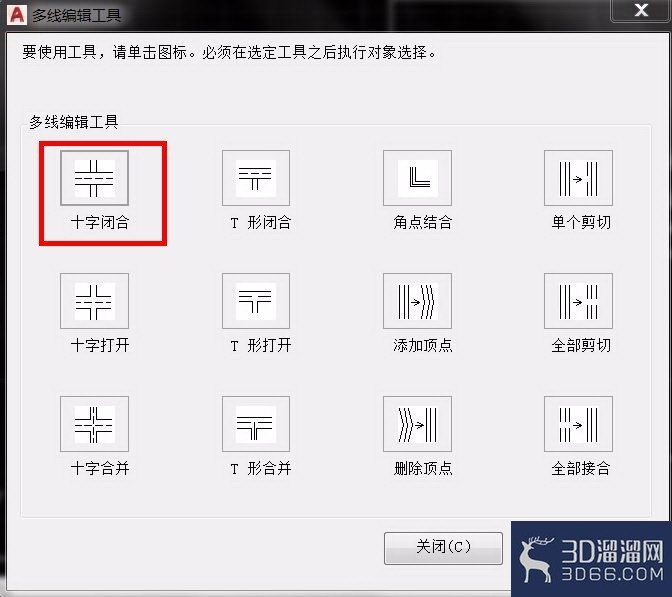
用多线可以便捷的编辑出以上的效果吗?与单线对象比起来是更便捷还是更繁琐?我们一起来试试看吧。首先左键双击任意一个多线对象。“多线编辑”命令启动,并打开了“多线编辑工具”窗口。
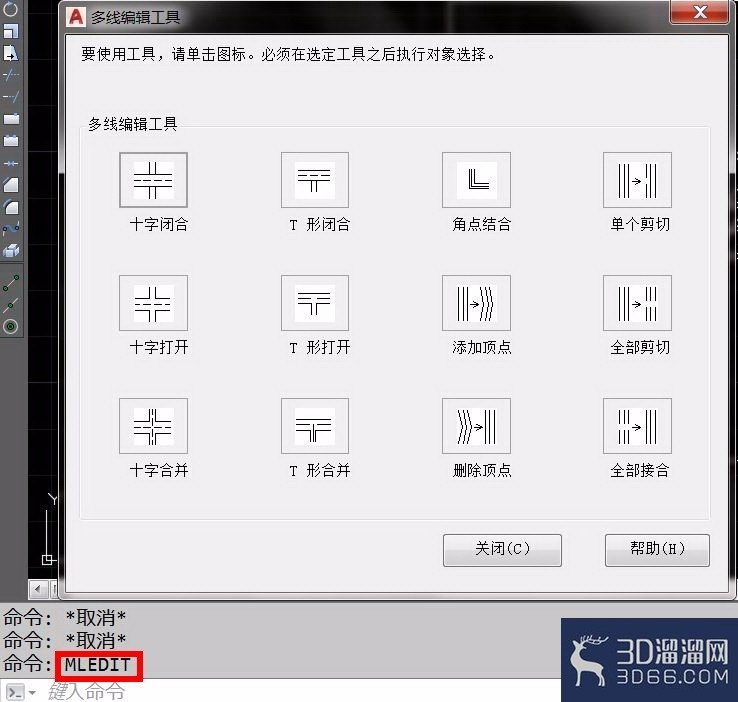
3、当然,也可以在命令栏输入“MLEDIT”+空格来启动“多线编辑”命令。
打开的窗口是一样的。
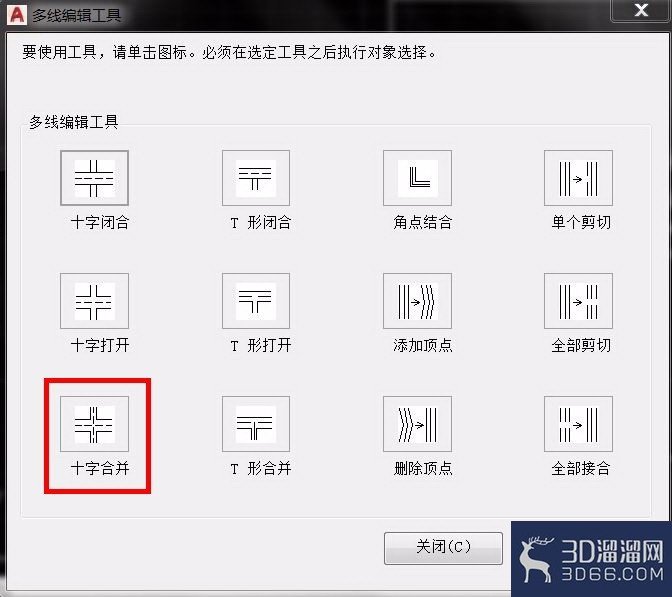
4、左边的两条道路,我们计划按照平交来绘制,因此,我们应该在“多线编辑工具”窗口内选择“十字合并”,然后分别选择两个平面交汇的多线对象。CAD实时的显示出修改后的效果。满意的话,可以回车确认。命令完成
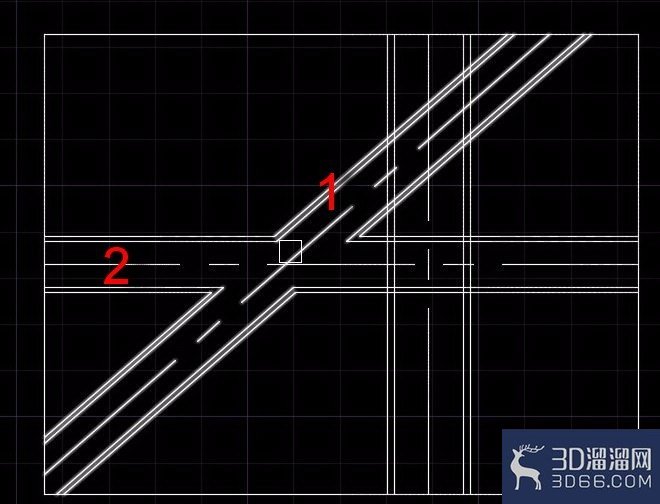
5、右边的伟择主路,置于另外两条道路之上。我们应该在爹册“多线编辑工具”窗口内信册喝选择“十字闭合”,然后需要选择4次,来完成修改
1. 选择左边的一个多线2. 选择右边的主路多线3. 选择左边的另一个多线4. 选择右边的主路多线看看修改的是不是想要的效果。回车确认
关于“AutoCAD如怎么编辑多线对象”今天就给大家分享到这里了,如果在学习的过程遇到问题也可以尝试的多跟着文章操作几遍,还有就是想了解更多的cad教程文章或者cad图纸素材,那么可以关注3d66网与3d66文章资讯板块哦~
特别声明:以上文章内容来源于互联网收集整理,不得将文章内容用于商业用途,如有关于作品内容、版权或其它问题请与溜溜客服联系。
CAD怎么使用多段线的夹点编辑?
CAD中,多段线是一种常用的绘图工具,但很多初学者可能对如何夹点编辑多段线不太熟悉。那么本文小溜将详细的为大家介绍CAD中多段线夹点编辑的步骤和技巧。
493人阅读
3位用户参与回答
2位用户参与回答
2位用户参与回答
1位用户参与回答
1位用户参与回答