全部类目
分类:CAD图纸作者:小溜时间:2024-07-25 10:27:08
在CAD日常绘图中,常规的图案填充和图块调用方法太过繁琐效率低下。现介绍快速填充的方法,操作效率杠杠的!(可结合自制的动图看操作方法)~
工具/原料电脑AutoCAD插件(选用,方法二需要使用插件)方法一:(通过CAD软件的“工具选项板”快速图案填充和图块的调用)
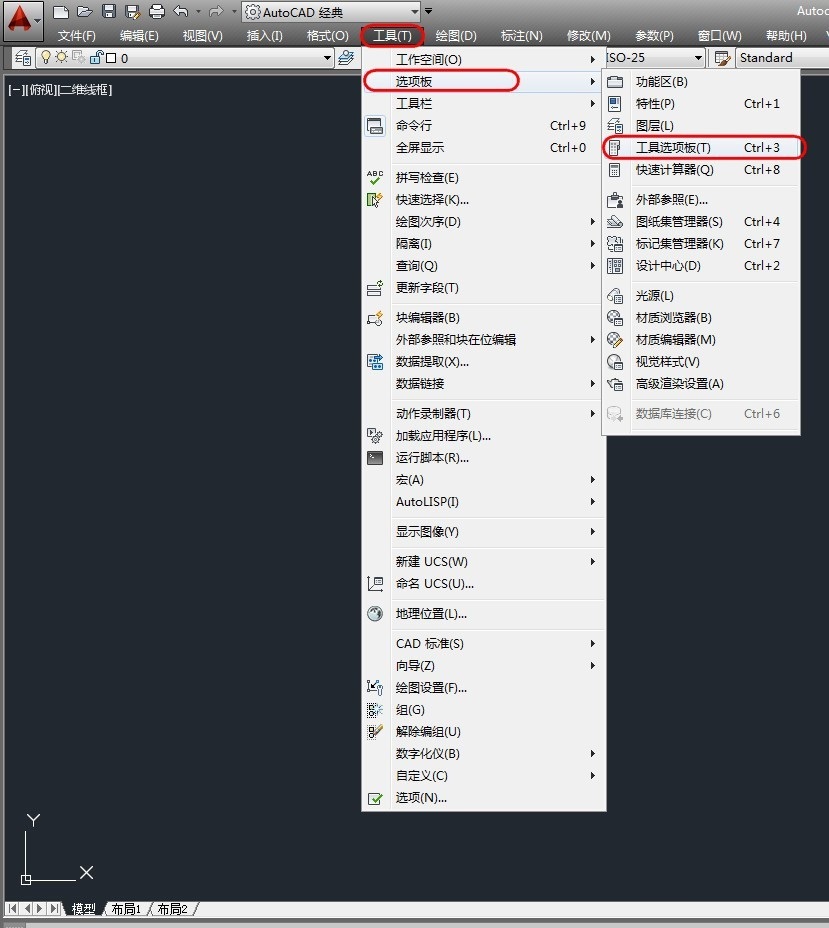
1、打开CAD软件,依次点击“工具”--“选项板”--“工具选项板”(可直接按快捷键“Ctrl+3”调出“工具选项板”)
2、在选项板任意区域单击鼠标右键“新建选项板”,选项板可“重命名”,根据自己的需要可建立多个选项板,也可把自带的不常用的选项板删除掉。
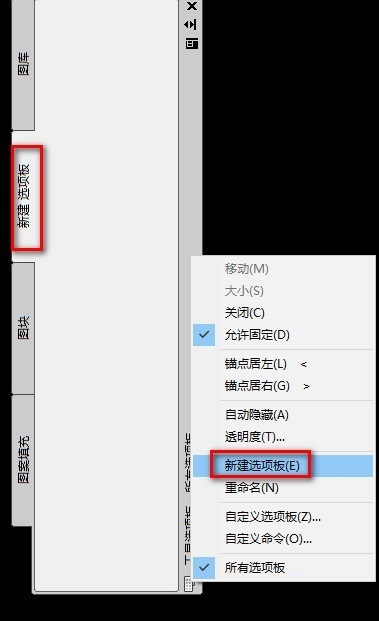
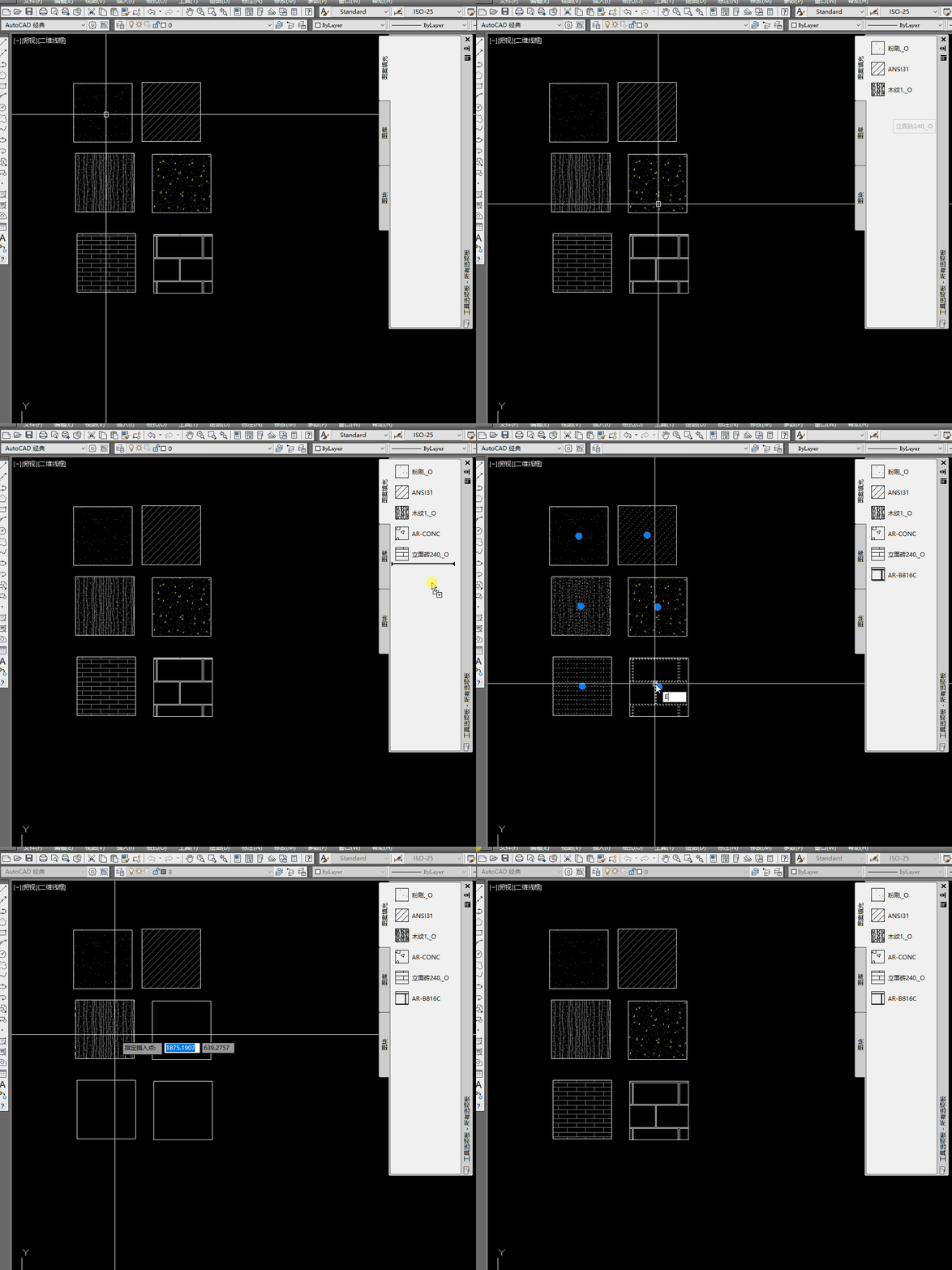
3、把常使用的填充图案一一拖入到“选项板”中(选中图案按住鼠标左键或者右键不放直接拖入选项板),如图所示
4、图块的快速调用操作跟填充图案调用一样,如图所示
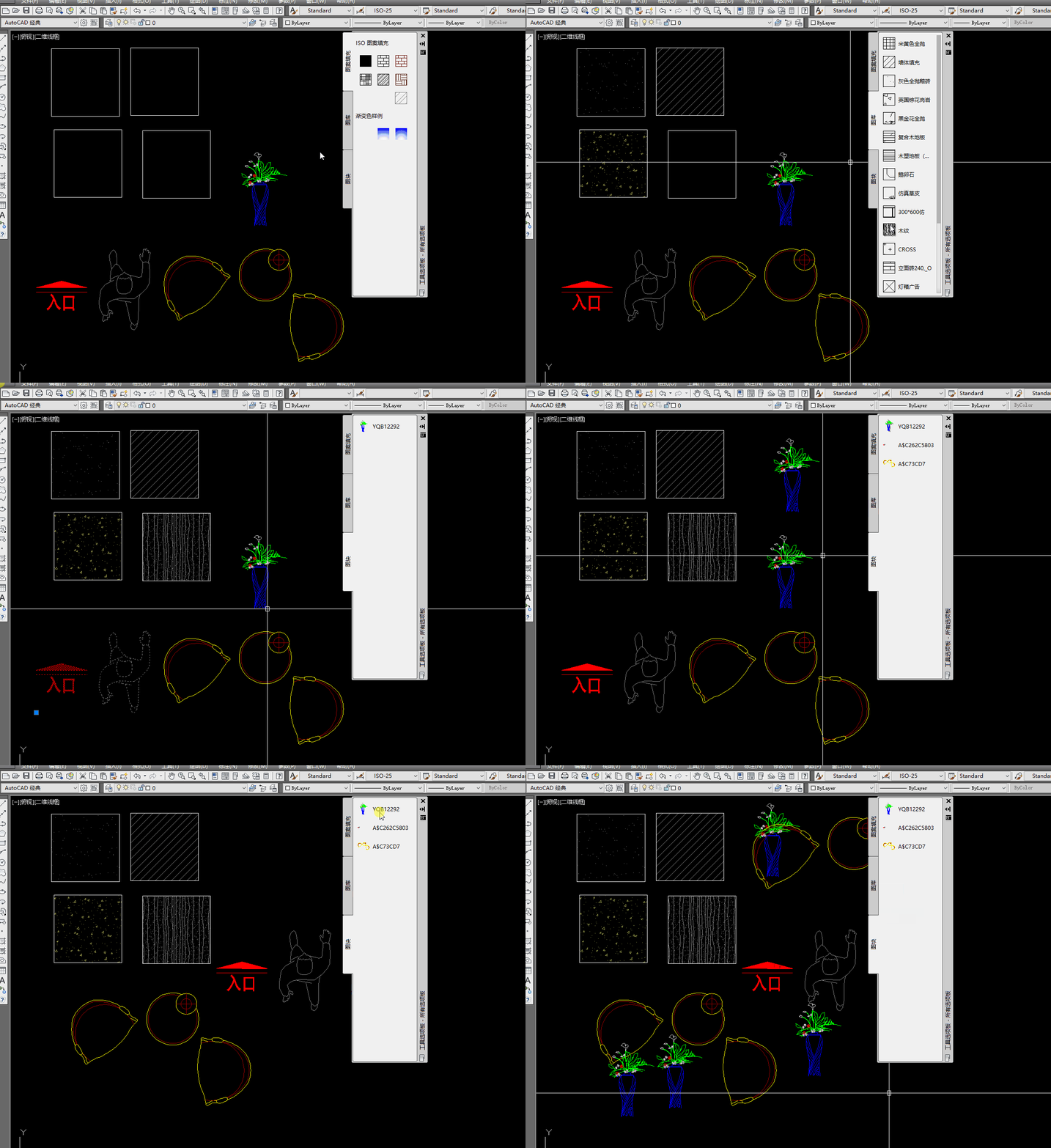
方法二:(利用插件或者工具箱可快速图案填充和图块调用,如“源泉设计”插件等,小巧易安装,制图高效易用……)
1、在“源泉设计官网”免费下载安装(插件小易安装,免费使用),安装后打开CAD,会在CAD菜单栏显示“源泉设计”。
2、鼠标单击“源泉设计”--“填充线型”--“快速填充”或“参数及幻灯片填充”(可直接使用快捷键“TC”或者“TCC”)
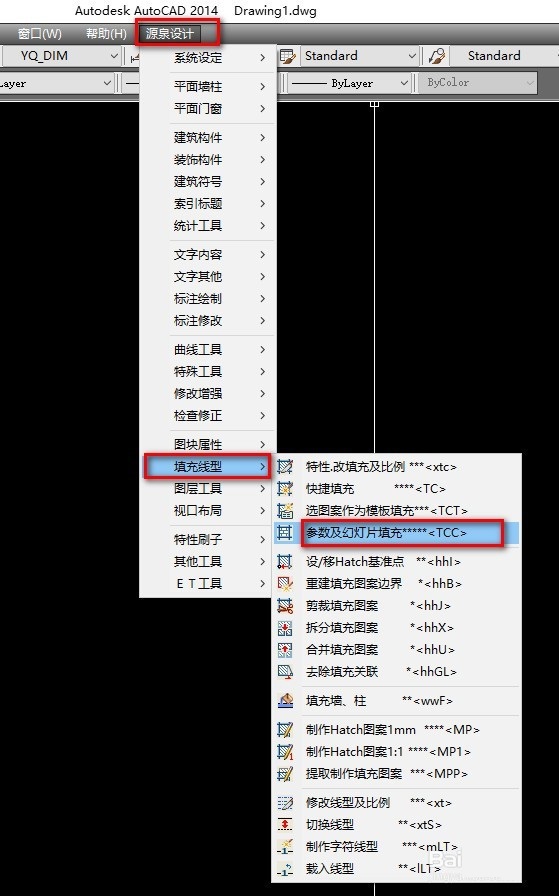
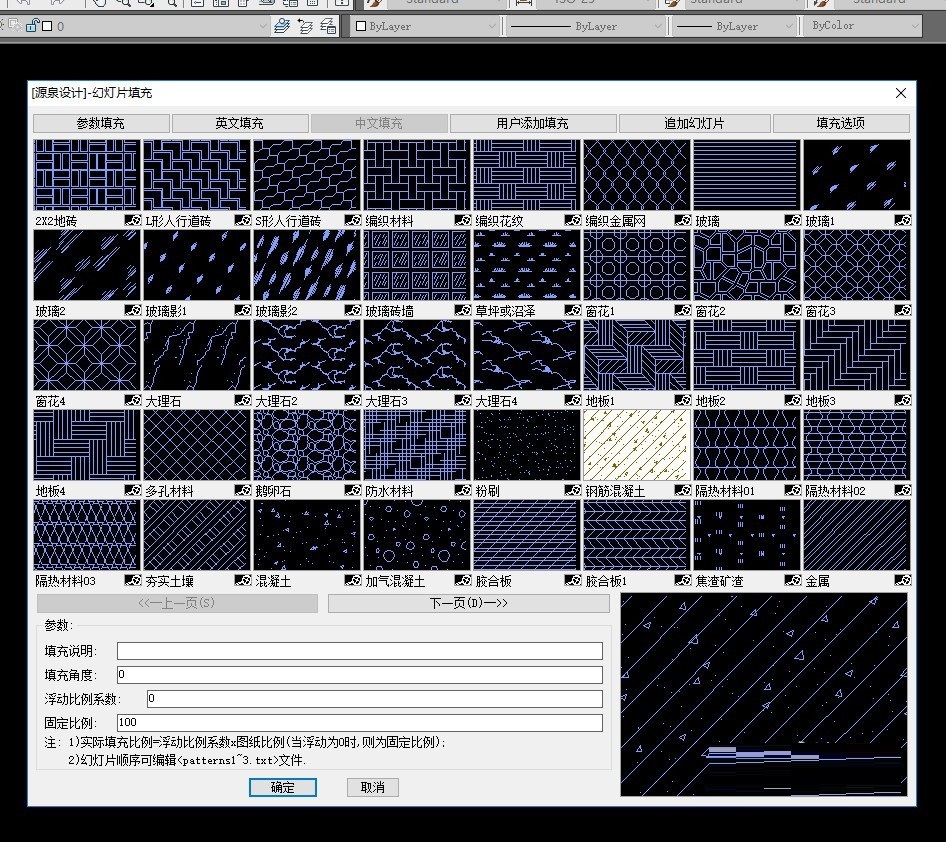
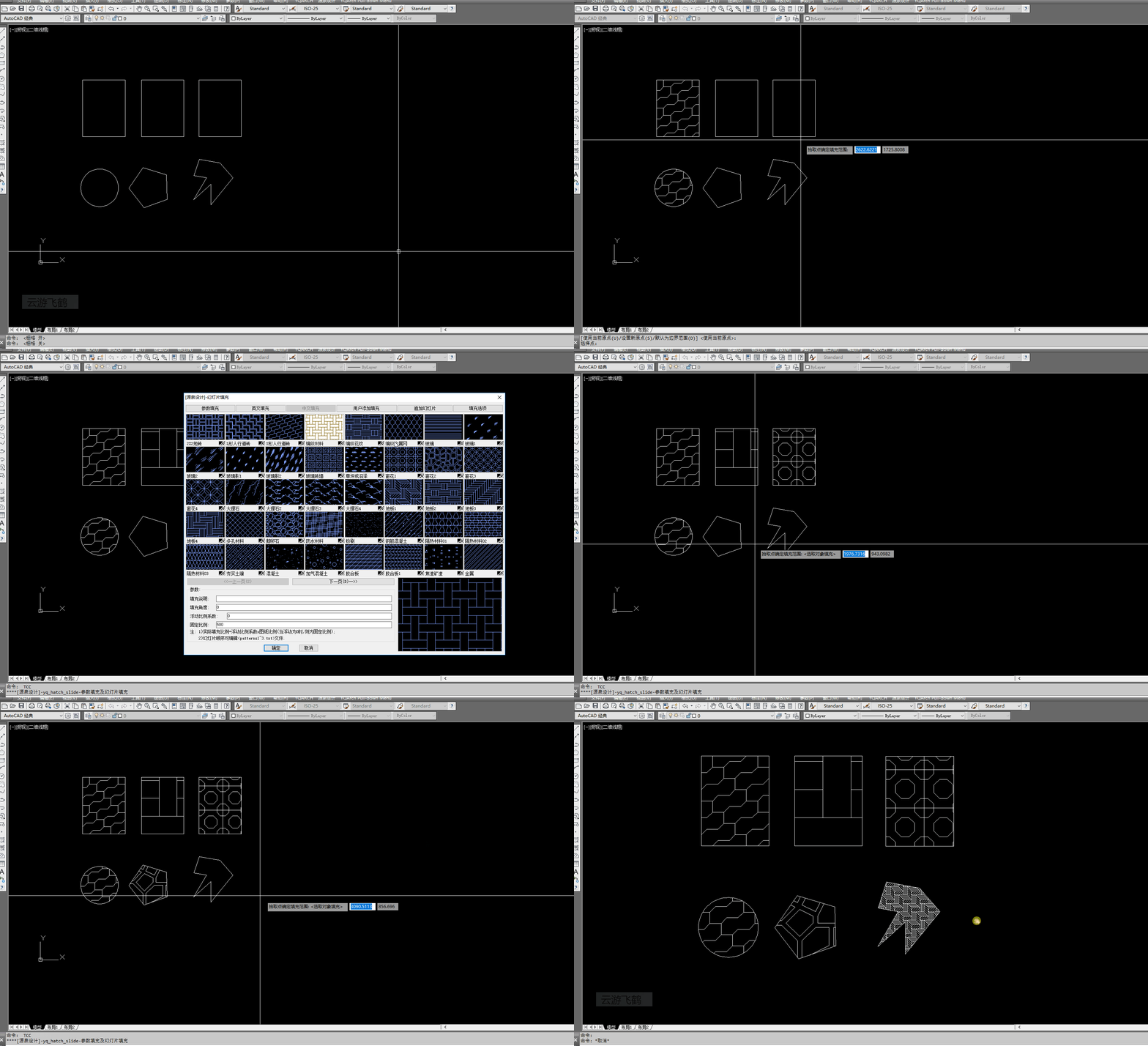
3、操作如下图所示
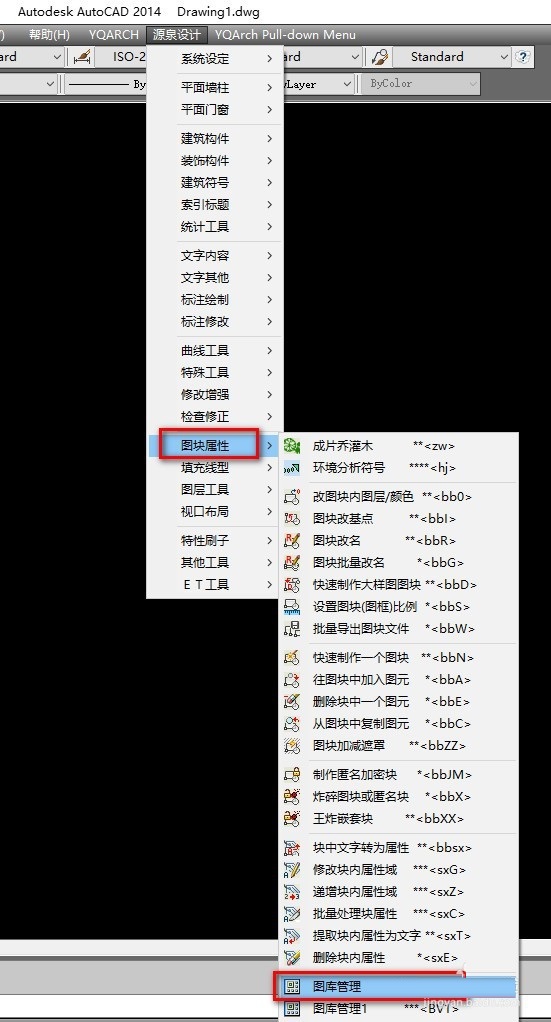
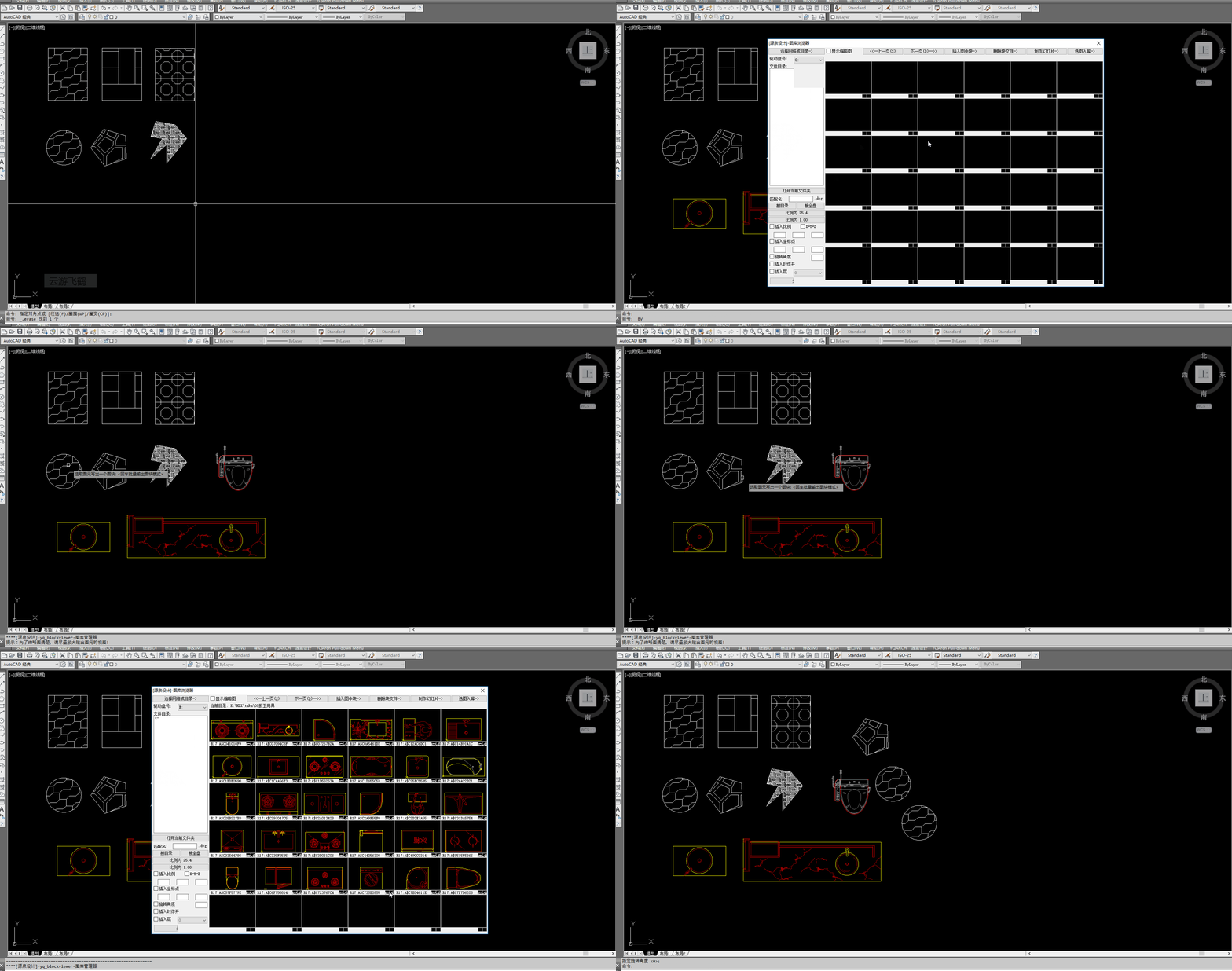
4、图块的使用操作: 鼠标单击“源泉设计”--“图块属性”--“图库管理”(可直接使用快捷键“BV”),如图所示
方法三
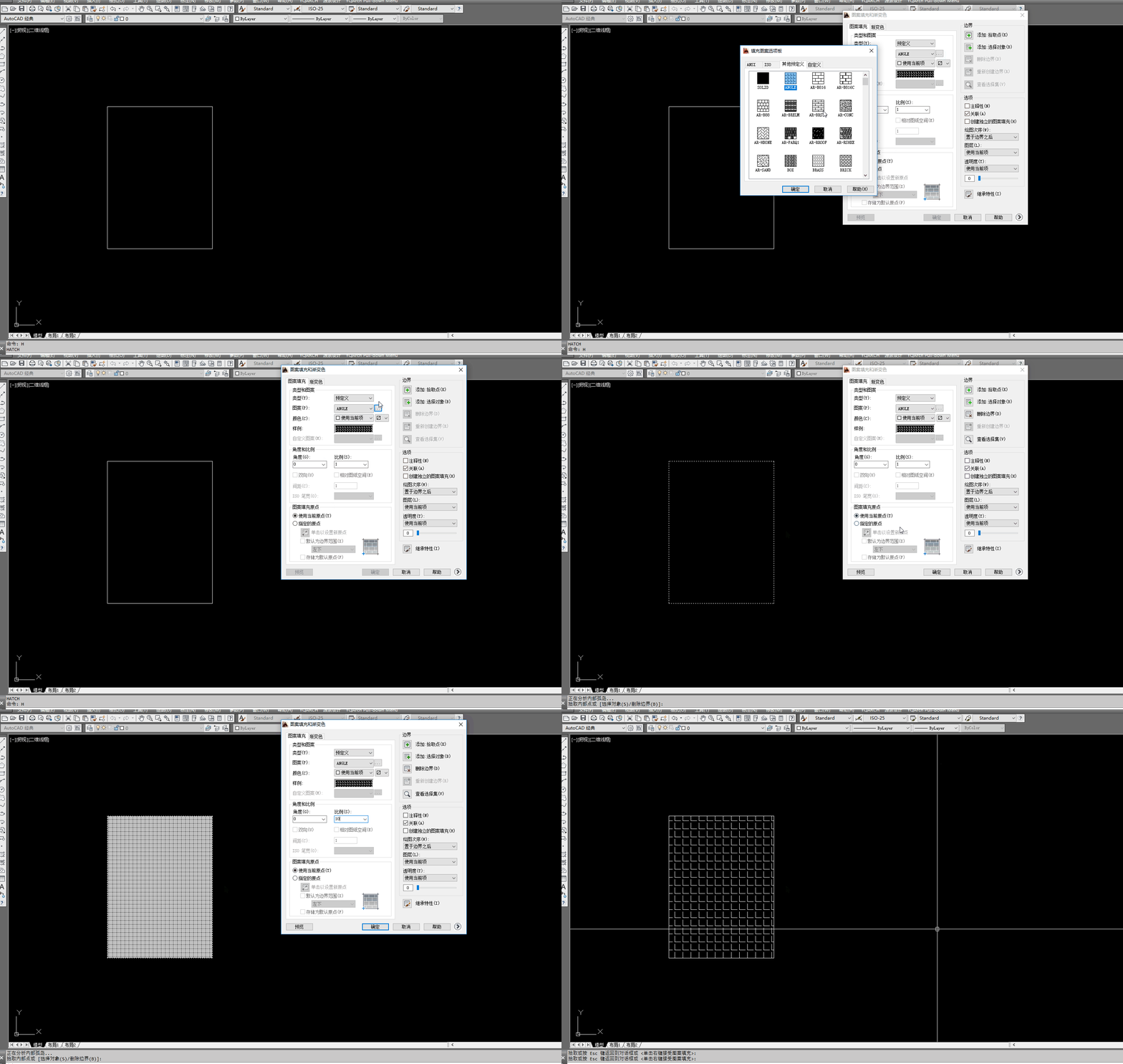
1、CAD软件自带的填充命令操作繁琐效率低下(操作步骤多),如图所示
好啦,以上就是小溜为大家分享的关于“CAD快速填充及常用图块快速调用的几种方法”的全部内容了,希望本文能帮助大家更好的掌握CAD的使用。如果您还想要了解更多cad技巧知识,那么请持续关注3D66文章资讯哦,我们将持续为大家更新!
特别声明:以上文章内容来源于互联网收集整理,不得将文章内容用于商业用途,如有关于作品内容、版权或其它问题请与溜溜客服联系。
4位用户参与回答
3位用户参与回答
1位用户参与回答
1位用户参与回答
1位用户参与回答