全部类目
分类:CAD图纸作者:小溜时间:2024-07-25 10:27:00
在CAD中输入数学公式的时候,有时候需要输入平方的符号,不会输入的人或许会选择输入两次,然后把它们移动到一次,而会输入的人则能直接输入平方符号。本篇经验我们将要讲的就是CAD文字中如何输入平方符号,有兴趣的请继续往下看。
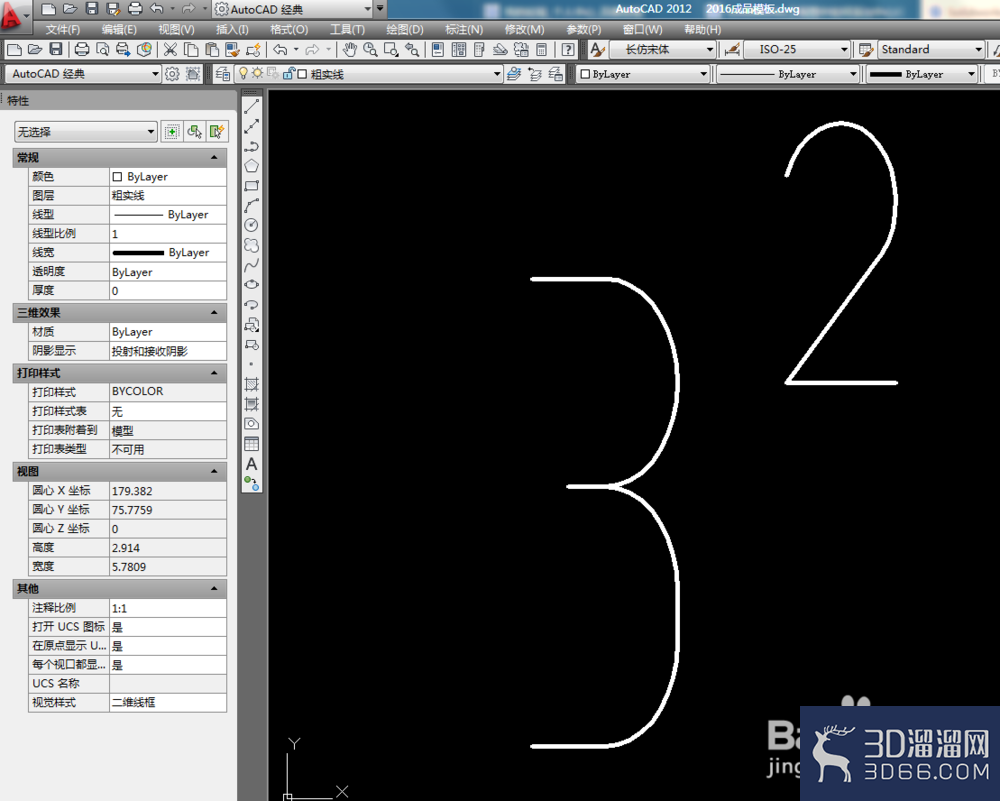
工具/原料电脑AutoCAD软件方法/步骤
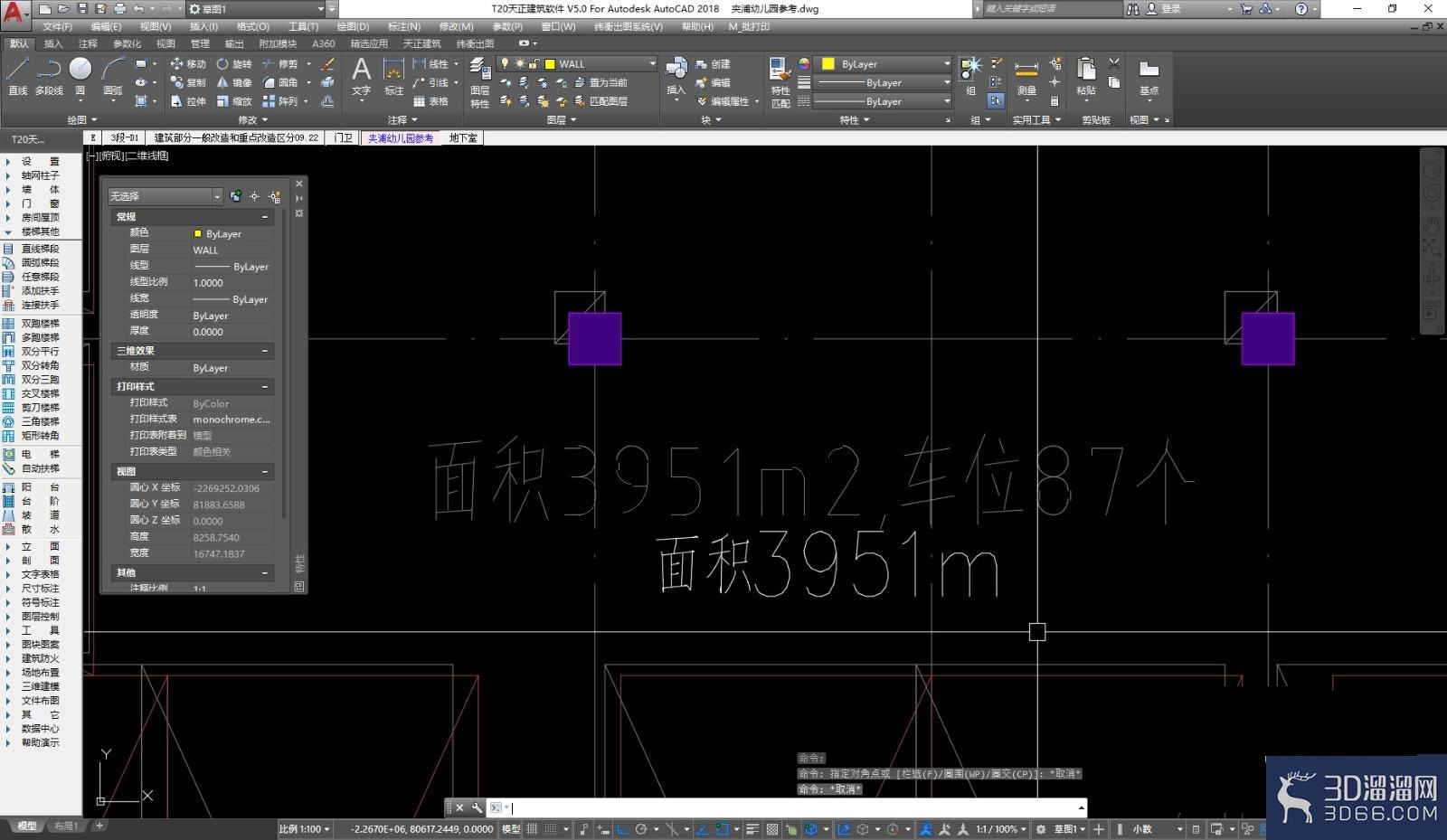
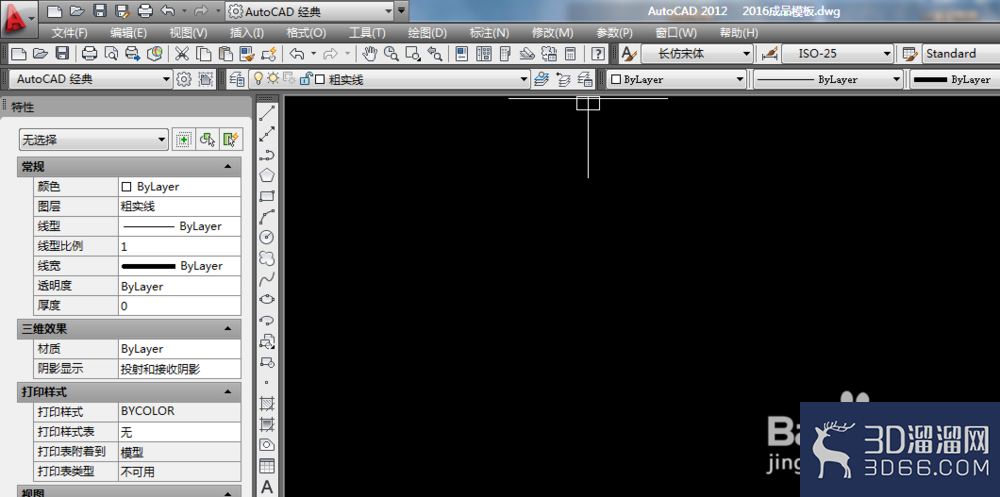
1、如下图所示,打开CAD软件,新建一个空白文件。
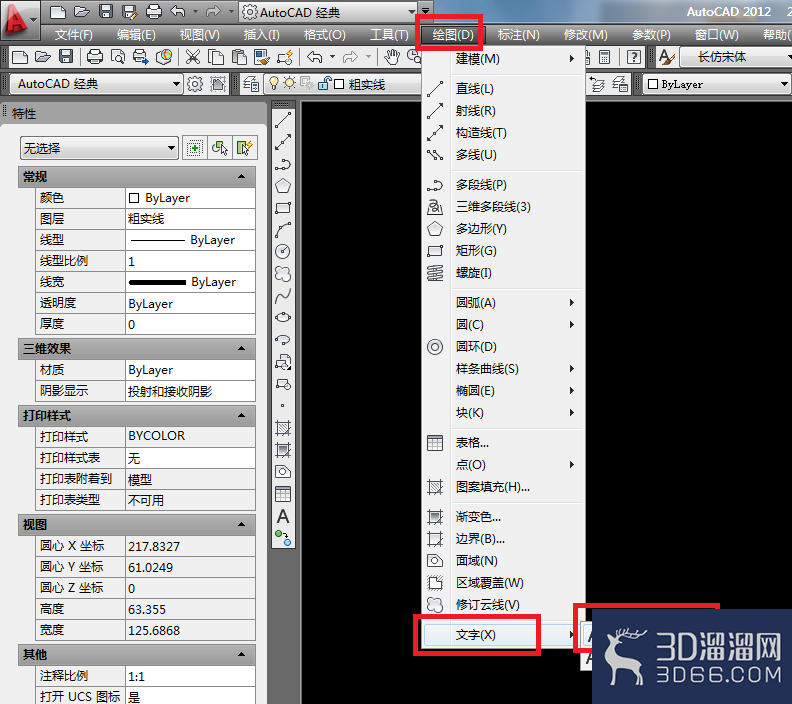
2、如下图所示,执行【绘图】【文字】【多行文字】,或者直接输入“T”,回车,都能激活文字命令。
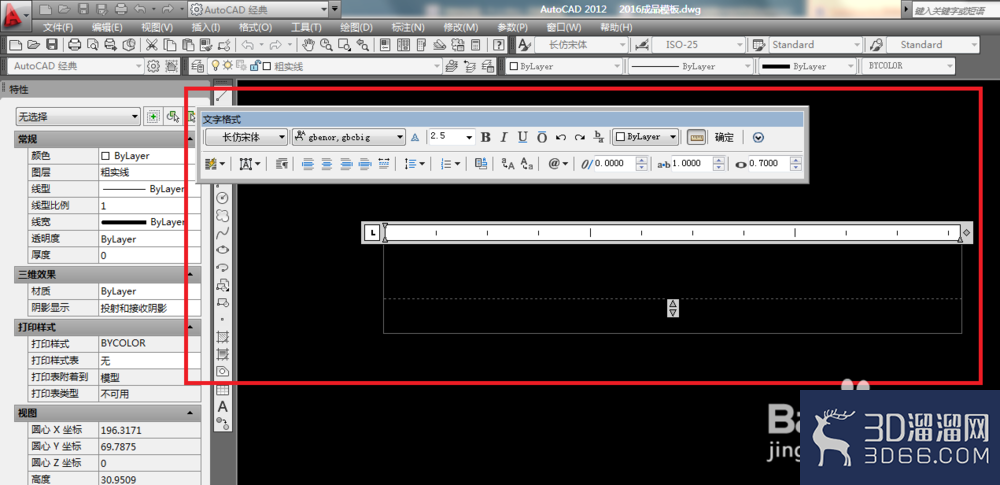
3、如下图所示,当我们激活文字命令之后,直接用鼠标左键在CAD工作区域画一个矩形,然后就弹出了如下所示的“文字格式”对话框。
4、如下图所示,先输入一个数字3,作为比对所用。
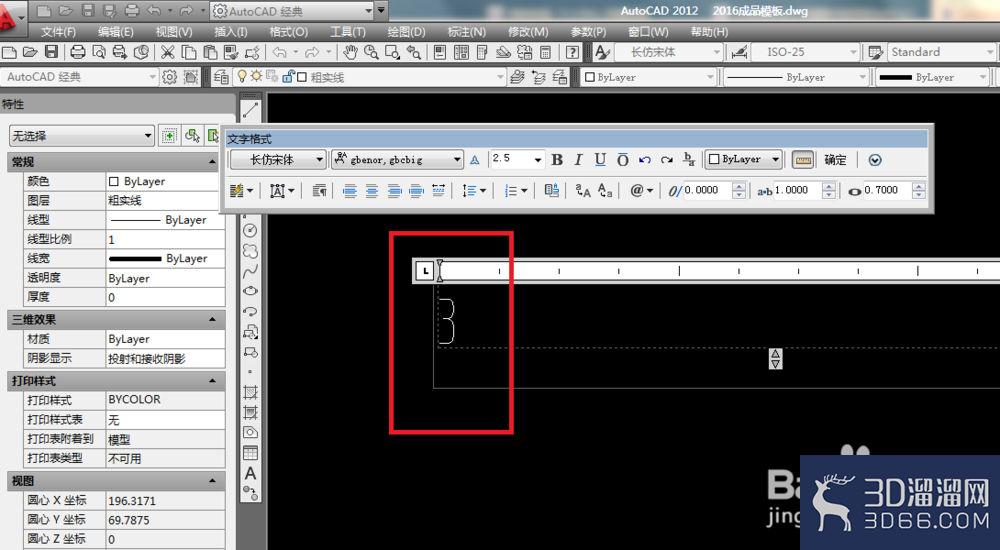
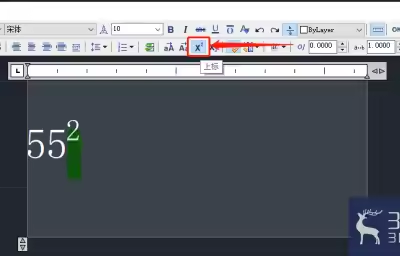
5、如下图红色框选所示,在文字格式工具栏中找到“符号”快捷图标@,点击它。
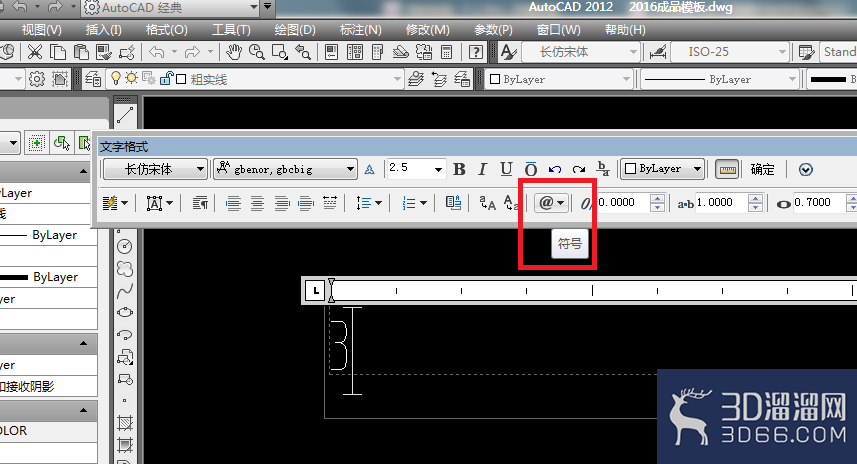
6、如下图所示,在符号的展开下拉菜单中找到“平方”,点击它。
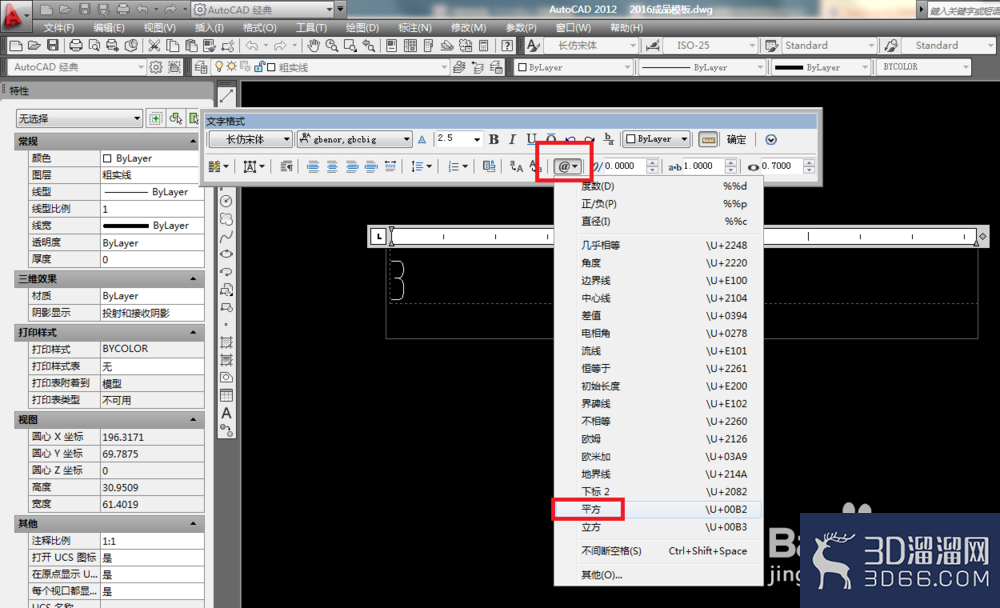
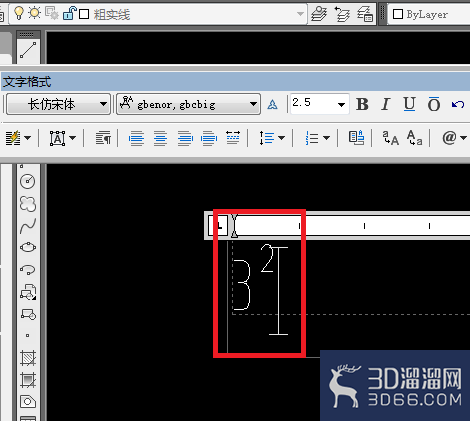
7、如下图所示,成功插入一个平方的符号,原来的数字是3,现在变成了3的平方。
给大家分享的“CAD怎么输入平方的符号”到这里就结束啦,相信大家都已经学会了,如果您还想了解更多的cad技巧知识或者cad图纸素材等资源,那么也请关注3d66资讯哦~
特别声明:以上文章内容来源于互联网收集整理,不得将文章内容用于商业用途,如有关于作品内容、版权或其它问题请与溜溜客服联系。
2位用户参与回答
1位用户参与回答
1位用户参与回答
1位用户参与回答
1位用户参与回答